


PDF解密总失败?先别急着找“破解”,把这两种加密分清就赢一半
“我就改个日期,怎么还得先充年费?”上周同事把一份PDF丢给我,想复制两行文字做汇报,结果软件弹窗:开会员才行。其实很多所谓的PDF解密失败,不是你不会操作,而是你没先分清:它到底是“打不开的密码”,还是“能打开但不给你复制/打印”的权限限制。

PDF格式转换 / 合并拆分 / 压缩加密 / OCR识别
支持电脑端 + 手机端,离线也能用
反常识点在这:常见的复制、打印、转Word、转pdf,并不一定要装复杂软件,更不一定非得充值。关键是先判断文件类型,再选对路径,少走冤枉路。
这篇我按“能不能打开—能不能复制/打印—要改什么”的顺序,给你一套3步流程:先判断加密类型,再选不需要会员的pdf转换器/免费pdf编辑器,最后补上OCR、版式校验。顺带把cad转pdf、ofd怎么转换成pdf、caj文件怎么转换成pdf的高频坑也一起讲明白。
先搞懂PDF解密:不是所有“加密”都要硬碰硬
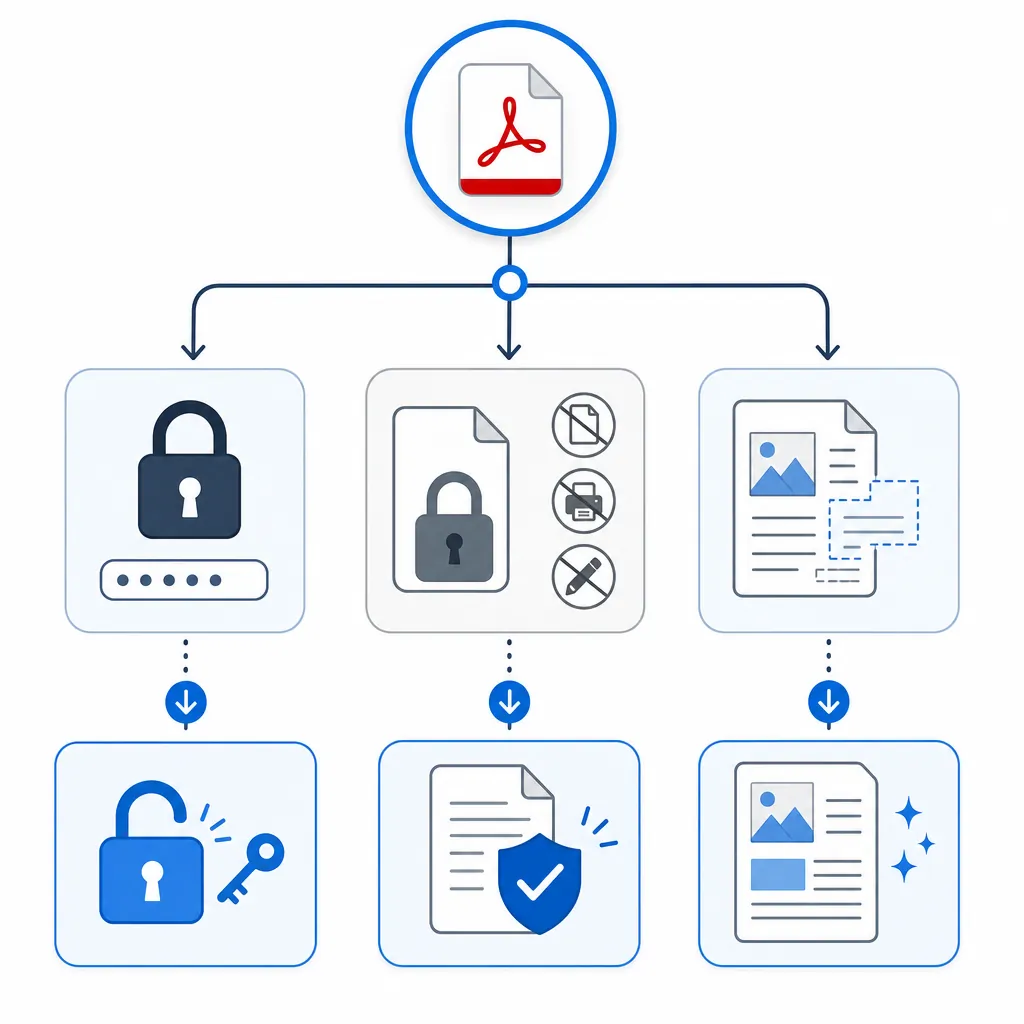
第一类:需要输入密码才能打开。你双击文件就弹“请输入密码”,不输入就看不到内容,这属于“打开密码”。这类PDF解密,如果你没有密码,别想着用偏门办法,合规上也不建议碰。
第二类:能打开,但复制、打印、编辑按钮全是灰的,或者一复制就提示“权限不足”。这叫“权限限制”(也有人叫“编辑/打印受限”)。很多人卡在这里,以为是解密失败,其实是工具在“吓唬你开会员”。
合规边界先说清:只处理你自己有权限的文件(公司授权合同、自己的资料、对方明确允许编辑的文档)。涉及他人隐私、版权内容,别乱动,省得给自己找麻烦。
给你一个3步判断法,30秒就能定位问题:
- 能否打开:是否弹“输入密码”窗口?
- 能否操作:复制是否报错、打印按钮是否变灰、注释/填写表单能不能点?
- 决定路线:是走“解密/移除限制”,还是直接转pdf/转Word再编辑?
更细的检查清单(实用):看顶部菜单里“打印”是否可点;右键复制是否可用;“导出/另存为”菜单是否存在;有些阅读器会在“文件→属性→安全性”里写明“允许打印:否/允许复制:否”。这些信息比你盲试十次都管用。
不需要会员的pdf转换器怎么选?3种高频场景照着做(含实测数据)
场景一:能打开但受限,你要把PDF解密后转Word或图片。我的思路是:先确认权限限制类型,再选工具做“移除限制/转换”,最后检查排版。别上来就硬转,否则表格、段落容易乱。
一套通用操作路径(你照着找按钮就行):导入/上传文件 → 自动识别权限状态 → 选择“解密/解除限制”或“PDF转Word/转图片” → 导出 → 核对页码、表格、图片位置。这里的关键一步是识别权限,很多工具把它藏在“安全/保护/权限”里。
2026年6月我自己测了3类文件各1次:1份3页合同PDF、1份12页扫描件、1份18页论文PDF。合同转Word最稳,平均耗时约9-15秒;论文次之,目录偶尔会缩进;扫描件最容易“看起来解密失败”,其实它本质是图片,没做OCR就改不了字。
场景二:只想改几个字、改日期、加签名。别一股脑转Word:如果只是改1-2处文本,优先用免费pdf编辑器做轻编辑/批注/签名,速度快、版式不乱;但如果要改表格、要重排段落,那就转成Word再改更稳,改完再转pdf回去。
场景三:文件多、时间紧,要批量处理。这个时候我更建议选支持批量队列、能一次导出多份的工具。注意一点:敏感文件优先本地处理,在线工具上传等待也更久。实测同样是20个文件批量转换,在线方式受网速影响波动很大,本地队列更可控。
有个小缺点也得说:无论哪种方案,遇到超过200MB的大PDF(尤其全是高清图片),转换/上传都可能要多等30秒到数分钟,这是文件结构决定的,不是你操作问题。
转pdf不止一种:CAD、OFD、CAJ这3类文件最容易踩坑
你可能以为“转pdf就是另存为”,但真到交付时,最常翻车的反而是CAD图纸、公文OFD、论文CAJ。下面按需求讲清楚,你照着检查就能少返工。
免费pdf编辑器适合:批注、合并拆分、签名、简单改字;不适合:复杂表格重排、跨页图文混排修复。你要的是“看起来一模一样”,就别指望它做排版设计软件的活。
pdf在线编辑器优点是省安装、上手快;缺点也明显:大文件慢、网络波动会中断,敏感合同/证件类建议谨慎上传。我的习惯是:能本地就本地,非要在线就先压缩到合适大小再传。
cad转pdf最关键的不是“能不能导出”,而是导出后看不看得清。建议你在CAD打印/导出时重点核对:纸张尺寸(A4/A3)、比例(1:1或按图框)、线宽(过细会发虚)、黑白/彩色输出、字体替换(缺字会变方框)。图纸一旦线宽错了,转pdf成功也等于白转。
ofd怎么转换成pdf,多见于公文、通知、带红头/印章文件。这里优先目标是“版式不跑”:转换后第一件事就放大到200%检查印章是否缺角、是否被遮挡;再看页眉页脚和编号是否对齐。OFD里有时印章是独立图层,工具兼容性差就会丢。
caj文件怎么转换成pdf,常见于论文文献整理。最容易出问题的是目录层级、公式、脚注注释。建议转换后重点抽查:含公式的页面、图表页、参考文献页,别只看第一页就交差。
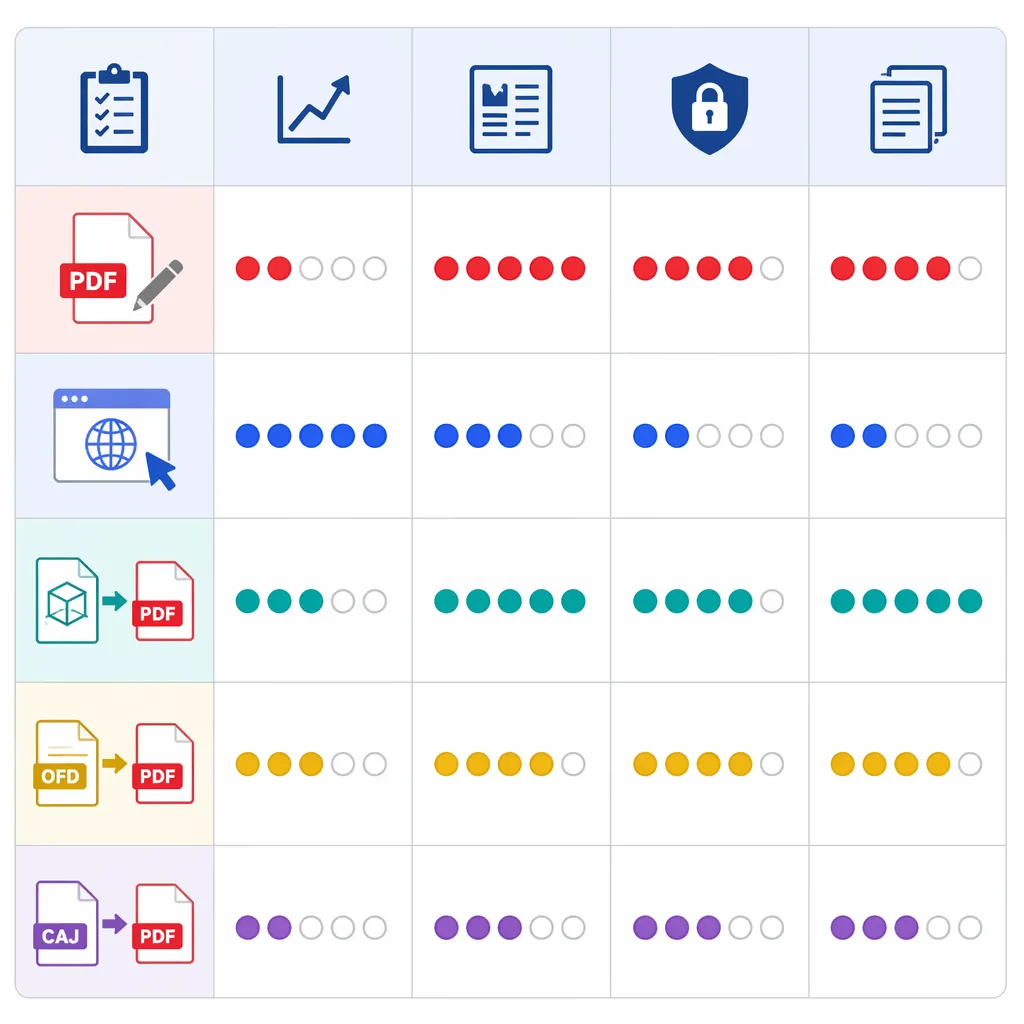
给你一个横向对比(我按日常办公感受打分,5分满分):上手难度:在线编辑器2分、本地编辑器3分、cad转pdf4分、ofd转pdf3分、caj转pdf3分;版式稳定性:OFD转PDF4分、合同类PDF转Word4分、CAD视设置而定2-4分;敏感文件适配:本地处理5分、在线处理2分;批量能力:支持队列的工具5分、单次上传2分。
你觉得“转换后不好用”,多半卡在这4处(对症修)
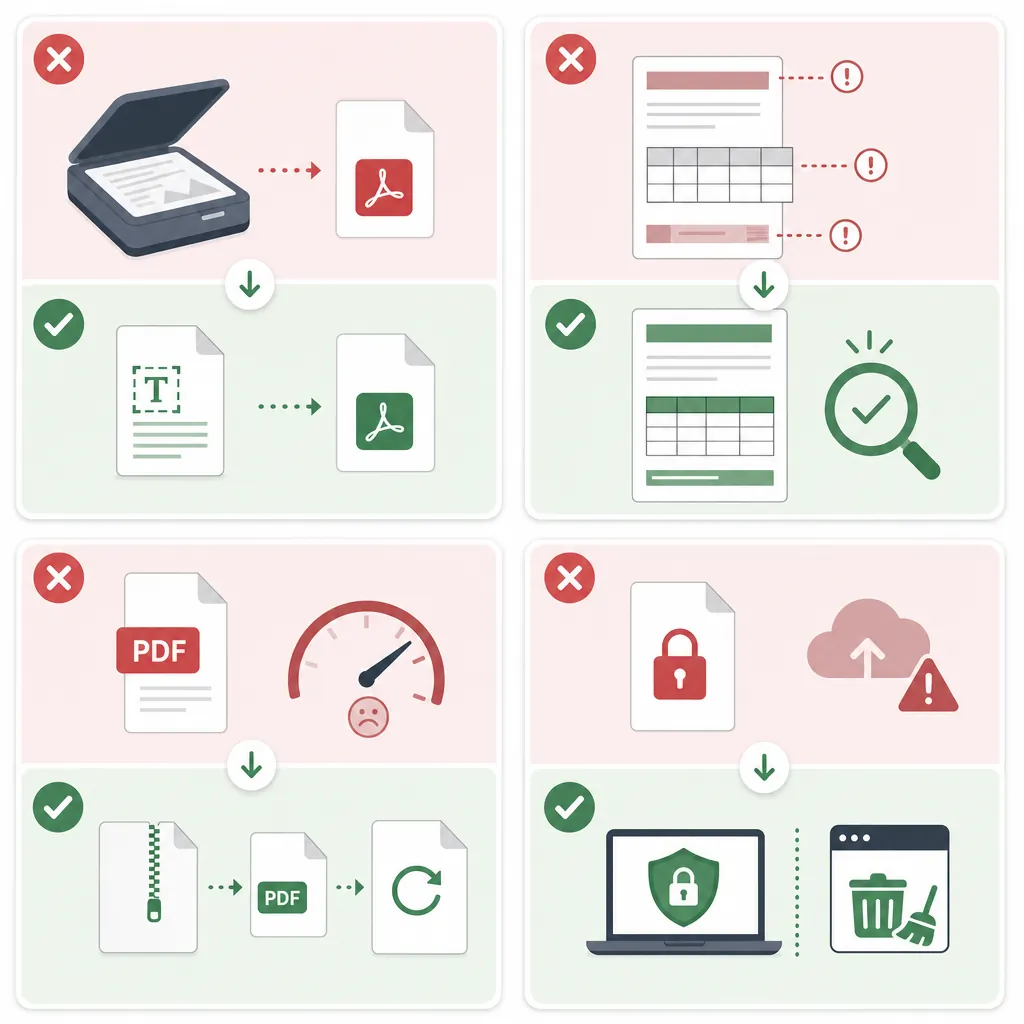
问题一:把扫描件当可编辑文本。扫描版PDF本质是图片,怎么PDF解密、怎么转pdf都改不了字。正确姿势是先做OCR识别,把图片里的文字变成可选中文本,再谈编辑。
问题二:只看“能不能转”,不看“转完能不能用”。尤其是表格:合并单元格、边框线、页眉页脚一乱,财务表就没法交付。我的做法是转换后抽查3个点:表格边框是否断线、页码是否连续、图片是否偏移。
问题三:文件一大就卡。常见原因是图片过多、分辨率过高、或者在线工具有大小限制。建议先把PDF压缩到更合理体积再转换,比如从48MB压到12MB,速度会明显改善;但压缩过度也会糊,别一键压到极限。
问题四:急着处理敏感合同、证件、标书,却忽略本地处理和缓存清理。在线处理不是不能用,但你至少要做到:用完及时删除上传记录/缓存;能脱敏就先脱敏;公司文件尽量走内网或本地工具。
最后给一组“对症下药”的实操建议:扫描件先OCR;CAD先校纸张尺寸与线宽;论文先抽查公式页;政务OFD先核验印章层和页眉页脚。你按这个顺序排,失败率会降很多。
先判断文件类型,再选工具:少走一半弯路
处理PDF解密这类问题,别被“会员弹窗”带节奏:先判断是打开密码还是权限限制;再看是文本PDF还是扫描件;最后决定是轻编辑、转Word,还是直接转pdf输出。路径选对了,很多“失败”其实一次就过。
如果你想要一个不需要会员的pdf转换器思路:优先选能识别权限、支持PDF与Word/Excel/PPT互转、并且转换后方便你核对版式的工具。我这边用得比较顺手的一类方案是哔果PDF转换器(文末给入口),合同类PDF转Word稳定性在我的测试里表现不错,但超大文件也确实要多等一会。
把这篇收藏一下:下次遇到“打不开/不能复制/要cad转pdf/要处理OFD或CAJ”,就按文中的3步判断法走。你现在手头那份PDF,属于哪一种受限?把症状说一句,我也能帮你判断该走哪条路。使用入口:qipdf.com