


“老师只收PDF怎么办?”“领导说别发10张图,给我一个文件!”这种时候你才发现:手机里一堆合同、作业、票据照片,临时整理太容易漏页。其实图片转pdf软件免费不一定要装复杂程序,手机自带、电脑系统、在线工具都能搞定,关键是按场景选方法,并把清晰度、顺序、大小这三关一次过。
先搞懂:图片转换成PDF格式,为什么总出问题
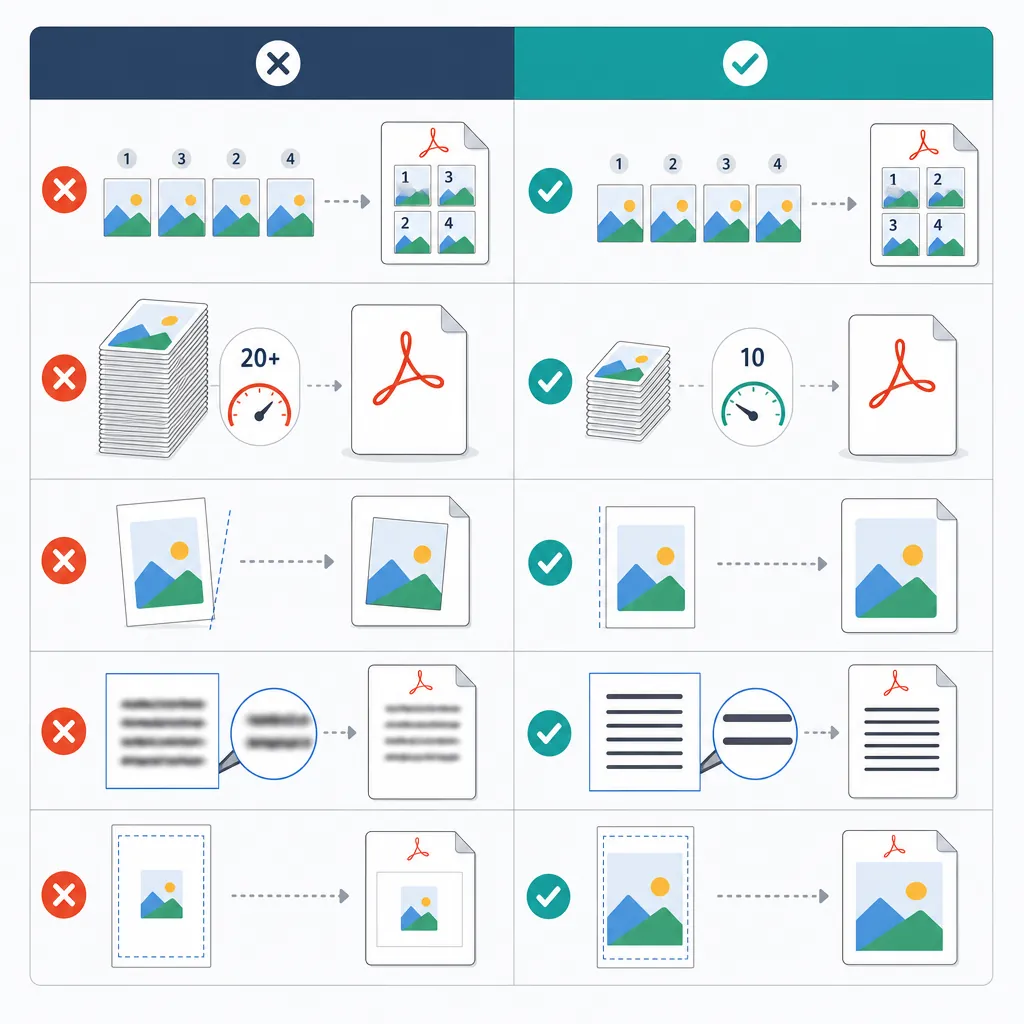
图片转PDF翻车,常见就这几种:照片分辨率太高导致PDF几十MB发不出去;多张图合并后页序乱;拍歪了、裁边没裁好,阅读像“斜着看卷子”;还有一种更烦的——字变糊,明明原图挺清楚。

PDF格式转换 / 合并拆分 / 压缩加密 / OCR识别
支持电脑端 + 手机端,离线也能用
判断一个“能交差”的PDF,我建议你盯住4个指标:清晰度(放大后字边缘是否发虚)、页码顺序(是否按01/02/03排列)、文件大小(是否能邮件/平台上传)、以及能不能批量处理(10张和50张完全不是一个难度)。如果还要复制文字,那就再加一条:是否带OCR识别。
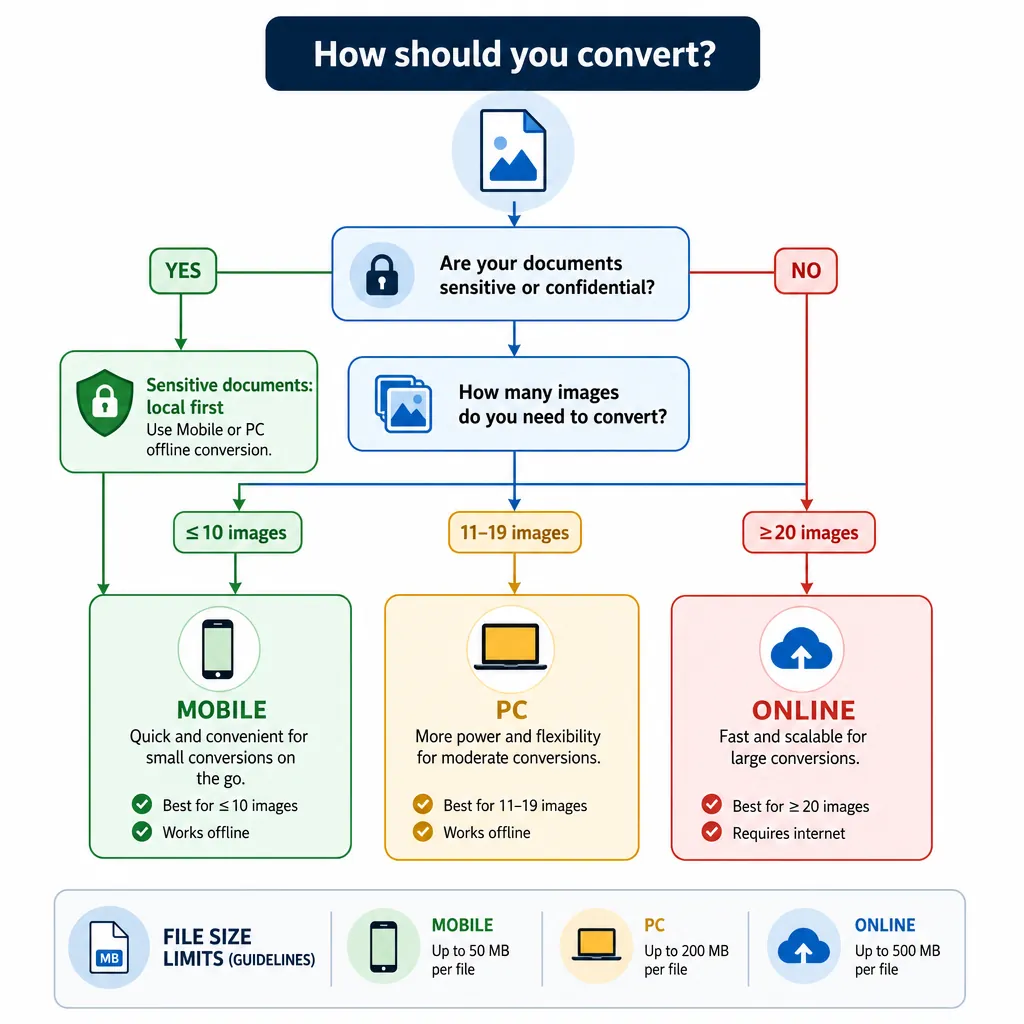
场景怎么选更省事?我用自己的习惯给你个硬标准:10张以内临时提交,手机最快;20张以上建议电脑批量处理,效率通常能提升2-3倍;涉及证件、合同、财务资料这类隐私文件,优先本地完成转换,别图省事乱传。
方法一:手机直接扫描图片转换PDF(图片转pdf软件免费首选)
适合人群很明确:学生交作业、上班族发合同、家长上传资料。优点就一句话:不用电脑,站在电梯里都能做完。说实话,有些“导出PDF”的入口藏得挺深,我第一次找也翻了半天。
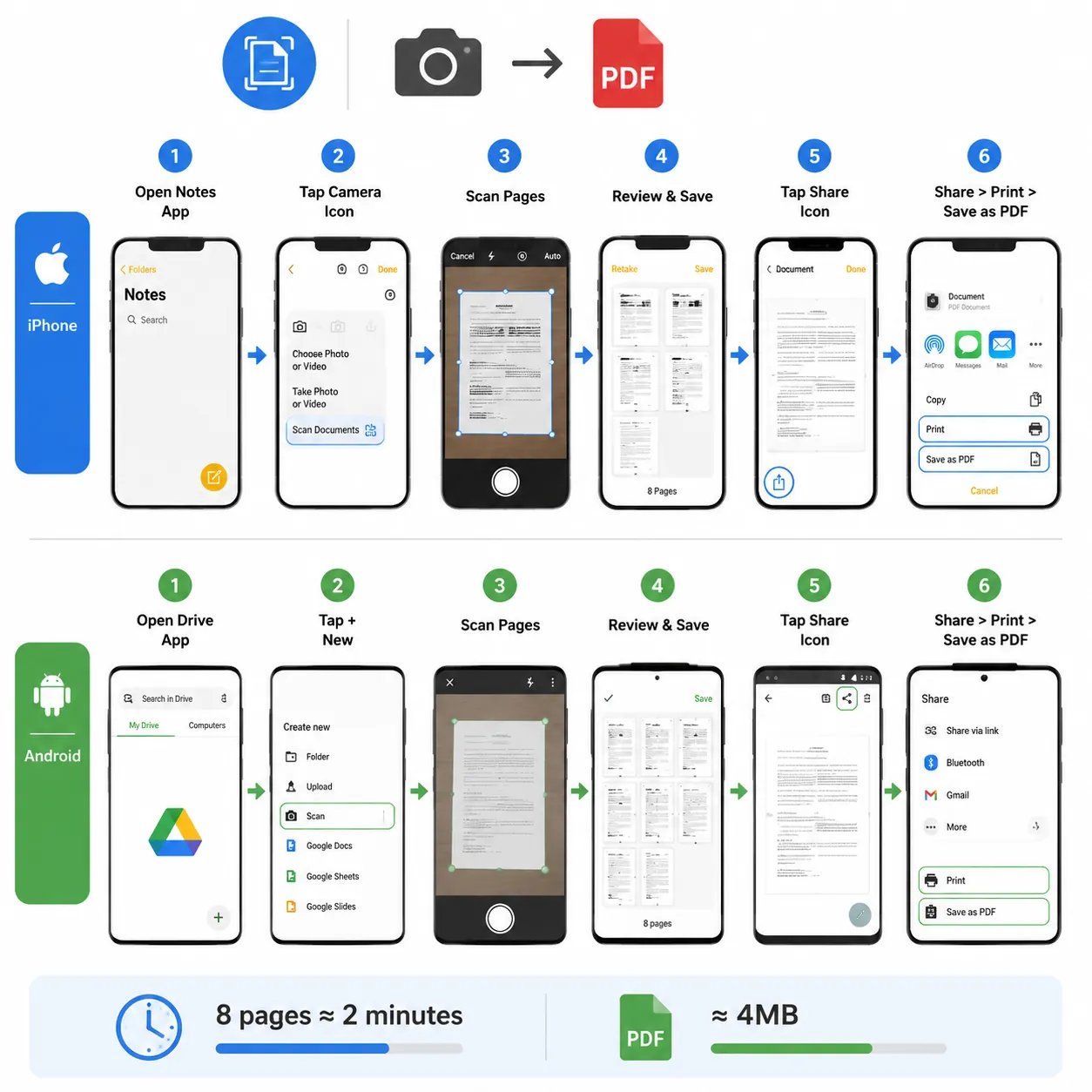
iPhone 路径(备忘录扫描→存成PDF)
- 打开【备忘录】→新建备忘录→点底部【相机】图标。
- 选择【扫描文稿】→对准纸张自动取景→点【保存】。
- 点右上角【完成】→分享按钮→选择【存储到“文件”】【或】直接发微信/邮件。
如果你已经拍好了照片,也能走“相册转PDF”:打开【照片】选中多张→【分享】→【打印】→用两指在预览图上“外扩放大”会变成PDF预览→再点分享导出。这个手势很反常识,但确实好用。
安卓路径(系统“打印为PDF”或“转为PDF”)
- 打开【相册】选中图片→点【分享】。
- 在分享面板里找【打印】(有的机型叫“打印服务/Print”)。
- 打印机选择【Save as PDF/另存为PDF】→设置纸张A4、方向、边距→【保存】。
2026年6月我拿同事的资料做过一次实测:8张A4拍照件,用手机“扫描+导出PDF”全程约2分钟,导出后约4MB,微信和邮箱都能直接发。小局限也要说:如果你原图是48MP那种超清大图,导出时系统可能会卡个10-30秒,耐心等一下就行。
想让成品更“像文档”?先裁剪再转PDF;多页资料先按页码重命名(01、02、03);拍照尽量用自然光,别让手的阴影压在字上,后期再怎么补救都费劲。
方法二:电脑批量图片转为PDF,页数多时更稳
几十张图片合并成一个PDF、要统一成A4、还要发客户或打印归档——这类任务电脑更合适。电脑端的优势不在“能不能转”,而在批量、可控、页序稳定,尤其是你要一次性交20-80页材料时。
Windows 系统自带:右键打印→Microsoft Print to PDF
- 把图片放同一文件夹,按页码重命名:01.jpg、02.jpg…(这步能救命)。
- 全选图片→右键【打印】。
- “打印机”选择【Microsoft Print to PDF】→纸张选A4。
- “适应图片”建议选【适合页面】;证件照类更适合【全页照片】但要注意别拉伸。
- 点击【打印】→选择保存位置→生成PDF。
页序为什么总乱?多数不是软件问题,是文件名排序:1、2、10会排在1、10、2。你把文件名改成01、02、03,后期重排能省至少15分钟,这是真经验,不是理论。
Mac:预览(Preview)直接导出PDF
- 选中多张图片→右键【打开方式】→【预览】。
- 在侧边栏拖拽调整顺序→【文件】→【导出为PDF】。
- 需要压缩就点【Quartz滤镜】选择“Reduce File Size”(清晰度会略降)。
如果你还在搜“如何将图片转化为pdf文件”,电脑端的关键心法就是两句:先统一方向和命名,再一次性批量输出;证件、票据别用“拉伸填满”,宁可留边也别把比例弄变形。
方法三:在线转换/无需安装方案,快但要注意隐私
在线工具的优点很直接:免安装、打开即用,偶尔应急特别省事;而且除了图片转PDF,有些还支持反向的“PDF转JPG”、合并、拆分、压缩等操作,适合临时救急型用户。
但有一条必须提醒:身份证、合同、财务单据等敏感文件,不建议随便上传到陌生网站。你真要用在线方式,至少先确认是否有明确的隐私说明、是否限制页数、导出是否带水印、压缩是否过度(有些会把字压糊)。
我给你一张自查清单,选工具前对照一下就不容易踩坑:安全性(是否明确写明文件处理方式)、速度(10张图是否能在20秒内完成)、清晰度(放大200%字是否发虚)、导出限制(是否限页数/限大小/加水印)。这4项过了,再用就踏实很多。
需要一个相对稳的在线方案时,我一般会用哔果PDF转换器做合并与导出(支持图片转PDF、PDF转Word、PDF压缩等),大文件也能扛住。小缺点同样诚实说:如果一次性丢50张以上高清图,上行网速慢的话就得多等一会儿。
最后把话说透:别纠结工具,先把PDF“交付标准”做对
图片转成PDF这事没有唯一答案:少量临时文件用手机最省时,页数多就上电脑批量更稳,偶尔应急才考虑在线转换。想一次过审,顺序是:先整理页码顺序→再裁边矫正→最后控制大小,隐私文件优先本地处理。
你现在手里要是正好有一堆图片要交,直接按“手机临时转、电脑批量转、在线应急转”选路子,成功率会高很多。需要一个图片转pdf软件免费的在线入口时,可以到 qipdf.com 试一下;也欢迎你留言说说最常卡在哪:模糊、太大、页序乱?我下篇专门挑一个问题讲透。