


“文件太大发不出去”“只要第5-10页却找不到怎么导出”——这类崩溃我上周刚经历:同事把一份86页扫描PDF丢给我,让我拆成4个小文件分别发给不同人。一个pdf怎么拆分成多个pdf?真不难,难的是选错方法就会越拆越乱。下面把3种常见方案讲透:系统自带、软件拆分、在线分割,并按你的场景直接给选择结论。
先把需求说清楚:你是要按页拆、按范围拆、还是每N页拆一个?搞明白这一点,后面操作会顺得多。顺便提醒一句:如果是合同、证件、财务类PDF,尽量别随手上传到不明网站,省得后面麻烦。
先搞明白:PDF拆分到底有哪几种方式
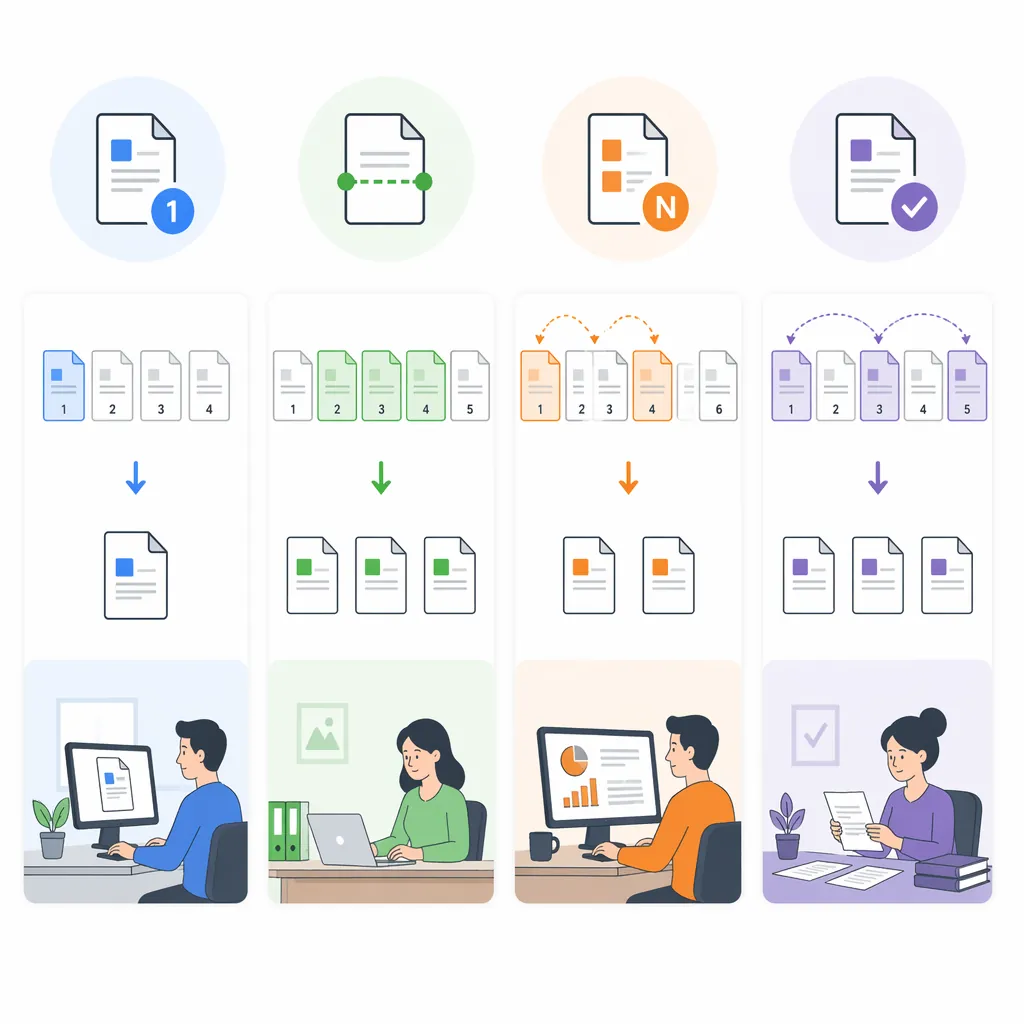
PDF拆分常见就4类:按单页拆、按连续页码范围拆、每N页拆一个、批量提取指定页(比如只要1/3/8/20页)。别小看分类,选对了能省一半时间。

PDF格式转换 / 合并拆分 / 压缩加密 / OCR识别
支持电脑端 + 手机端,离线也能用
场景对应关系也很固定:给同事发“第5-10页”最适合按范围拆;整理课件/讲义常用“每10页一份”;归档扫描件更偏向单页或按章节拆,方便后续检索。
两个坑提前说:第一,扫描版PDF拆完文件名很容易乱,比如“扫描件(1)(2)(3)”看得人头大;第二,加密或限制编辑的PDF可能拆不了,需要先确认是否有“打印/提取页面”权限。
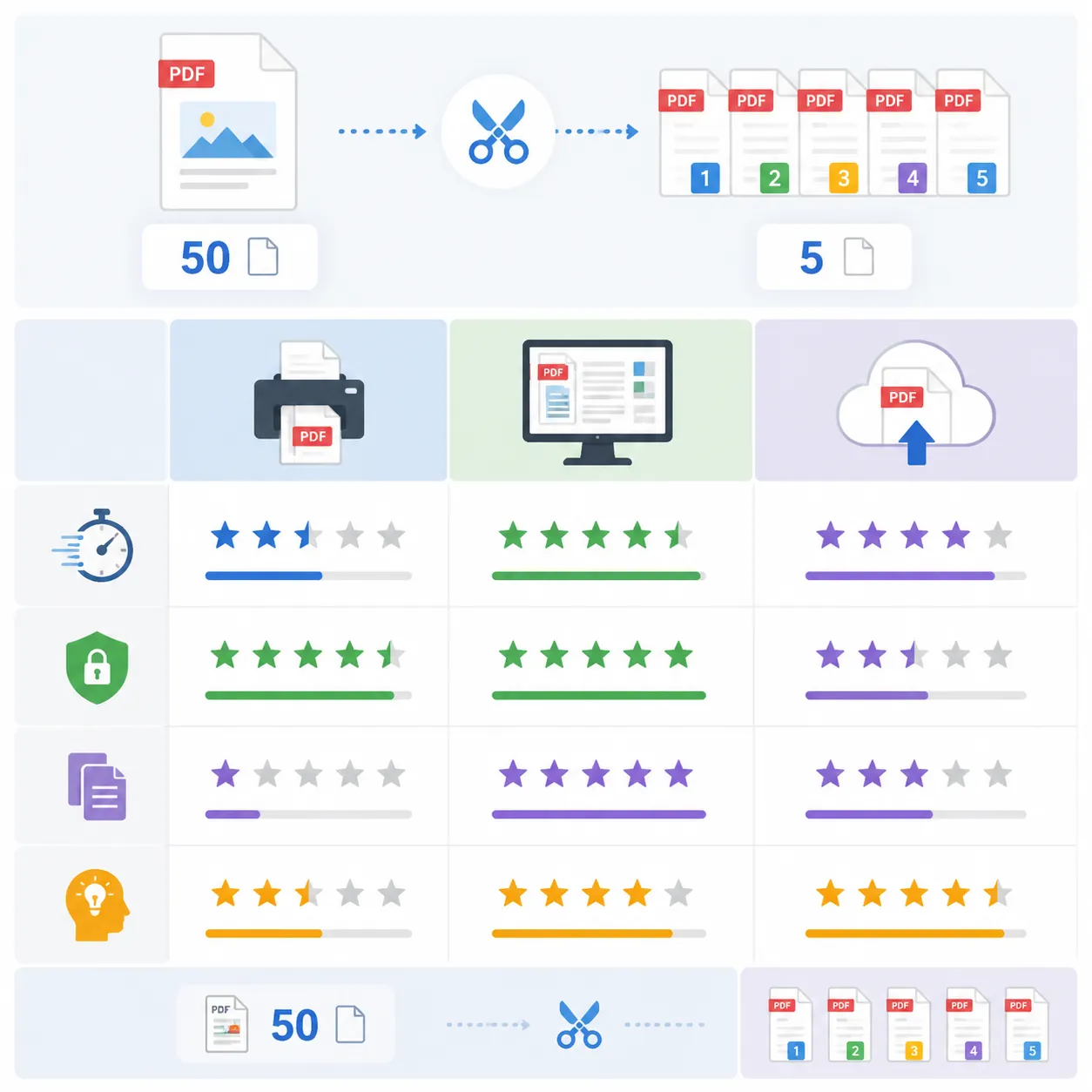
怎么选工具更省事?我给你一个简单判断:文件少、临时处理→系统/浏览器方法;文件多、经常要拆→PDF拆分软件;换电脑或用手机临时处理→PDF在线分割更顺手。
方法一:不用装软件,一个pdf怎么拆分成多个pdf
你只是偶尔拆1-2个文件,不想装工具?用“打印为PDF”就能搞定。说实话这个入口藏得有点深,第一次找我也卡了几分钟。
Windows常见做法(适合按范围拆):打开PDF(浏览器或阅读器都行)→按Ctrl+P打开“打印”→打印机选“Microsoft Print to PDF/另存为PDF”→“页面”选“自定义范围”。
举个可直接照抄的填写方式:要第5到10页,就在页面范围里输入“5-10”→点“打印/保存”→命名为“项目资料_05-10.pdf”。想拆成4份,就重复4次,范围分别写“1-20”“21-40”“41-60”“61-86”。
macOS也类似:用“预览”打开PDF→文件→打印→左下角“PDF”下拉→选择“存储为PDF”→在“页码”里选范围后保存。逻辑一样:每保存一次就是一个新文件。
2026年6月我实测:一份20页PDF拆成4份,纯手动大概2-4分钟(取决于你命名快不快)。局限也明显:页数多就要反复操作;如果你要“每10页自动拆”,系统方法基本不够用。
方法二/三:免费拆分PDF,用软件还是在线工具更合适
当你开始频繁拆PDF(比如每天要处理投标文件、对账资料、培训课件),软件的优势就出来了:可以按页码范围一键拆、按固定页数拆、批量处理,还能自动命名,省掉大量重复点击。
我自己更看重两点:一是批量能力,二是命名规则。比如把“原文件名_001-010.pdf、011-020.pdf”这种格式自动生成,后续找文件不靠记忆,靠排序就行。
再说在线工具:优点是跨设备,电脑没权限装软件、临时用手机处理时很香;缺点也直白——涉及隐私的文件不建议上传。你是不是也纠结过:“在线确实快,但如果是客户合同,我还是更愿意本地处理。”我也是这个想法。
给你一个直观对比(以50页PDF拆成5份为例):本地软件通常20-40秒能完成;在线分割受网速影响更大,上传+下载可能要60-180秒;系统手动法往往要3-6分钟,而且更容易选错页。
如果你想要“在线分割+操作简单”这条路线,可以用哔果PDF转换器的PDF拆分功能:上传文件→选择“按页码范围/每N页拆分/提取指定页”→点击“开始处理”→下载拆分后的文件包。有个小缺点要说清:超大PDF(比如200MB以上)上传可能需要多等一会,建议先连稳定网络。
常见问题一次解决:拆分PDF最容易翻车的5件事
问题1:拆分后文件打不开。先别急着重拆,优先检查源PDF能否正常翻页;如果源文件本身有损坏,拆出来也可能异常。重新下载源文件,成功率往往更高。
问题2:页码选错。最稳的做法是先在阅读器里跳转到目标页确认内容,再输入范围;尤其是扫描件,封面、目录、空白页会让你误判页码。
问题3:拆完体积反而更大。常见原因是“打印为PDF”会重新渲染页面,可能重复嵌入字体/图片。遇到这种情况,拆完再做一次PDF压缩通常能把12MB降到4-7MB(压缩强度不同会有波动)。
问题4:扫描件拆分后顺序乱。我的经验是:最常见不是不会拆,而是拆完忘了命名,回头只剩“文档(3)(4)(5)”根本分不清。建议统一用“项目名_起止页码”命名,按文件名就能定位。
问题5:加密或限制编辑PDF无法拆分。先看文件属性里是否标注“禁止打印/提取页面”;如果没有权限,就别硬刚,找文件提供方要可拆分版本更省时间。
排错清单给你一条线走完:能否打开源文件→是否加密限制→页码是否连续→保存类型是否为PDF→拆分后是否需要压缩。按这5步查,基本都能定位问题。
记住这套选择逻辑:一个pdf怎么拆分成多个pdf就不再麻烦
你现在只要记住三句话:临时拆1-2份,用系统“打印为PDF”;经常拆、还要批量和自动命名,用PDF拆分软件;换设备或手机应急,用在线分割更快。一个pdf怎么拆分成多个pdf,关键不是方法多,而是场景选对。
行动建议很简单:拿一份不重要的PDF先练手,先从“按页码范围拆分”开始(比如拆出第5-10页),这是最不容易翻车的方式。你常拆的是“合同按章节发”还是“扫描件按页归档”?如果你愿意,我可以按你的文件类型给你一套命名规则。
需要在线快速拆分的话,可以到 qipdf.com 直接处理。