


“这份PDF你帮我拆成单页再发客户。”领导一句话,你打开一看:双栏扫描件挤成一整页,手机看费眼,打印还浪费纸。很多人第一反应是截图,但又慢又糊。你搜pdf拆分软件免费版,其实多半想做的不是“拆成多个文件”,而是把PDF一页拆成两页。下面给你3种能落地的办法:在线、电脑软件、以及不用软件的打印法。
先分清两种需求:拆页面,和拆文件,不是一回事
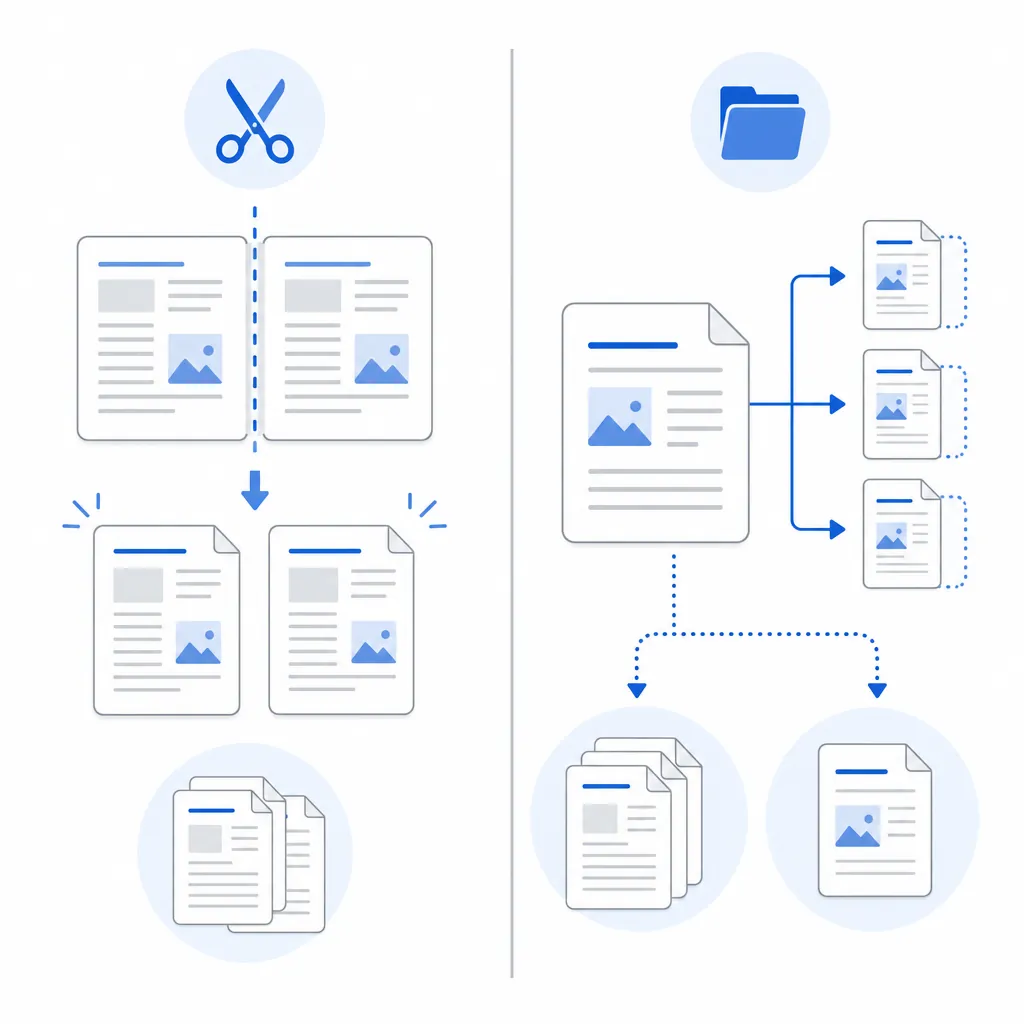
PDF“拆分”常见有两种:一种叫页面拆分,把同一页从中间切开,变成左右两页或上下两页;另一种叫文件拆分,把第1-3页导出成一个新PDF、第4-8页再导出成另一个。

PDF格式转换 / 合并拆分 / 压缩加密 / OCR识别
支持电脑端 + 手机端,离线也能用
场景其实很好对号入座:扫描书籍常见“双页在一张纸上”,这是页面拆分;合同要按章节发给不同人,这是文件拆分;发票归档要“一页一个文件”,这是按页拆文件。
我上周帮同事处理一份试卷PDF,第一页是左右两栏,直接发手机根本看不清。说实话第一次我也差点去截图,后来才发现:该用的是“分割页面/裁剪页面”,而不是“拆分文档”。
用这个小表先判断目标,基本不会选错:
- 双页扫描件(左右两页挤一页) → 页面拆分(垂直切开)
- 第1-3页要单独发 → 文件拆分(按范围导出)
- 每页都要单独保存 → 文件拆分(按每1页导出)
方法一:用pdf拆分软件免费版,把一页拆成两页(清晰度最稳)
如果你经常处理扫描件、试卷、书籍PDF,优先选支持“分割页面/裁剪页面”的pdf拆分软件免费版。它的价值就一句话:不靠截图,也能把一页切成两页,还能保持原清晰度。
可执行的通用步骤是这套(不同工具名字略有差异,但按钮逻辑基本一致):
- 导入PDF(拖拽或“打开文件”)
- 进入页面相关功能:找“裁剪页面 / 分割页面 / 页面拆分”
- 选择拆分方向:垂直(左右切)或水平(上下切)
- 拖动中线或输入比例(50%最常见),先预览
- 确认输出:导出为新PDF(建议新建文件夹保存)
关键细节别忽略:原文件是左右双页,就选垂直拆分;如果是上下排版(比如讲义上半页题目、下半页答案),选水平拆分。导出前一定放大到150%检查页边距,别把页码或装订边裁没了。
2026年6月我用一份20页双页扫描件实测:页面拆分后得到40页,整套处理用时约2分10秒;如果截图+拼接,至少要4-6分钟,还容易页边不齐。省下来的不是一点点。
也提醒两个常见坑:第一,有些“免费版”会限制一次处理页数(比如只让拆前5页),你要批量就得先确认限制;第二,有的工具只有“拆分文档(按页码)”,没有“分割页面”,下载前先看功能说明,别白折腾。
方法二:3种免费拆分思路对比(在线/打印/截图)
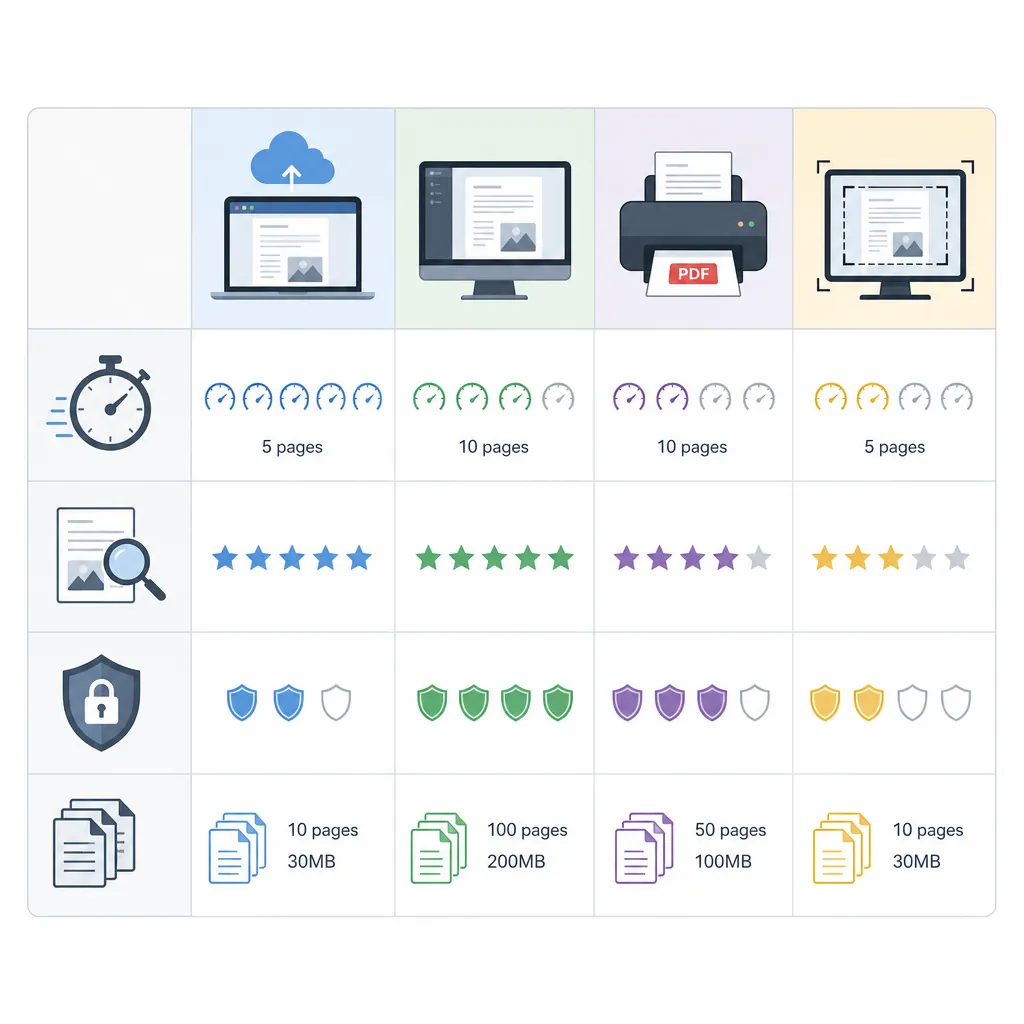
不想装软件也行,但要选对路子。我把常见的3种免费方案放一起,你按“页数、隐私、清晰度”三件事来选,基本不踩雷。
思路A:在线PDF拆分。优点是打开网页就能用,适合临时处理少量文件;缺点也明显:大文件上传慢,遇到30MB以上的扫描件,网络一般的话要等很久。涉及合同、证件类文件,能不上就别上。
思路B:打印为PDF法。这个很多人不知道:不用截图,也不用上传。你在阅读器里点“打印”,打印机选择“Microsoft Print to PDF”(或系统自带的PDF打印机),再配合缩放/页面处理,有时能把版式重新排得更适合阅读。
思路C:截图再转PDF。只适合应急。清晰度会掉、页边不齐、后续想做OCR识别也更麻烦。真要用,建议至少用200%放大后截图,减少糊字概率,但文件体积会明显变大。
给你一个可量化的选择建议(我自己这么用):少于5页、不含敏感内容→在线;超过10页或含合同/证件→优先本地软件;截图只当“最后兜底”。
想拆成单页或多个文件?把“按页/按范围/按书签”一次讲清
很多人搜索“pdf如何拆分”,其实问的是“怎么拆成一页一页的”或“按章节分开发”。这就属于文件拆分,不是页面拆分,做法反而更简单。
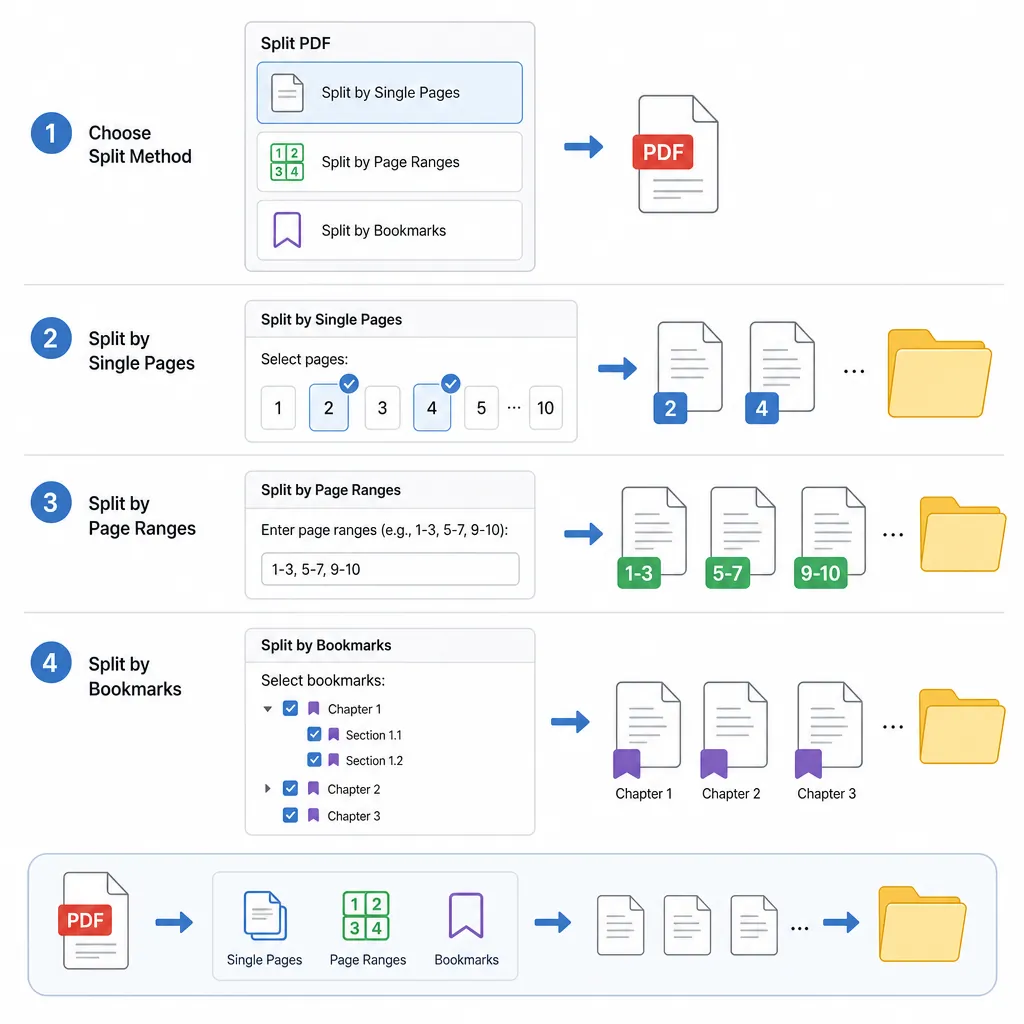
场景1:按页拆分(每页一个文件)。在工具里找“拆分文档/按页拆分”,选择“每1页生成1个文件”,导出后你会得到N个PDF,适合发票、简历、扫描件归档。
场景2:按范围拆分。比如合同要分三段:1-3页发甲方、4-8页发乙方、9-12页留档。操作路径通常是:拆分文档 → 按范围 → 输入“1-3,4-8,9-12” → 选择输出文件夹 → 导出。
场景3:按书签/章节拆分。如果原PDF目录清晰、书签齐全,用“按书签拆分”能少输很多页码,尤其是上百页的标书/课件,省心到离谱。
拆分后别急着发人:先抽查3个点——页码顺序是否乱、页面是否有旋转、文字能不能搜索。扫描件如果歪斜,建议先做“页面校正/旋转”,再拆分,后面归档会舒服很多。
结尾:先判断“拆页面”还是“拆文件”,你就赢了一半
要把PDF一页拆分成两页,核心是找“分割页面/裁剪页面”的功能;要把文档拆成多个文件,就用“按每1页拆分”“按范围拆分”“按书签拆分”。先分清目标,真的能少走很多弯路。
我的建议很具体:先拿一份2-3页PDF试拆,确认清晰度和页边距没问题,再去批量处理;遇到超大扫描件也别急,有个小缺点是部分工具导出会多等20-30秒,但比截图返工强。
如果你想找一个支持页面裁剪、拆分、以及后续PDF转Word、PDF压缩的在线方案,可以用哔果PDF转换器试试:qipdf.com。你现在更需要“拆页面”还是“拆文件”?把你的PDF场景丢一句,我按你的情况给你选法子。