


临时要改合同、简历、论文,最崩溃的就是:PDF能看不能改,只能复制粘贴还全是乱码。很多人搜“pdf怎么转word”,结果遇到要付费、排版乱、图片丢、表格炸裂,越改越花时间。
这篇按“是什么/为什么/怎么做”讲清楚:3种常用免费方法怎么选、怎么操作;以及pdf转word格式乱了怎么调整,按顺序改,基本都能救回来。
pdf怎么转word?先看3种最常用的免费方法
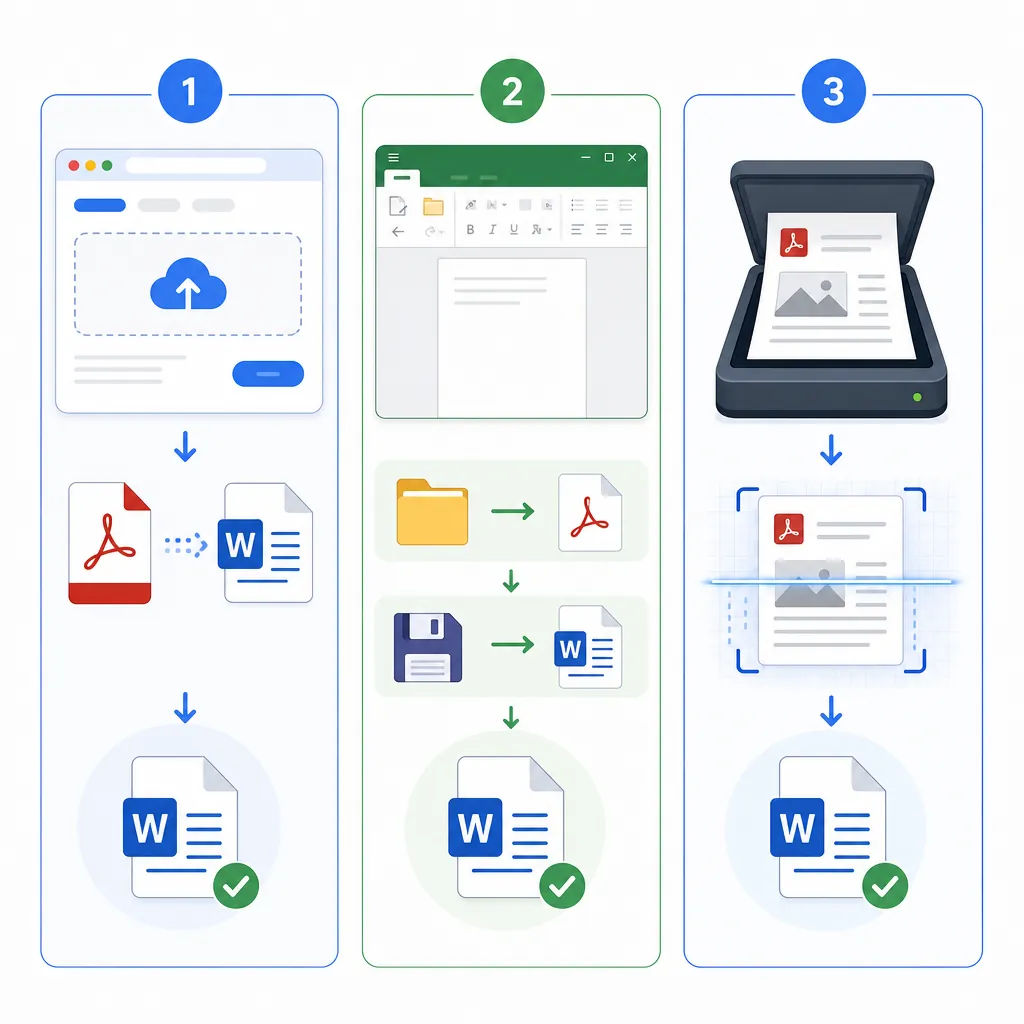
先给结论:偶尔用、文件不复杂,优先选在线转换;纯文字类PDF,用办公软件直接打开最省事;表格多、图文混排或扫描件,得用带OCR和版式还原的工具,否则转出来大概率要大修。

PDF格式转换 / 合并拆分 / 压缩加密 / OCR识别
支持电脑端 + 手机端,离线也能用
方法一:在线把PDF转换成Word(适合偶尔转换)
优点是不用装软件,借电脑也能操作;缺点是涉及隐私的合同、身份证明等文件,别随便上传到不明站点。建议先用不含敏感信息的文件试转换效果,再决定用不用。
- 打开在线转换页面,选择“PDF转Word”
- 上传PDF(建议单文件先测,10页以内更快)
- 等待处理完成后下载DOCX
- 用Word打开后,先“另存为”备份一份再编辑
方法二:用办公软件直接打开PDF再另存为Word(适合简单文本)
如果你的PDF主要是段落文字、少量图片,这招最稳:在Word里直接“打开”PDF,软件会自动转换为可编辑文档。注意:页眉页脚、分栏、复杂表格可能会变形,打开后先检查目录与分页,再开始改内容。
方法三:用带版式还原/OCR的转换工具(适合表格、混排、扫描件)
合同、报价单、论文这种“结构化文档”,最怕表格线错位、编号乱跳。此时建议用支持OCR的方案:扫描版PDF本质是图片,不做OCR,转成Word也只是“图片套图片”,无法真正编辑文字。
如何把pdf转换成word文档,转换后不乱版的关键细节
同样是pdf怎么转word,效果差异最大的原因不是“运气”,而是PDF类型不同。先花30秒判断类型,再选方法,能少返工一半以上。判断错类型=必乱版,尤其是扫描件。
第1步:先判断PDF是文字版还是扫描版
- 能选中一段文字并复制:大概率是文字版PDF
- 怎么点都是一整块、复制出来空白:大概率是图片/扫描版PDF,需要OCR
- 介于两者之间:可能是“文字+图片”混合,表格和页眉页脚更容易乱
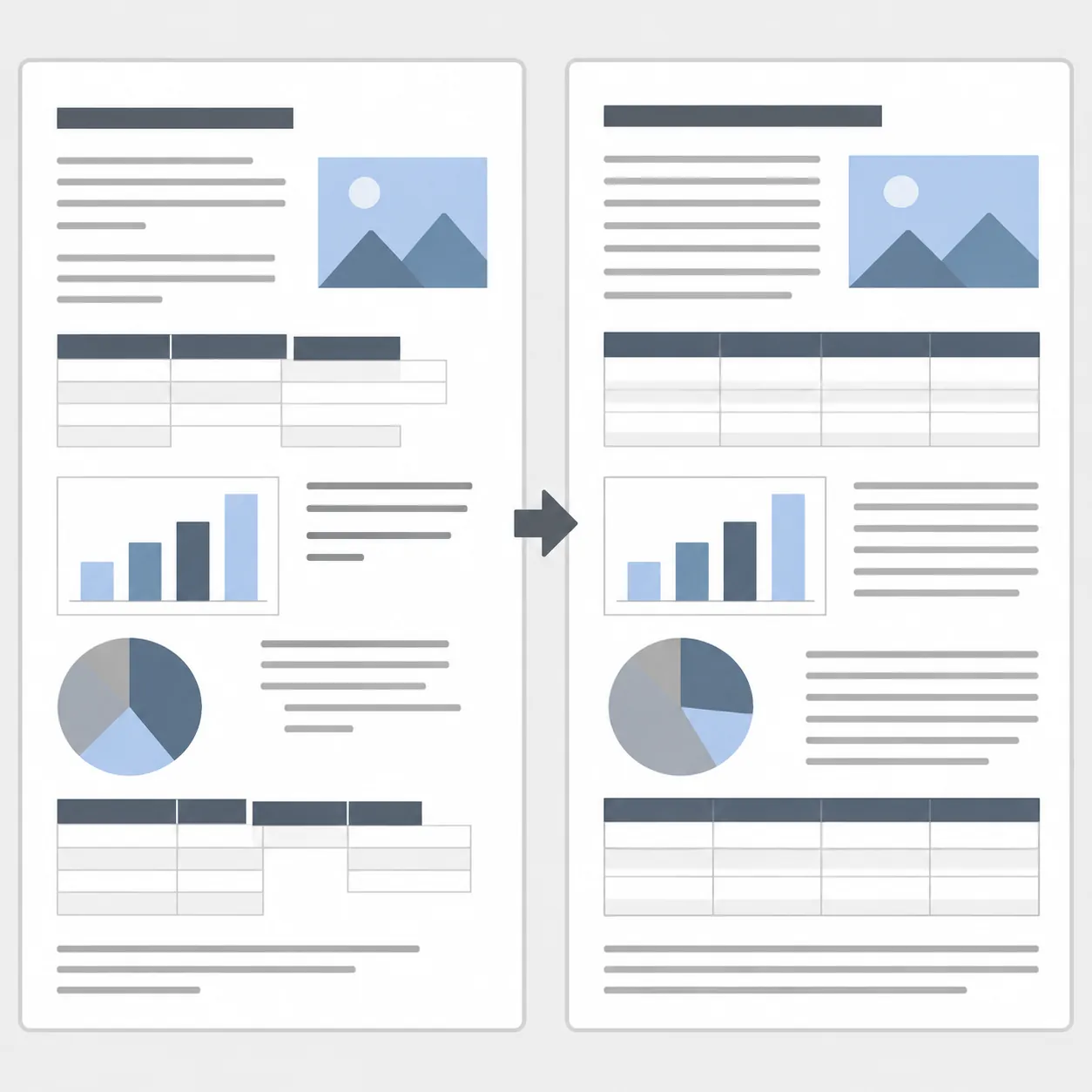
第2步:转换前先检查4个“乱版高发点”
转换前快速扫一眼:字体、页边距、表格、页眉页脚。元素越多越复杂,转换越容易“挤成一团”。比如报价单常见“多级表格+合并单元格”,如果工具不擅长版式还原,表格线和金额列最容易错位。
第3步:pdf转word格式乱了怎么调整(按这个顺序改)
别一上来全文重排,效率最低。建议按“标题—正文—表格”三级结构处理:先把大框架稳定住,再修细节。
- 统一字体:全选(Ctrl+A)→字体改为常用字体;再检查英文/数字是否被替换成奇怪字符
- 调整段落:开始→段落→行距/段前段后;把“空行撑版”的段落改成规范间距
- 校正表格:优先修列宽与对齐;遇到合并单元格错乱,先“取消合并→调整→再合并”
- 替换错位图片:右键图片→大小与位置;必要时把图片“嵌入型”改为“四周型/上下型”
小经验:如果某一页怎么修都乱,先把那页内容复制到“全新空白文档”,再用“选择性粘贴→保留文本”,往往能把隐藏格式清干净。
顺手解决两个高频问题:word转pdf在线转换免费、怎么把word文档转换成pdf
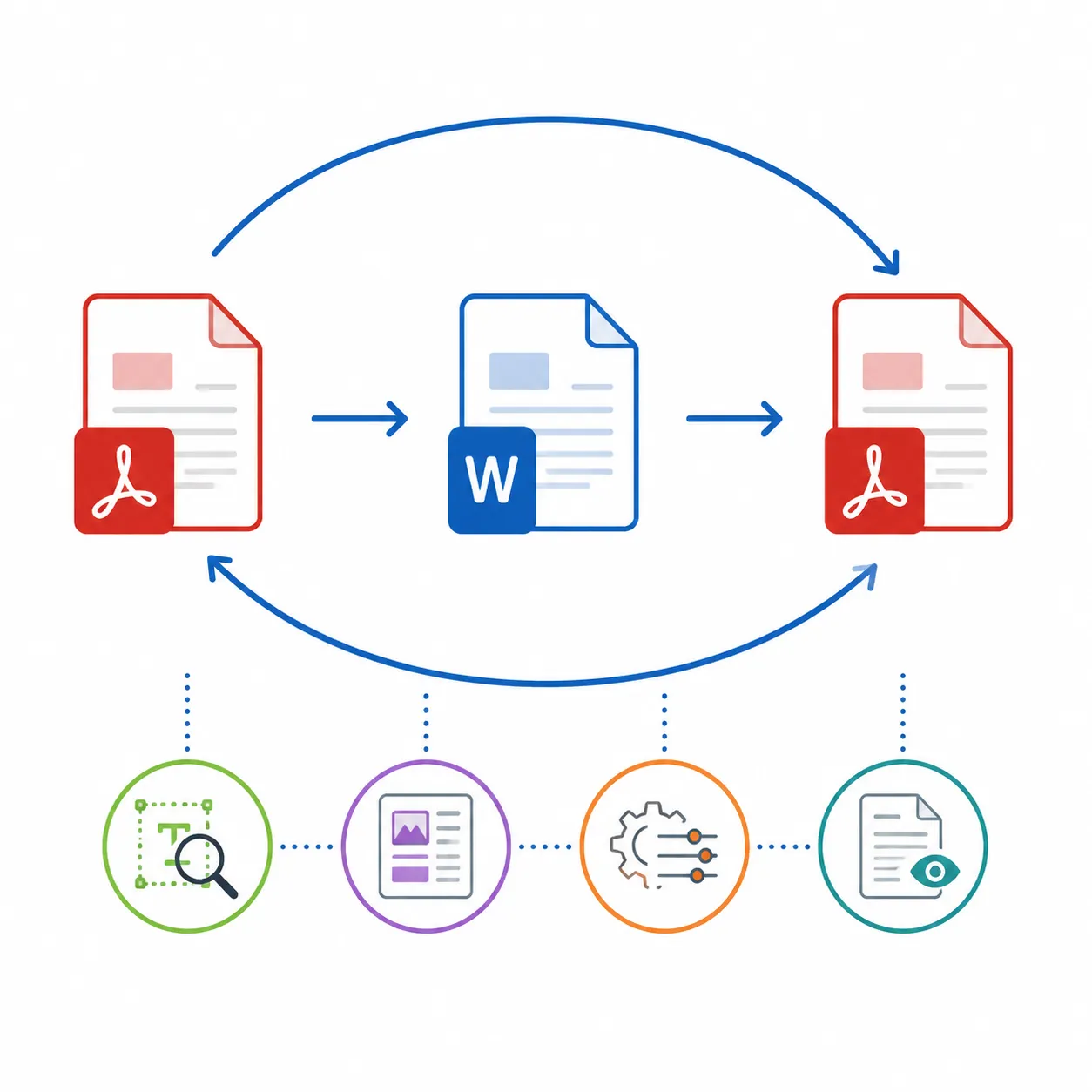
很多人的真实流程不是单向转换:PDF转成Word改完,还要再转回PDF发客户/交作业。这里的关键是:导出PDF要尽量用“原生导出”,比截图或复制粘贴稳定得多,字体和分页更不容易崩。
方式1:Office里原生导出PDF(最稳)
- Word打开文件→文件→另存为/导出
- 选择文件类型:PDF
- 选项里勾选:按需选择“最佳打印效果/最小文件大小”
- 导出后立刻预览:重点看页码、目录、表格是否断行
方式2:打印为PDF(适合锁版)
如果你担心别人打开后排版跑掉,可以用“打印→选择PDF打印机→保存”。它的特点是锁版更强,但超链接、书签等功能可能会丢,适合合同终稿/盖章件。
来回转换的实用流程(少踩坑)
- PDF转Word编辑→先做一次格式检查(标题/正文/表格)
- Word导出PDF→再次预览确认(尤其是页码、签字区、金额表格)
- 发出前留一份“最终PDF+可编辑Word”备份
结尾:选对方法,pdf转word不再靠运气
总结一下:pdf怎么转word并不难,难的是“文件类型和版式复杂度”。文字版PDF用在线转换或办公软件打开就够用;表格多、图文混排或扫描件,优先选带OCR和版式还原的方案,再按“统一字体→段落→表格→图片”的顺序修复,效率最高。
如果你想要一个更省事的在线方案,可以用哔果PDF转换器在网页端完成PDF转Word、Word转PDF和PDF压缩等常见需求;建议先用非敏感文件试效果,再处理正式文档。用完记得收藏本文,下一次遇到pdf怎么转word或格式乱版,照步骤做基本不走弯路。
官网:https://qipdf.com