


明明只想把pdf转换成ppt拿去汇报,结果一转换就翻车:排版全乱、图片变糊、文字还不能编辑,最后不得不一页页手动重做。
你搜“pdf怎么转换成ppt”“pdf转ppt在线转换免费”,多半是想省时间,但踩坑的原因往往不是工具差,而是PDF类型不对路。
这篇不只给方法,还按“PDF属于哪一类”来选方案:临时应急怎么快、正式材料怎么稳、扫描件怎么先处理,避免白折腾。
先搞清楚:不是所有PDF都适合同一种转换方式
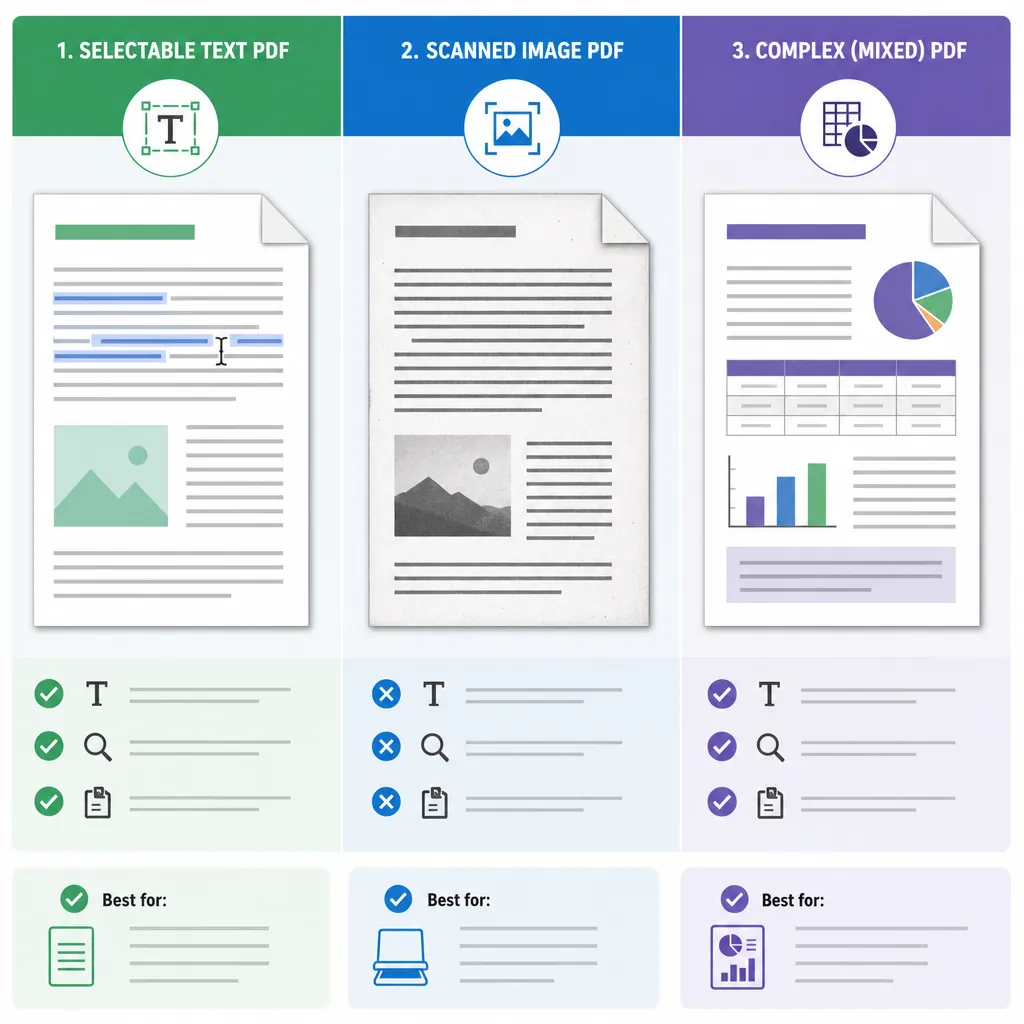
很多人觉得“PDF不就一份文件吗”,但转换效果好不好,关键看它是文字型PDF、扫描版PDF,还是图文混排PDF。

PDF格式转换 / 合并拆分 / 压缩加密 / OCR识别
支持电脑端 + 手机端,离线也能用
文字型PDF(可复制文字)通常一键转PPT效果最好;扫描版PDF本质是图片,转换后常变成“整页大图”,文字当然没法编辑。
图文混排PDF最容易出现错位:比如多栏排版、复杂表格、流程图、页眉页脚叠加,转换器会按“块”拆解,顺序一乱就崩。
3秒判断方法:用鼠标拖选一段文字,能选中就是文字型;选不中、像照片一样就是扫描件;如果含大量表格图表、注释编号,多半是混排。
所以“pdf转ppt、pdf怎么转换成ppt”本质不是先找工具,而是先判类型,再决定走在线、桌面工具,还是先转可编辑文档再整理。
3种常用pdf转换成ppt方法,按场景选最快
下面这3种方法覆盖90%场景:临时文件追求快、正式汇报追求稳、复杂版式追求可编辑。选对路子,比反复试工具更省时。
方法一:在线转换(应急最快,页数少更合适)
适用:10页内、内容不敏感、临时要用;比如课堂展示、公开资料截图汇总。优点是打开网页就能转,缺点是版式稳定性一般。
操作步骤(通用逻辑):
- 打开在线转换页面,选择“PDF转PPT”。
- 上传PDF,等待转换完成后下载PPTX。
- 打开PPT检查:标题、图片清晰度、表格是否断行。
耗时参考:5-10页通常1-3分钟(含上传下载);但遇到大文件、网络慢会明显拉长。别只盯“pdf转ppt在线转换免费”,很多会限制页数或文件大小。
提醒:合同、投标书、内部方案别随手上传;尤其带公章、身份证、报价单的内容,风险比你想象的大。
方法二:桌面工具转换(正式材料更稳,清晰度更好)
适用:页数多、要尽量还原排版、对图片清晰度有要求;比如季度汇报、客户方案、培训课件。优势是本地处理更可控,也更适合批量。
操作步骤(以常见桌面软件逻辑为例):
- 用 Adobe Acrobat 打开PDF,进入“导出 PDF”。
- 导出格式选“Microsoft PowerPoint(.pptx)”。
- 导出后在PPT里统一检查字体、段落间距与图表。
耗时参考:30页通常3-8分钟;如果PDF里有大量高清图片,导出会更久,但清晰度一般比在线更稳定。
方法三:先转可编辑文档再整理进PPT(复杂版式最省返工)
适用:表格多、需要二次美化、版式复杂(多栏/大量注释/图表混排)。直接转PPT容易乱,不如先拆成“可编辑内容”,再按演示逻辑重排。
推荐流程(更接近真实办公):
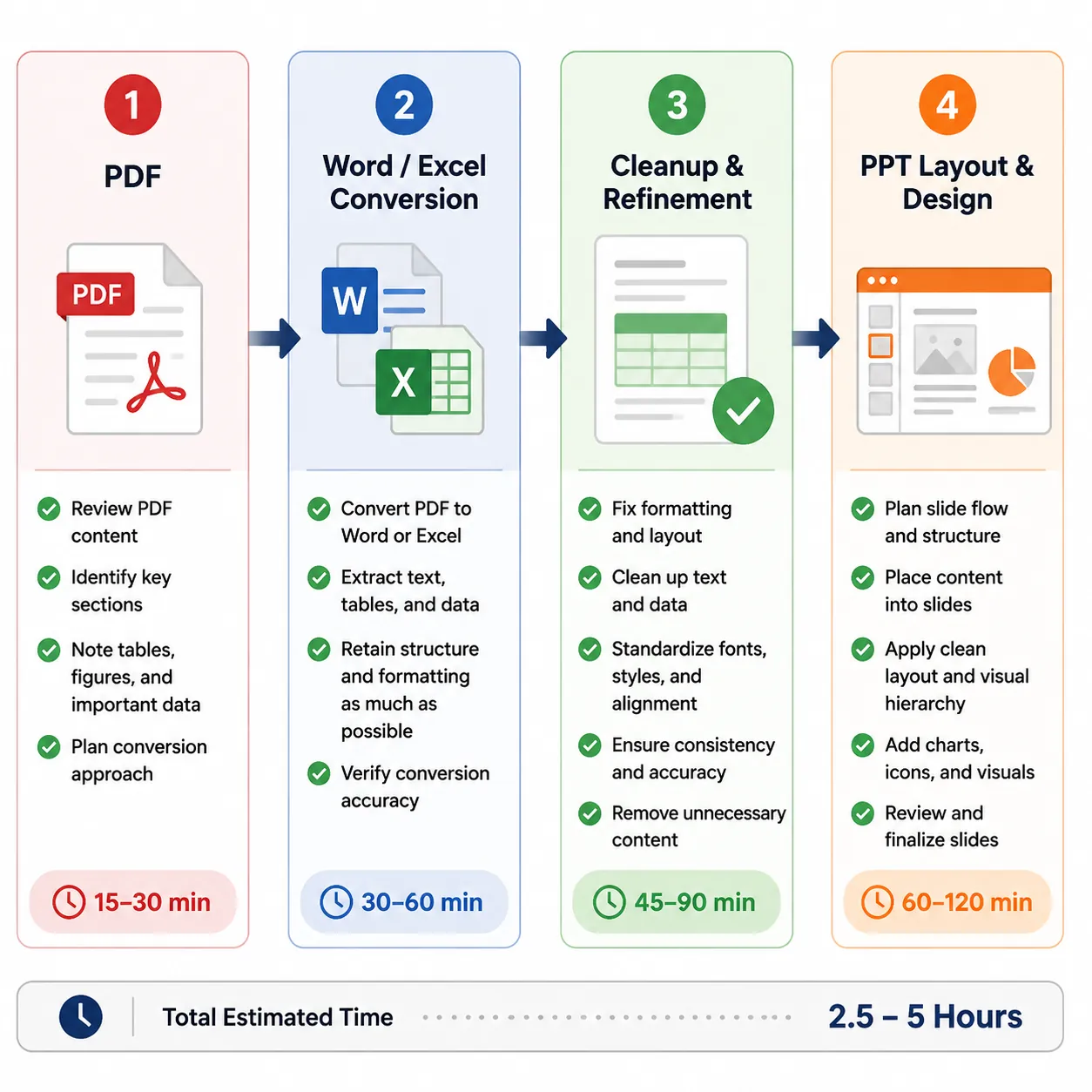
- 先把PDF转成Word(或Excel),让文字、表格变成可编辑结构。
- 在Word里清理:删页眉页脚、合并断行、修正表格边框。
- 再把整理后的内容复制到PPT,用“版式/母版”统一风格。
耗时参考:20页混排PDF,直接转PPT可能要修1小时;按这个流程,往往30-40分钟就能把关键页做得更像“演示稿”。
手把手:pdf转ppt最容易踩的5个坑(以及怎么补救)
同样是pdf转换成ppt,有人一键就好,有人次次翻车,通常不是运气差,而是踩了下面这些“必现坑”。每个坑都给你对应补救法。

坑1:扫描版PDF直接转,结果每页都是图片,文字不能编辑。补救:先做OCR识别,把图片文字识别成可选文字,再转PPT。
坑2:字体缺失导致错位,标题挤到一行、段落忽大忽小。补救:转换后在PPT里统一替换字体,并用“替换字体”功能一次性处理。
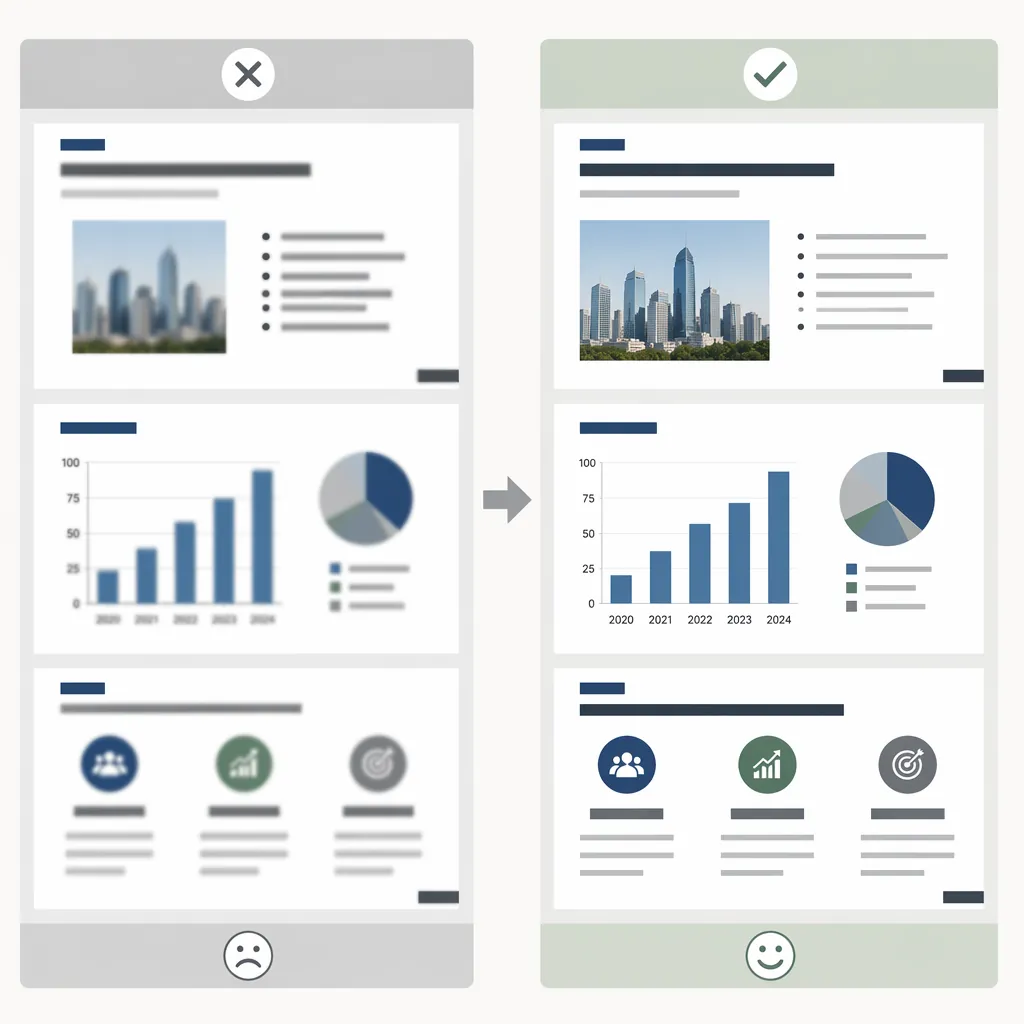
坑3:图片/图表模糊,投屏一放就糊。补救:选择高质量导出;必要时从PDF里单独导出原图,再在PPT里替换关键图。
坑4:表格跨页后结构乱,列对不齐、边框丢失。补救:把PDF按页拆分后再转,或只转换关键页;核心表格建议手动重建。
坑5:只盯“免费pdf转ppt”,忽略页数/大小限制和隐私风险。补救:小文件免费方案够用;正式文件优先本地处理,敏感内容别上传。
顺手讲清:pdf转ppt和ppt转pdf到底怎么选
这俩方向经常被搜混:pdf转ppt是为了“能编辑、能演示”;ppt转pdf是为了“发出去不乱版、好打印、减少被改”。
很多人搜pdf转ppt,其实真实需求是:把PPT发给客户/老师,担心对方电脑字体不同导致排版崩,这种情况应该做ppt转pdf。
判断口诀很简单:要改内容选“转PPT”,要发文件选“转PDF”。把需求想清楚,你会少走很多弯路。
最后总结:选对方法,比盲目转换更重要
想把PDF稳定转成可用的PPT,关键顺序是:先判断PDF类型(文字/扫描/混排),再按“是否要编辑、是否敏感、是否追求还原度”选方法。
临时小文件可以在线转;正式汇报建议用桌面工具本地处理;扫描件先OCR再转,混排表格多就走“先转Word/Excel再整理进PPT”。
如果你经常遇到pdf转换成ppt、ppt转pdf、批量转换等需求,可以用“哔果PDF转换器”作为按场景处理的方案之一,支持PDF与Word/Excel/PPT互转与压缩:qipdf.com