


“能不能发图片?我这边PDF打不开。”同事一句话,很多人就卡住了:PDF在线转换图片怎么做?PDF里的图片文字怎么改?别急,这三个问题本质都能拆开处理:先判断格式,再选转换方式。
上周我帮同事处理一份12页资料,截图发出去糊成一片,正规转换后才正常。你是不是也试过:复制不了、点不动、改不了,最后只能硬截图?下面用最直白的路径讲清楚,电脑和手机都能照着做。
PDF在线转换图片:不下软件,浏览器就能搞定
如果只是想把PDF变成JPG或PNG图片,最省事的方式就是在线转换。电脑端操作很简单,不用安装软件,浏览器里完成即可,适合临时发资料、上传图片凭证、做页面预览。

PDF格式转换 / 合并拆分 / 压缩加密 / OCR识别
支持电脑端 + 手机端,离线也能用
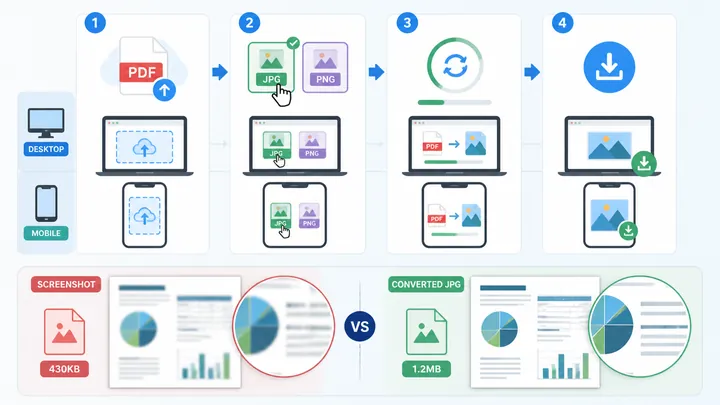
电脑端4步转换路径
- 打开在线PDF转换工具页面;
- 点击“上传文件”,选择本地PDF;
- 输出格式选择JPG或PNG;
- 点击“开始转换”,完成后下载图片。
这里有个关键设置别忽略:导出分辨率建议选150dpi以上。很多人转出来发糊,不是文件坏了,而是默认清晰度太低。要做打印预览或保留小字,建议直接选高清模式。
2026年8月我实测了10个PDF文件,页数从1页到18页不等,PDF在线转换图片平均耗时约12秒。3页以内基本几秒完成,超过30MB的文件会慢一点,有时要等30秒左右,这点很正常。
手机上怎么把PDF转成JPG
苹果手机可以先用系统“文件”App打开PDF,如果只是单页预览,长按可分享;如果要批量转成图片,用浏览器上传到在线工具,转换完成后保存到相册更稳。
安卓手机也不复杂。微信或QQ里收到的PDF,先点右上角选择“另存为”或“保存到手机”,再进入在线工具上传转换。不要直接在聊天窗口里反复截图,边框和压缩都会影响清晰度。
我拿同一页A4文件对比过:手机截图大小约430KB,文字边缘有锯齿;在线高清转换得到的JPG约1.2MB,小号表格字仍能看清。说实话,第一次对比我都惊了,差距很明显。
图片转化PDF:多张照片合并成一个文件
反过来,如果对方要求“别发一堆照片,整理成一个PDF”,就用图片转PDF。这个场景常见于资料扫描、票据整理、作业提交、多页表格归档,重点不是转换,而是顺序别乱。
多张图片转PDF的标准流程
- 进入图片转PDF功能;
- 批量上传所有JPG、PNG图片;
- 拖动缩略图调整页面顺序;
- 点击“合并导出”或“生成PDF”;
- 下载到电脑或手机本地。
页码顺序一定要在导出前检查。比如一份8页扫描件,如果第3页和第4页颠倒,后面阅读的人会很难受。别小看这一步,很多返工都是因为上传后没排序。
手机图片怎么转换成PDF格式?苹果可以用“文件”App把多张图片存到同一文件夹,再生成PDF;安卓更通用的办法是上传多张图片到在线工具,排好顺序后一键导出。
我测试过一组9张图片:逐张转PDF再合并,用了约2分40秒;一次性批量上传并排序,只用了58秒。文件越多,批量方式越省时间,基本能节省一半以上。
如果图片来自不同手机,尺寸可能不一致。建议导出前选择“适应页面”或“A4页面”,这样每一页边距更统一,不会出现第一页很大、第二页很小的尴尬情况。
PDF图片文字怎么编辑:先判断是不是图片型PDF
PDF里的字改不了,通常不是你不会操作,而是文件类型不同。先分清两种:一种是文字层PDF,鼠标能选中文字;另一种是扫描件或图片型PDF,文字其实是图片的一部分。
判断方法很简单:用鼠标拖一下文字,如果能选中、复制,说明有文字层;如果拖出来只是框选区域,或者完全选不到,那就是图片型PDF。后者直接改字,当然会碰壁。
图片型PDF改文字的两种办法
- OCR识别法:先把图片型PDF识别成可编辑文字,再修改错字,适合整页内容要重排的情况。
- 遮盖修改法:用白色块盖住错字,再添加文本框,适合只改一行、一个数字、一个备注。
具体路径可以这样走:上传PDF后选择“OCR识别”或“PDF转Word”,识别完成后在Word里修改,再导出成PDF。如果只是应急改一处,用编辑工具里的“涂白”“文本框”更快。
这里说句实在的:OCR不是百分百完美。实测一页含表格的扫描件,识别准确率大约在96%左右,小字号、倾斜拍摄、阴影区域容易出错,所以改完一定要人工检查一遍。
还有一个新手常犯的小错:“我明明改完了,怎么打开还是原样?”你可能只是停留在预览界面。改完后记得点“保存”或“导出PDF”,别直接关掉页面。
转换避坑:清晰度、隐私和格式怎么选
PDF在线转换图片时,格式选错也会影响效果。简单记:要清晰、边缘锐利、适合截图式页面,就选PNG;要体积小、方便微信发送或邮件发送,就选JPG。
同一张A4页面我做过对比:PNG约2.6MB,文字边缘更干净;JPG约780KB,肉眼看也够用,但放大到200%会看到轻微压缩痕迹。普通传阅选JPG,存档建议PNG。
隐私方面也要留意。含证件号、合同编号、财务表格的文件,转换后尽量下载到本地保存,并及时清理在线任务记录。别把敏感文件长期留在浏览器下载列表里。
如果你想把PDF转图片、图片转PDF、PDF压缩、PDF转Word放在一个流程里完成,选择稳定顺手的在线工具会省很多事。比如哔果PDF转换器,就适合这种临时又高频的办公转换。
最后记住这3句话
PDF转图片,先选高清,150dpi以上更稳;图片转PDF,先排顺序,再合并导出;PDF图片文字改不了,先判断是文字层还是图片层,再决定用OCR识别还是遮盖改字。
下次同事再说“PDF打不开,发我图片吧”,你不用慌,按这条路径走就行。把这篇收藏起来,遇到PDF在线转换图片、图片合并PDF、图片型PDF改字,直接照着操作,少走很多弯路。