


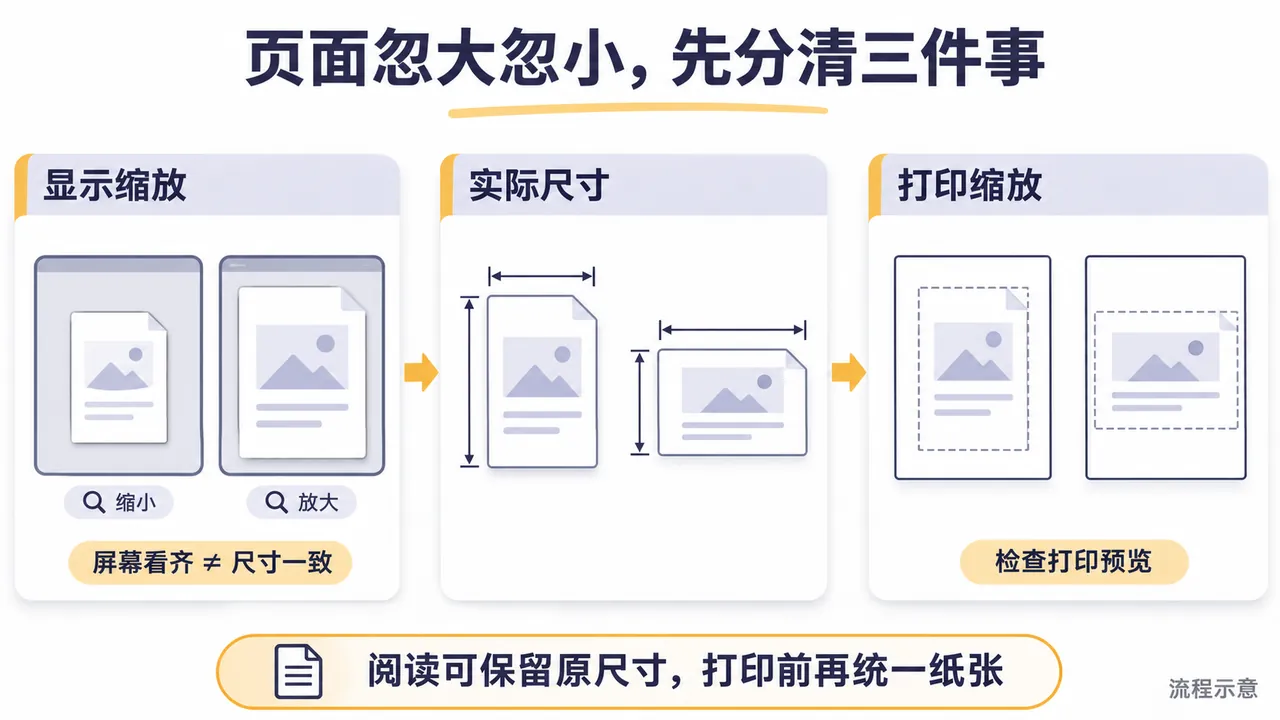
pdf合并页面大小不一,先别急着重新导出。多数情况不是“合并错了”,而是没有分清三件事:阅读器里的显示缩放、PDF本身的实际页面尺寸、打印时的纸张缩放。只阅读、要打印提交、扫描件混排,这三类场景的处理顺序并不一样。
先分清问题出在哪:显示比例、页面尺寸还是打印缩放
第一页看着和第二页差不多大,不代表两页真是同一种纸张。阅读器会自动适应窗口,缩略图也会压缩显示,所以屏幕看齐,不等于物理尺寸一致。这一步没分清,后面越改越乱。
先查三个位置:页码靠前一页、中间一页、最后一页。重点看两项:一是页面属性里的宽高数值,二是打印预览里的留白是否一致。A4的规范尺寸是210×297毫米,若部分页面明显不是这个比例,后续就要单独处理。
还要区分“裁剪”和“改尺寸”。Adobe官方说明里提到,裁剪调整的是可见区域,隐藏内容不等于删除内容。也就是说,裁掉黑边后页面可能看着整齐了,但原页面尺寸未必变成统一规格,这点很容易漏看。
可以先按下面的检查项分流:
- 阅读界面忽大忽小,但打印预览正常:多半是显示缩放问题。
- 打印预览白边时大时小:多半是实际页面尺寸不同。
- 扫描件边缘参差、黑边不一:多半是裁剪范围不同,不一定是纸张规格不同。
方法一:只用于阅读时,保留原尺寸直接合并
如果多个PDF只是合成一份便于查阅,未要求统一打印效果,最稳妥的办法往往不是强行改成同一纸张,而是保留原尺寸直接合并。课件、横版资料、附录图表混排时,这种处理更少破坏版面。
操作时按这个顺序更稳:
- 先查看每个文件的页面方向和顺序。
- 把明显倒置或顺序错误的页面先纠正。
- 再执行合并,不额外启用缩放到同页选项。
- 合并后用缩略图检查是否存在单页异常放大或缩小。
完成判断不要只看第一页。真正合格的标准是:阅读时不需要频繁旋转页面,目录和正文顺序连贯,页内内容没有被压缩得过小。如果合并后某几页文字突然变得特别小,往往不是合并问题,而是那些页原本尺寸偏大,阅读器为适配窗口自动缩小了。
这种方法的边界也要说清。它适合内部阅读,不适合要求版式统一的交付件。若你后面还要打印装订、提交材料,或需要页码位置整齐一致,就不要停在这一步。
方法二:要打印或提交时,先统一纸张尺寸再合并
只要目标是打印、归档、提交,处理重点就不是“能不能合并”,而是“合并后每页是否按同一纸张输出”。这时建议先统一纸张尺寸,再合并;常见目标是A4,因为后续打印更容易控制留白。
更具体的判断标准可以这样用:
- 正文类材料、合同、说明文档:优先统一成A4。
- 本来就是横版课件或大图表:先确认是否允许缩小到A4后再处理。
- 票据、凭证这类长宽比特殊页面:不要直接全改A4,先看内容会不会被缩得过小。
如果所用工具提供“页面尺寸”“页面框”“打印为PDF”之类入口,优先检查是否真能改页面尺寸,而不只是缩放显示。没有改尺寸功能时,替代方案是先把单个文件按统一纸张重新生成PDF,再进行合并。
这里有个经常被忽略的限制:通过“打印为PDF”统一纸张,得到的是一份新的阅读或打印副本。批注、表单、链接、签名有效性可能变化,所以原件要保留,不能把副本当作无损替代。需要继续填写表单或保留交互内容的文件,更要先备份。
若你手头只有合并需求,没有确认工具具备改尺寸能力,就不要默认所有软件都能自动统一纸张。像哔果PDF转换器这类工具可用于完成合并,但是否还能同步统一页面尺寸,仍要以实际功能入口为准,不应直接把两件事当成同一步。
方法三:扫描件混排时,先裁剪整理可见区域再合并
扫描件最容易把问题看偏。明明都是A4,合并后却像“大一页小一页”,很多时候不是纸张规格乱了,而是黑边、阴影、歪斜、裁剪框不一致,导致缩略图和打印预览看起来很乱。这个场景不宜先合并再补救。
更稳的顺序是先整理单页,再处理合并:
- 先统一方向,保证文字阅读方向一致。
- 再裁掉黑边、桌面背景、拍照阴影等无关区域。
- 检查内容框是否居中,边距是否明显失衡。
- 确认需要保留的章、表格、页脚没有被裁掉后,再合并。
完成判断有两个关键点。第一,缩略图里各页内容框大小接近,不再一页满版、一页四周留宽边。第二,打印预览时正文区域位置基本一致。若只做到“黑边没了”,但内容框仍东倒西歪,成品通常还是不整齐。
这里要再次强调裁剪的边界。裁剪改善的是可见区域,不一定真正改变页面物理尺寸;有些工具只是把边缘藏起来。若裁剪后打印仍有明显白边差异,再考虑进入上一种方法,把页面重新生成到统一纸张上,而不是继续重复裁剪。
示例:同一份材料中,电子版正文是标准A4,附件是手机拍照扫描页。正确顺序应是先处理扫描页的方向和边缘,再决定是否统一成A4,最后才做合并。先拼起来,再逐页返修,通常更费时间,也更容易漏页。
合并前后各查一次:避免看起来整齐、实际仍不合格
这类问题最常见的误判,是“已经合并成功”就默认文件合格。真正该核对的是两轮:合并前抽查异常页,合并后看打印预览。少做任意一步,都可能出现阅读正常、交付时才发现版式不齐的情况。
可以直接按这份核对标准处理:
- 先看页面属性:宽高是否一致,至少抽查前、中、后各一页。
- 再看方向:横竖页是否符合原文用途,而不是强行转成同方向。
- 再看裁剪:有无黑边、阴影、过宽空白边。
- 最后看打印预览:白边是否稳定,内容是否被缩得过小。
遇到pdf合并页面大小不一,不要只盯着“怎么把多个pdf怎么合并成一份”。更实用的判断顺序是:先分清是不是显示问题,再决定保留原尺寸、统一纸张,还是先裁剪整理。提交材料前,打印预览必须过一遍;这是比“合并成功”更可靠的完成标准。