


你要解决的如果是pdf 压缩大小,先别急着打包成ZIP。打包只是把PDF装进压缩包,常见于发多个文件或平台要求上传ZIP;真正能解决邮箱超限、微信传不上去、网页提交失败的,是把PDF本身变小。要先分清这两件事,不然折腾半天,文件还是超限。
最常见的情况就是:明明只有1个PDF,传附件却被提示超过10MB;你改成压缩包再发,结果还是不行。Windows和Mac的入口也不一样,说实话这一步最容易绕晕。先判断目标,再选方法,效率会高很多。
先分清:打包成压缩包,不等于做pdf压缩大小
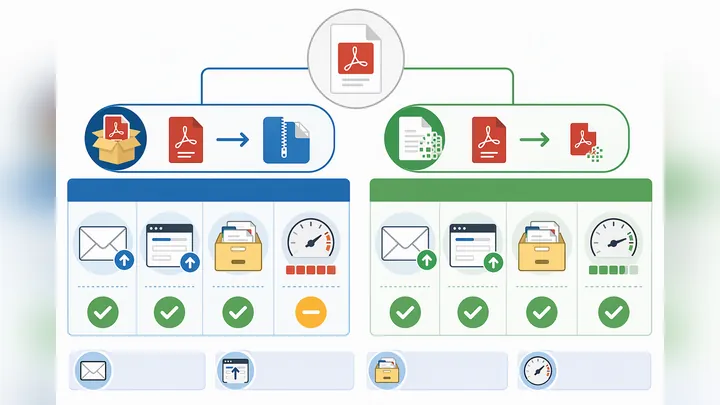
很多人搜“pdf怎么打包成压缩包”,实际想解决的是上传失败。可问题在于,ZIP或RAR主要负责打包传输,不一定能明显减少PDF体积,尤其是扫描件和图片型PDF。
怎么判断你该用哪种?很简单:如果平台写着“请上传压缩包”或“多个文件请打包”,那就打包;如果写着“PDF文件不得超过10MB”“单文件上限20MB”,那你就必须处理pdf 压缩大小。
举个示例更好理解。纯文字PDF里重复内容多,打包后有时会小一点;但如果PDF每页都是拍照扫描图,文件内部本来就接近图片压缩格式了,外面再套一层ZIP,变化通常不明显。
所以“为什么压缩包也没变小?”答案并不复杂:因为PDF内部可能早就压过一次了。外层压缩能省下的空间有限,这不是你操作错了,是文件结构决定的。
方法一:先打包,适合多个文件发送或平台要求ZIP
如果你的目标只是把几个PDF一起发出去,或者系统明确要求上传ZIP,这一步就够了。它解决的是“整理”和“传输”,不是把大文件压到很小,别混用。
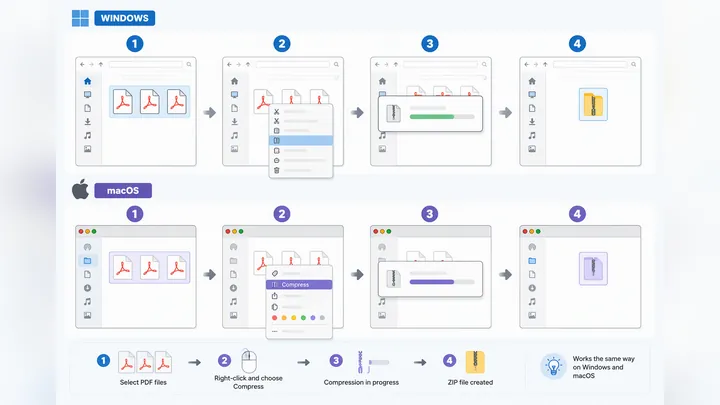
Windows里这样操作:选中一个或多个PDF,右键后找到“发送到”或“压缩为 ZIP 文件”。不同版本系统名称会有一点差异,但核心入口都在右键菜单里。
完成后怎么判断成功?看同目录里有没有新生成的.zip文件。双击它,如果能看到原来的PDF都在里面,说明打包完成,可以直接用于归档或上传。
Mac更直接。选中PDF后右键,或者双指点击,选择“压缩‘文件名’”。系统会在当前目录生成一个ZIP文件。第一次用我都惊了,原来入口就藏在右键里,根本不用额外装软件。
如果右键里没看到压缩选项,可以试试资源管理器顶部菜单,或系统自带的更多操作入口。再不行,就换本地压缩工具。但要注意:平台如果不接受ZIP,最后还是得回到PDF减容方案。
这一步的局限也要说清楚:它不一定能解决“pdf容量太大怎么压缩最小”。单个扫描合同、图片资料、彩色讲义,打包后往往还是超限,这种情况只能继续压PDF本体。
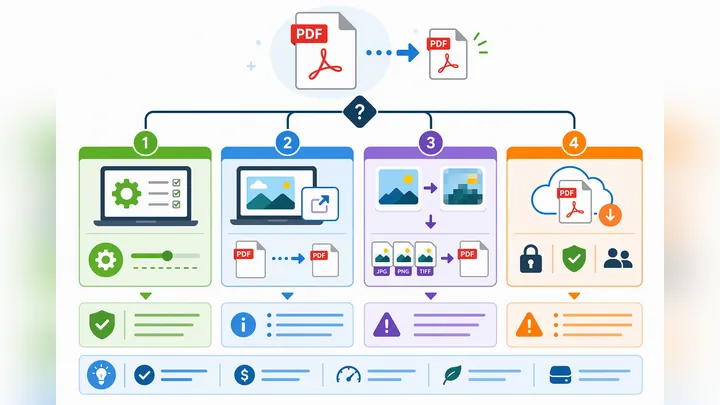
方法二:真正做pdf压缩大小,4条路径按场景选
要处理pdf 压缩大小,核心不是盲目点“压缩”,而是先看文件内容。是文字为主?扫描件为主?还是高清图片、图表很多?内容不同,适合的路径完全不一样。
路径A:用减小文件大小或优化PDF
很多PDF工具都提供“减小文件大小”“优化PDF”“另存为优化版”这类功能。操作思路通常是:打开PDF后,进入文件菜单,选择压缩或优化,再保存一份新文件。
完成判断很简单:新文件体积下降,且页面能正常打开、搜索和打印。如果压完字变糊、图表发虚,就把图片质量调高一档,或者改用更细分的优化设置。
如果你手上经常要做PDF转Word、PDF压缩、图片转PDF这类操作,用一类工具统一处理会省事些。像哔果PDF转换器这种带压缩和格式互转的方案,适合把多个办公步骤放在一起做,少切来切去。
路径B:Mac自带预览压缩
Mac用户常用的是系统自带预览。路径是:用“预览”打开PDF,点击“文件”→“导出”或“导出为PDF”,在Quartz滤镜里选择“减小文件大小”。不同系统版本,名称可能略有变化。
导出后先看文件体积,再重点看小字、印章、表格线条。有个小缺点:这类默认压缩有时会比较猛,适合发送版,不一定适合精细打印件或需要保留细节的材料。
路径C:扫描件先降图片分辨率再生成PDF
如果PDF里大部分是扫描页、拍照页,真正占空间的是图片,不是文字层。这个时候直接压PDF,效果可能一般;先把图片分辨率降下来,再重新生成PDF,往往更有效。
适合哪些文件?合同扫描件、票据归档、资料拍照件、课堂讲义图片合集,这些都很常见。你可以优先尝试降低分辨率、改成灰度、删除空白页,再重新导出。
完成判断别只看MB数字,还要看“文字还能不能辨认”。如果目标只是邮件发送或网页提交,能看清内容就够了;如果还要打印留档,就别压得太狠,保留原件更稳妥。
路径D:在线压缩能用,但先看限制
在线工具的优势是省安装,打开就能处理;但选择时别只看“免费”两个字。先确认有没有单文件大小限制、页数限制,压缩后是否保留清晰度,下载文件有没有缺页。
尤其是涉密合同、财务表、身份证明这类文件,不建议随手上传在线平台。这个提醒很重要,别为了省几分钟,把敏感内容交到不确定的环境里。
“怎么压缩pdf文件的大小”“如何将pdf压缩到最小”,其实没有统一答案。文字型PDF、矢量图PDF、高清扫描PDF,压缩空间差别很大。想压得更多,就要先找到真正占体积的部分。
压不下来怎么办?3个排查点最有效
如果你已经试过压缩,文件还是大,先别急着换工具。很多时候问题不在“不会压”,而在于文件本身结构不适合被继续压。下面这3个排查点,通常比反复重试更有用。
第一,看是不是大图过多。有些PDF页数不多,但每一页都是高分辨率图片,哪怕只有10页,体积也可能很夸张。这类文件的主要优化空间在图片,而不是文字内容。
第二,看有没有重复嵌入字体、附件、批注或隐藏对象。你可以尝试另存为优化版,删除不必要批注,移除附件后再保存。有时看不见的内容,反而占了不少空间。
第三,检查目标是不是定得太低。比如扫描件想压到几百KB,还要求打印清晰、签章完整,这通常很难兼顾。现实一点,发送版和存档版分开处理,反而最省时间。
Mac用户还有个常见问题:压完之后发虚。解决思路不是死磕一份文件,而是保留原件,再另存一个发送版。审核提交、邮件传送、打印留档,最好分开准备,后面少返工。
最后给你一个最稳的动作:先复制一份文件再处理,压完重点检查3件事——页数是否完整、文字是否清晰、签章或附件是否还在。先分清是打包还是减容,再处理pdf 压缩大小,会顺手很多;如果你经常遇到这类文件,哔果PDF转换器这类集成方案也更省事。