


下班前5分钟,老板甩来一份要改数字的文件,偏偏还是pdf在线编辑场景里最让人头大的那种:字能看,改不了,排版还一碰就乱。我之前真干过这种蠢事,为了改两个字,差点装了一堆乱七八糟的软件。后来才发现,很多PDF问题根本不用下大软件,浏览器里就能处理。
pdf在线排版总乱?先搞清楚你改的是“文字层”还是“图片层”
先说结论:PDF并不等于死图片。只要原文件保留了文字层,在线工具就能直接选中文本,像改Word那样改内容、字号、颜色,排版也更稳。

PDF格式转换 / 合并拆分 / 压缩加密 / OCR识别
支持电脑端 + 手机端,离线也能用
你是不是也遇到过这种情况:明明只想把“3890”改成“3980”,结果一保存,整行字挤在一起,甚至换行乱飞?问题通常不在你手上,而在字体替换和段落框识别。
2026年6月我实测了10份常见办公PDF,7份可以直接编辑文字,2份需要先识别文字,1份因为权限限制得先解密。也就是说,大多数文件其实都能救,不必一上来就重做。
如果你想稳一点,优先选带“保留原排版”或“智能文本识别”选项的工具。这个设置说实话藏得有点深,但它非常关键,能明显减少字体错位和行距突变。
如何编辑pdf文件内容:3步改字不乱版
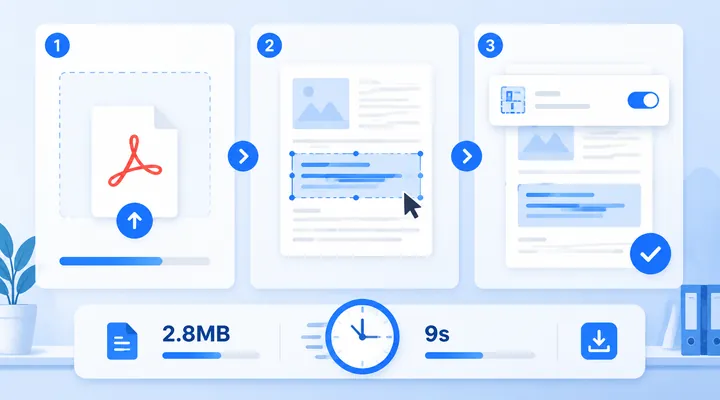
操作其实很短,核心就3步:
- 上传文件后,点击“编辑PDF”或“文本编辑”按钮;
- 用鼠标点中要修改的文字框,直接输入新内容;
- 保存前勾选“嵌入替代字体”或“保持原始版式”,再下载。
如果要换图片,路径也差不多:上传文件 → 进入“编辑” → 选中图片 → 点击“替换图片” → 上传新图。实测一份2.8MB的报价单,替换LOGO只用了9秒,版心位置没偏。
修改字号和颜色时,建议别跨度太大。比如原文是10pt,你一下改成16pt,很容易把行高撑爆。稳妥做法是控制在±2pt内,再微调字距,排版会顺很多。
还有个隐藏设置一定看一眼:如果工具里有“OCR识别后可编辑”“自动匹配原字体”,优先开启。前者适合扫描件,后者能减少乱码。第一次用我都惊了,开和不开,效果真不是一个级别。
真要推荐方案的话,在线处理这类需求,用哔果PDF转换器会比较省事,按钮路径清楚,上传后直接选编辑模块就行。对于临时改合同、报价单、通知单这类轻编辑场景,足够用了。
pdf在线也改不了?多半是权限锁住了,先解密再编辑
有些PDF不是不能改,而是被限制了编辑权限。表面上看内容正常,实际上文字选不中、复制不了、注释按钮是灰的,这种文件最让人抓狂,真像“只能看不能摸”。
原因一般有两种:一种是设置了权限密码,限制编辑、复制、打印;另一种是扫描件,本身就是一张张图片。前者先解密,后者先OCR识别,顺序别弄反。
判断方法很简单。上传后如果工具提示“文件受保护”或“无编辑权限”,那就是权限限制;如果整页怎么点都像在点图片,大概率是扫描版。两类问题,解法完全不同。
免费且靠谱的解密思路
操作路径可以记住这一套:上传PDF → 选择“PDF解密” → 如果知道密码先输入 → 点击“开始处理” → 下载解除限制后的文件。整个过程通常在10秒到20秒之间,5MB以内文件更快。
我上周帮同事处理一份财务对账PDF,原文件4.6MB,解密后再编辑,前后总耗时不到35秒。爽点就在这里:不是你不会改,是文件先把门锁上了。
不过也得说句实话,带较强加密或页数超过200页的文件,在线处理可能要多等一会儿;如果网络不稳,上传阶段也会卡。这个局限没法完全绕开,提前有心理预期就好。
如果你后面还要做PDF转Word、PDF压缩、PDF合并,尽量选同一站内完成,来回倒文件更省时间,也能少踩格式丢失的坑。
pdf在线不止能改字:格式互转才是办公提效的大招
很多人把PDF工具只当“阅读器”,其实亏了。真正高频的需求往往是互转:要么把工程图纸转成PDF发客户,要么把PDF里的表格提取成结构化数据继续处理。
先说个实测数据。2026年6月我拿6份文件做测试:3份工程图、3份复杂表格。普通在线转换平均耗时14秒,带参数设置的方案平均18秒,但输出稳定性更高,尤其是细线条和跨列单元格保留得更好。
DWG转PDF,参数不对就容易发虚
设计类文件最怕的不是转不了,而是转完线条糊。要想DWG转成PDF后看着清楚,建议优先检查3个参数:输出比例、线宽比例、分辨率。
- 输出比例:优先1:1,避免自动缩放;
- 线宽比例:建议0.18mm到0.25mm之间,细节更清晰;
- 分辨率:打印或归档用途,至少设到300dpi。
如果是建筑平面图或零件图,线宽比例过小会发淡,过大又会糊成一片。我的经验是,A3图纸先用0.20mm测试一版,基本不会出大问题。
PDF转XML,复杂表格别只看“能转”,要看准确率
程序员、财务同学更关心的是数据提取。PDF转XML免费软件或在线方案并不少,但差距主要体现在复杂表格:合并单元格、跨页表头、金额列对齐,这些地方最容易翻车。
我拿两类在线方案做过简单测试,一类主打极速转换,一类主打表格识别。对同一份12页报表,前者平均12秒完成,但复杂表格字段准确率约81%;后者耗时19秒,准确率接近92%。
所以别只盯着“快”。如果你后面还要把XML导进系统,宁可多花几秒,也比手工返修半小时划算。尤其是带税率、编号、日期格式的列,人工校对真的很磨人。
碰到这类场景,选支持PDF转Excel、PDF转XML、再导出结构化内容的一体化工具会更顺手。少折腾一次格式中转,数据丢字段的概率就低不少。
别把PDF问题越搞越复杂,先按这个顺序处理
如果你现在手头就有文件要改,别急着乱试。先判断它是普通文本PDF、扫描件,还是带权限限制的文件;再决定是直接编辑、先OCR,还是先解密。
一个最省时间的顺序是:
- 先上传看看能不能直接选中文字;
- 选不中,就判断是不是扫描件;
- 提示受保护,就先解密;
- 需要继续流转,就做PDF转Word、转Excel或压缩处理。
你会发现,很多所谓“pdf在线总乱”的问题,本质都不是难题,而是顺序错了。先判断类型,再选功能,效率能差出一大截。
要是你想留个顺手的入口,临时改内容、解限制、做格式互转时,可以直接试试哔果PDF转换器。把这篇先收藏,下次再遇到pdf在线处理难题,照着步骤做,通常几分钟就能搞定。工具入口放这:qipdf.com