


“PDF文件怎么压缩?”我上周刚帮同事救过急:一份16页的报告,邮箱提示附件超限,微信也发不出去,系统上传还一直报“超过大小限制”。更离谱的是——明明没几页,为什么能有几十MB?关键点在这:不是所有PDF都能一键压很小,文字型和扫描件的压缩空间差很多。文字PDF通常能压30%~70%,扫描件更多要靠图片处理才见效。
下面不绕弯,直接给你3条能落地的压缩思路:先判断PDF类型,再选压缩方法,最后按场景控制清晰度。电脑小白照着做就行。
先判断PDF类型:选错方法真的白折腾
压缩之前先搞清楚:你手里的PDF到底是“文字型”还是“扫描型”。这一步决定你能不能压下去,也决定会不会越压越糊。

PDF格式转换 / 合并拆分 / 压缩加密 / OCR识别
支持电脑端 + 手机端,离线也能用
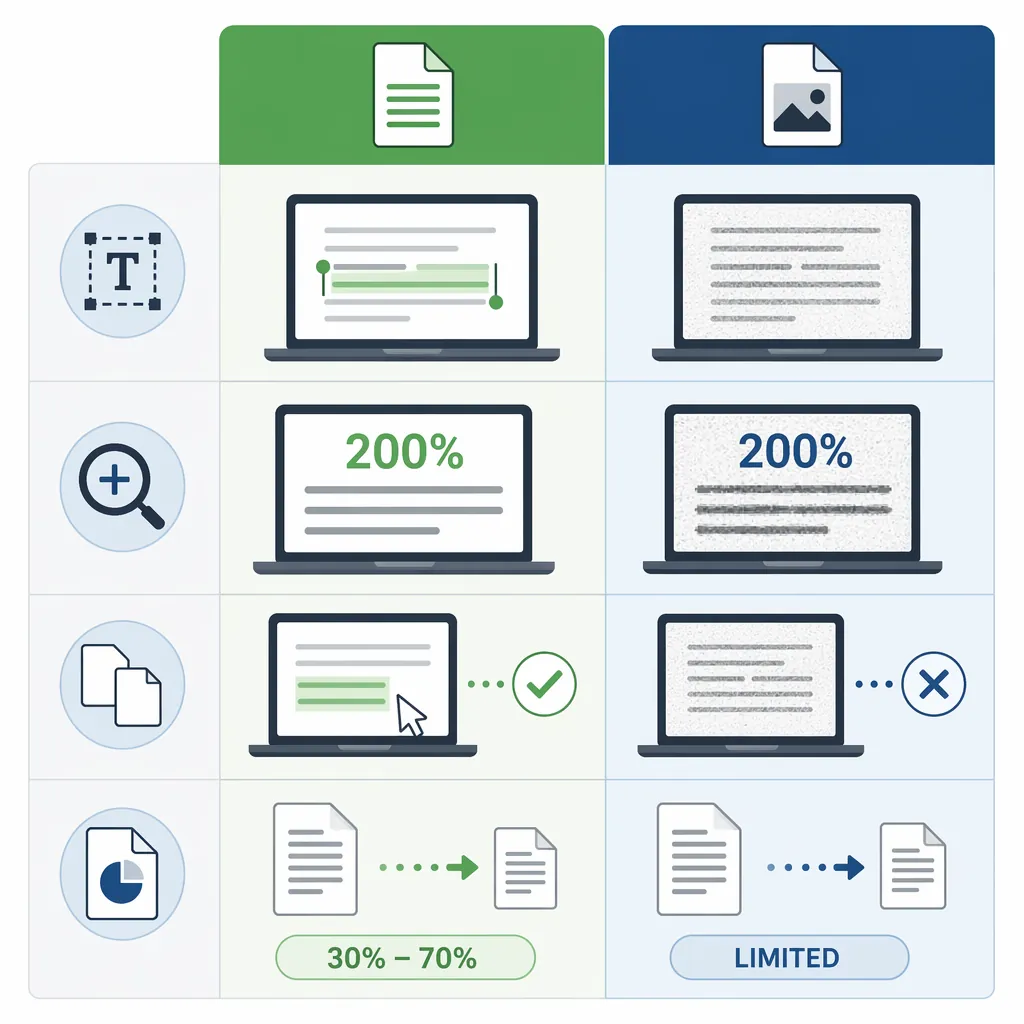
文字型PDF一般是Word/Excel导出的,内部是文字和矢量图形;扫描型PDF本质是一张张图片拼起来的,看着像文档,其实每页都是大图。两者压缩原理不同:文字型更适合“优化结构”,扫描型更适合“降分辨率/降图片质量”。
怎么快速判断?用这个最笨但最稳的方法(我自己一直这么看):
- 打开PDF后把页面放大到200%
- 尝试鼠标框选一段文字,看能不能复制
- 再看页面里图片多不多、是否有明显扫描阴影/底纹
如果文字能复制、放大后边缘依然锐利,多半是文字型;如果选不中字、放大后像照片一样颗粒感明显,基本就是扫描件。
2026年6月我实测了3份文件:5.0MB的文字PDF压到2.0MB;28.4MB的扫描件压到11.2MB;还有一份9.6MB的“图片很多的文字PDF”只压到7.8MB。你看,类型不同,压缩差距就是这么大。
PDF文件怎么压缩?3种最常用方法(免费也能搞定)
下面这3种,是我处理“发不出去/传不上去”的高频方案。你可以按场景选:省事优先、隐私优先、批量优先。顺便把大家常搜的“怎样压缩pdf文件、免费压缩PDF、免费PDF压缩网站、免费pdf压缩工具”一次讲清。
方法一:阅读器/办公软件自带“优化/缩小大小”
适合:电脑上已经装了阅读器,临时压一份就要发。优点是省事;缺点是有的软件压缩率一般,参数也不够细。
以 Adobe Acrobat 为例,路径藏得挺深,说实话我第一次用也找了半天:
- 打开PDF → 点击顶部“文件”
- 选择“另存为其他” → “缩小大小的PDF”
- 保存后对比新旧文件大小与清晰度
如果你看到的是“优化PDF”,也可以用:通常能选择图像下采样、清理未使用对象等,文字型PDF压得更明显。
方法二:免费PDF压缩网站(临时救急)
适合:公司电脑不让装软件、临时在外面要处理。优点是快;缺点也很现实:涉密文件别上传,隐私风险你得自己兜住。
标准操作基本都一样(别被花里胡哨的按钮带跑偏):
- 打开免费PDF压缩网站 → 上传PDF
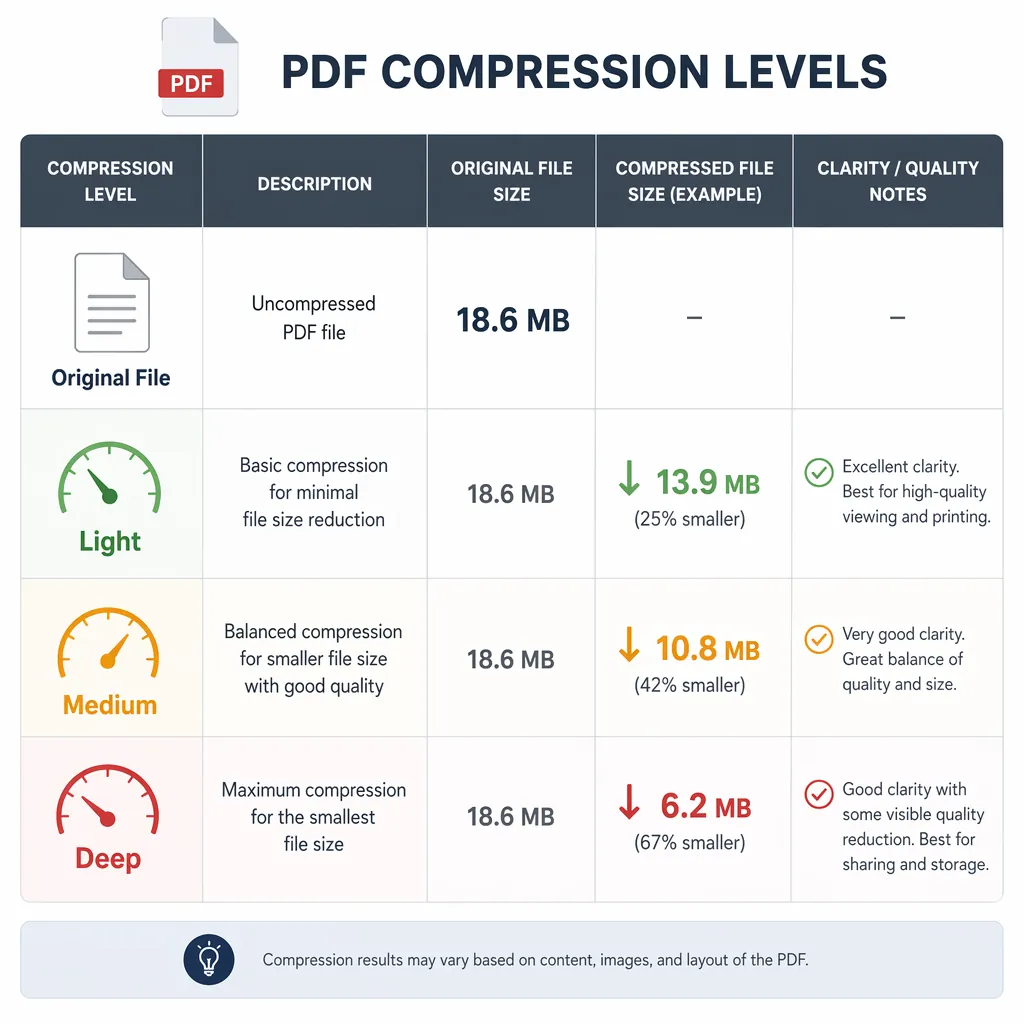
- 选择压缩等级:轻度/中度/深度
- 等待处理 → 下载压缩后的PDF
我建议你先用“轻度压缩”试一把:很多文字型PDF轻度就够用,深度容易把图片压糊,尤其是表格截图、印章图这种。
方法三:免费pdf压缩工具(可批量、可控清晰度)
适合:要批量压几十份、或者对清晰度有要求(比如要打印/要存档)。优点是可控、可批量;缺点是第一次设置参数要花1-3分钟摸清。
如果你想用在线方式但又希望流程更“办公化”,我自己常用的做法是:用支持压缩等级选择、下载直出的工具来跑一遍。操作步骤按这个来就不容易错:
- 打开工具 → 选择“PDF压缩”功能
- 上传文件 → 选择压缩强度(建议先轻度)
- 点击“开始压缩” → 下载结果并检查清晰度
给你一个直观对比(同一份18.6MB扫描件,2026年6月实测):轻度压到13.9MB,文字还能看清;中度压到10.8MB,细线表格开始变软;深度压到6.2MB,体积很爽,但小字阅读就有点吃力了。
为什么有的PDF越压越糊?这4个坑提前避开
你是不是也遇到过:压完确实变小了,但打开一看,表格线条糊了、印章发虚、截图像打了马赛克?多半踩了下面的坑。
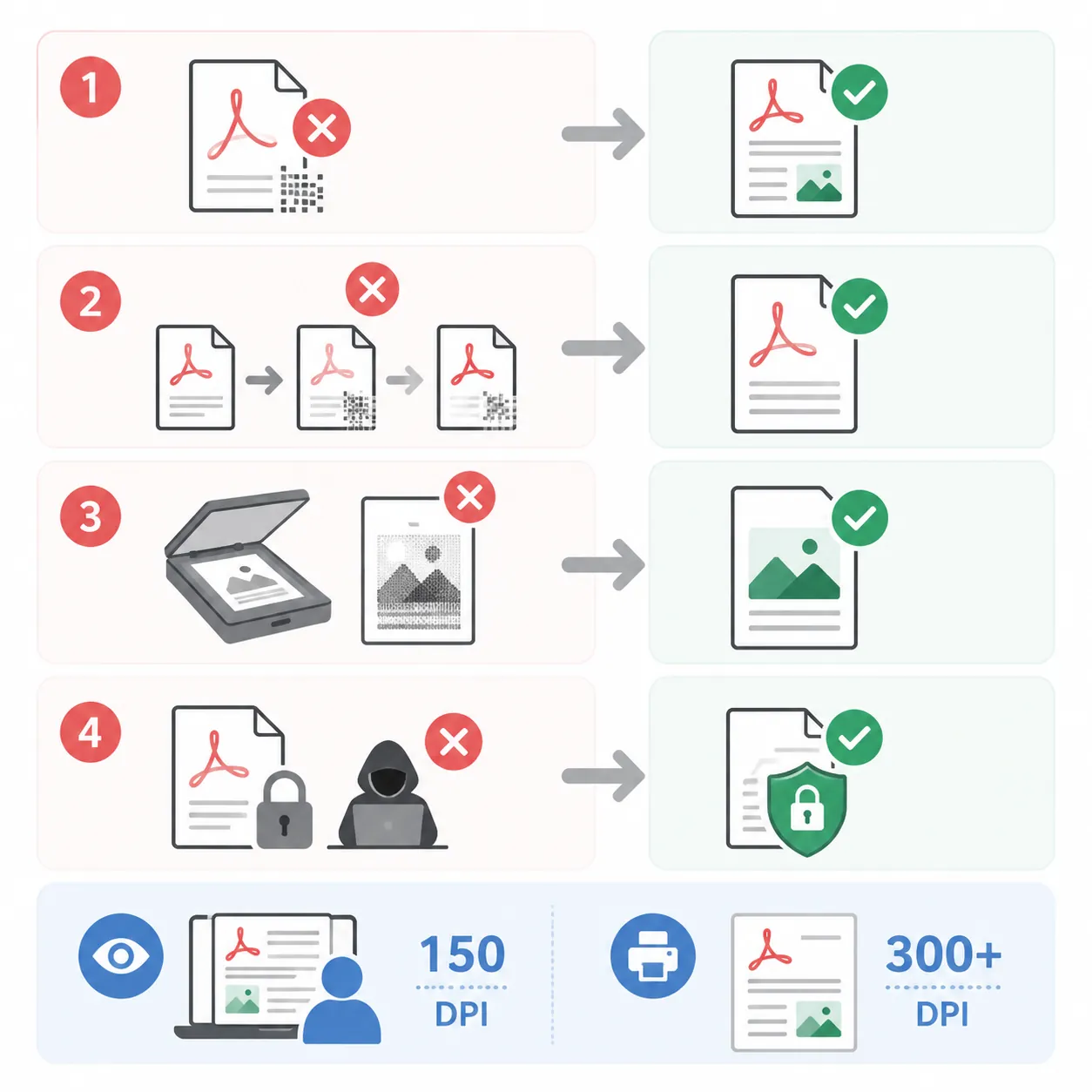
坑一:只盯着“越小越好”。能不能压到1MB以内?可以,但你得接受清晰度打折,尤其是扫描件,深度压缩就是“拿画质换体积”。
坑二:重复压缩同一个文件。第一次压缩已经丢过信息了,再压一次只会更糊。正确做法是:永远保留原文件,从原件重新压不同等级。
坑三:扫描件不先做图片优化。扫描件的核心是图片,直接压PDF有时效果有限。更有效的顺序是:先降低图片分辨率/去底纹,再生成或压缩PDF。
坑四:涉密文件上传到陌生网站。合同、报销材料、证件类文件,别图省事乱传。要么本地处理,要么用可信渠道,至少别把敏感信息暴露出去。
给你一个简单的“清晰度底线”参考:只用于阅读的扫描件,一般150dpi左右够用;如果你要打印或需要放大看细节,尽量保留更高分辨率,别一上来就深度压缩。
一看就会的选择建议:不同场景该怎么压
不想研究参数?用场景选法最省脑子。下面这几条,你对号入座就行。
- 只想快速发微信/钉钉:优先在线轻压缩,先确保能发出去再说。
- 公司材料、合同、论文:优先本地或可信工具,兼顾隐私与清晰度。
- 扫描版证件、表单:先处理图片(去底纹/降分辨率),再压PDF。
- 批量几十上百份文件:选支持批量的免费pdf压缩工具,省下反复上传下载的时间。
如果你还拿不准,就回答这4个问题:是否涉密?是否批量?是否需要打印?是否只是临时发送?四个答案一出来,方法基本就定了。
压缩PDF不是越小越好:够用、清楚、能交差才是王道
处理“PDF太大发不出去”,最稳的路线其实就三步:先判断是文字型还是扫描型,再选对应的压缩方式,最后按发送/上传/打印场景去平衡体积和清晰度。要批量处理前,先拿一份不重要的文件试压,确认表格和小字没糊,再一口气跑完。
如果你还在纠结PDF文件怎么压缩才不翻车,可以用哔果PDF转换器的“PDF压缩”先做轻度测试,满意再加大力度;常用的话把步骤收藏下来,下次就不用临时抓瞎了。入口放这:qipdf.com