


“明明只是想改一行字,结果折腾了半小时。”如果你正搜pdf在线转换成word免费,先记住一个结论:普通文本、扫描件、表格型PDF,处理方法根本不一样。选对路子,合同、简历、方案不用重排;选错了,乱码和错位几乎跑不掉。
常见需求其实就两类:一是把PDF改成可编辑Word,二是把Word定稿导出成PDF。前者最怕乱码、表格散架,后者最烦空白页和分页错乱。下面这3种办法,我按实际场景拆开讲,省时很多。
pdf在线转换成word免费:3种常用方法,按场景选更省事
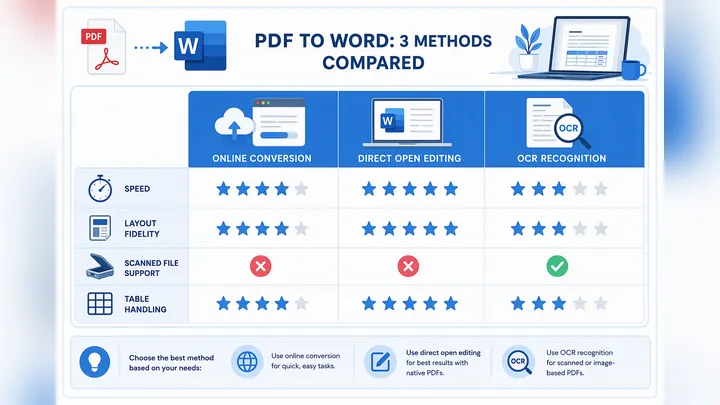
先说结论。临时处理1到3个小文件,在线转换最快;文字为主的PDF,用办公软件直接打开更省步骤;如果是拍照件、扫描件、盖章页,必须走OCR识别,不然转出来大概率只是图片。

PDF格式转换 / 合并拆分 / 压缩加密 / OCR识别
支持电脑端 + 手机端,离线也能用
2026年6月我拿3份文件做了实测:5页合同、8页扫描件、1份带12列表格的报价单。在线方式平均12秒出结果,普通文本保真度最好;扫描件如果没开OCR,基本改不了;表格文件则最容易列宽跑掉。
方法一,在线转换。适合临时救急,尤其是电脑没装软件的时候。常见路径很直接:
- 上传PDF文件
- 选择输出格式为Word
- 如有“扫描件识别”或“OCR”选项,按需勾选
- 点击开始转换
- 下载后先检查标题、表格、页眉页脚
如果你想少折腾,像合同、报告、论文初稿这类文档,用哔果PDF转换器这类方案会更顺手,手机版、电脑版、在线版都能接上,临时改文件时确实省事。不过有个小缺点:超过20MB的大文件,通常要多等20到30秒。
方法二,办公软件直接打开PDF转编辑。这个办法对纯文字文档挺友好,尤其是单栏排版。操作路径一般是:文件→打开→选择PDF→确认转换为可编辑文档。优点是改完就能继续保存,缺点也明显,多栏、脚注、复杂目录容易变形。
方法三,OCR识别。扫描的pdf怎么转换成word?核心就看有没有文字识别。不能选中文字的PDF,多半是图片型文档。此时要先识别,再导出Word。第一次用我都惊了,同一份8页扫描件,开OCR后可编辑率接近90%,不开的话基本只能一页页重敲。
三种方法怎么选?你可以直接按这个思路判断:
- 1到3个小文件、赶时间:在线转换
- 文字型PDF、排版简单:直接打开编辑
- 扫描件、拍照件、盖章页:OCR识别
- 合同、证件、报价单等敏感内容:优先本地处理,处理完及时删除记录
pdf转化为word的方法:不乱码、不丢表格,关键看这4个细节
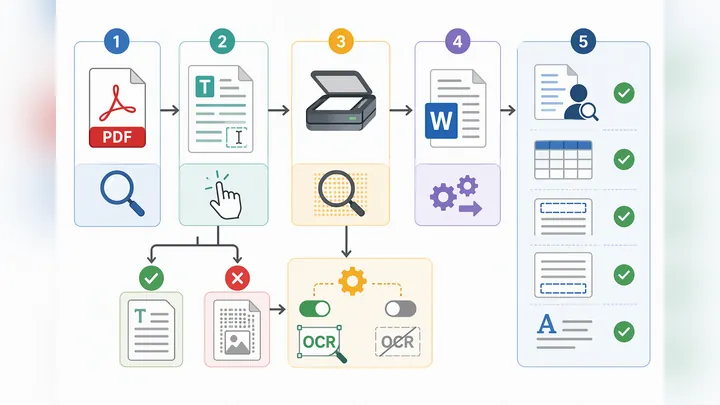
很多人卡住,不是不会转,而是没先判断PDF类型。你先试着框选文字:能选中,通常是文本型;完全选不中,多半是扫描型。这个判断很关键,因为它直接决定你要不要开OCR。
第二个细节,是别只盯正文。真正容易乱的地方,往往是表格、页码、脚注、项目符号、图片环绕。尤其报价单和简历,正文看着正常,结果最后发现表头错列、页码丢了,返工更烦。
第三个细节,转换后别急着整篇重排。先做局部修正,效率更高。常用处理顺序是:保留原字体、统一段落样式、检查自动换行、再调整表格列宽。说实话,这一步比从头重做省至少15分钟。
第四个细节,是转前的小准备。避坑清单直接收好:
- 文件名别带太多特殊符号
- 转前先统一页边距
- 超大图片先压缩,5MB能降到1.2MB更稳
- 导出后先看前3页和最后1页
- 表格文档优先检查列宽和合并单元格
很多人会问:pdf如何免费转换成word文档,什么时候在线更方便,什么时候本地更稳?答案很简单。小文件、临时修改、非敏感资料,在线更省时间;大文件、复杂表格、正式合同,本地处理通常更稳,出错率也更低。
如果你处理的是扫描的pdf怎么转换成word,不要执着“直接转”。先识别,再编辑,才是正解。至于pdf转化为word的方法,没有哪个方案能通吃全部场景,关键是先分类型,再下手。
word文档怎么转成pdf格式?附空白页、分页错乱处理办法
把Word转成PDF,最稳的办法其实是直接导出。论文、简历、合同、报价单这类正式文件,优先用原文档输出,格式通常更完整。常用路径是:文件→另存为/导出→选择PDF→设置页码范围→保存。
如果你想控制文件体积,还可以顺手选“标准”或“最小文件大小”。我实测一份18页方案书,用“最小文件大小”后从4.8MB降到2.1MB,发邮件更轻松,但图片清晰度会略降,这点得自己权衡。
word免费转为pdf怎么转?除了另存为,还能用“打印为PDF”。路径也不复杂:文件→打印→打印机选择PDF输出→设置页码→保存。这个方法适合遇到导出异常、字体兼容不稳定时兜底,很多老版本文档靠它更稳。
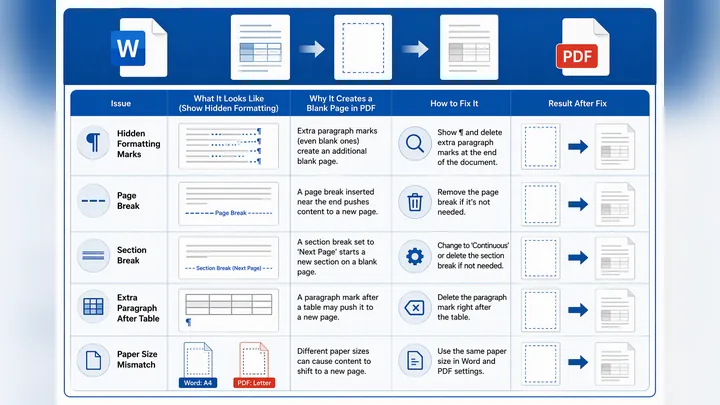
最常见的麻烦,是word转pdf有空白页。别急着删内容,先把隐藏标记打开。很多人不是不会转,是没打开“显示编辑标记”,所以空白页根本看不见原因。这个入口通常在:开始→段落→显示/隐藏编辑标记。
打开后重点看5个位置:
- 是否有分页符
- 是否插入了分节符
- 是否存在多余回车
- 表格后面是否残留空段落
- 前后页纸张尺寸是否不一致
最后一页明明没内容,却偏偏多出一张空白页,这种情况特别常见。通常是表格把页面撑满了,后面那个删不掉的空段落被挤到新页;另一种情况,是分节符在作怪。删掉隐藏标记后,再重新导出,往往立刻恢复正常。
另存为PDF和打印成PDF有什么差别?前者更适合保留书签、目录结构和文档层级;后者更像“把页面打印成固定效果”,兼容异常时很好用,但结构信息通常没那么完整。正式定稿优先另存为,出问题再用打印兜底。
如果你经常在PDF和Word之间来回切,哔果PDF转换器这类工具更适合做中间处理:先把PDF改成Word,校对完再导出PDF,流程更顺。只是要提醒一句,超复杂排版仍可能需要手动微调,这个谁也没法完全省掉。
遇到这类文件,别硬转:先判断,再选办法
你是不是也试过复制粘贴结果全乱了?这事真不稀奇。PDF本来就偏展示,不是为编辑设计的。所以别上来就猛转,先看文件类型、页数、是否有表格、是不是扫描件,再决定用哪种方法。
给你一个最省时间的顺序:普通文字PDF,先试在线或直接打开;扫描件,优先OCR;正式定稿文件,直接从Word导出PDF。这样处理,基本能覆盖80%以上办公场景,返工次数会少很多。
下次再遇到pdf在线转换成word免费这类需求,先看能不能选中文字,再看有没有表格,最后才决定要不要重转。要是PDF改不动、Word导出又冒空白页,就按上面的排查顺序来;文件处理这件事,路走对了,真能省下半小时。哔果PDF转换器也适合放在这个流程里当备用方案。