


“对方只收PDF,你先整理成一个文件发我。”这句话一来,很多人就开始手忙脚乱。其实免费把图片转换成pdf的软件并不难找,电脑、手机、在线工具都能做,关键不是会不会转,而是怎么转得清楚、顺序对、文件别太大。
我上周帮同事整理报名材料,8张证件照加4张截图,实测用了3种方法。结果很直接:少量图片用系统自带功能最快,10张图平均12秒;手机适合临时拍完就发;在线工具适合借电脑应急,但隐私文件要谨慎。
免费把图片转换成pdf的软件有哪些?先按场景选方法
先别急着装一堆软件。说实话,很多人第一反应是“这是不是得用专业工具”,其实真不用。常见需求无非3类:少量快速合并、批量整理图片、临时借设备处理,不同场景对应的方法完全不一样。

PDF格式转换 / 合并拆分 / 压缩加密 / OCR识别
支持电脑端 + 手机端,离线也能用
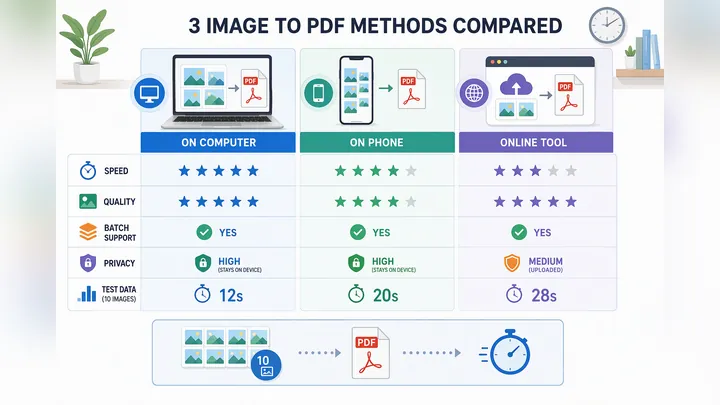
方法一是电脑自带打印为PDF。 适合Windows用户处理JPG、PNG、JPEG、BMP这类常见图片,不用联网,隐私性高,转换后画质也比较稳。缺点是批量排序能力一般,图片多时要先整理文件名。
方法二是手机相册或文件功能导出PDF。 适合课件拍照、票据整理、作业照片提交。优点是方便,拍完就能合并;缺点也很明显,不同手机入口藏得深,第一次找时我都差点没翻到。
方法三是在线图片转PDF工具。 适合临时借电脑、不想安装软件的人。上传、多图排序、导出,一套流程很快。局限也得说清楚:网络慢时要等15到30秒,大图多图时还有可能被压缩。
2026年6月实测10张图片,总大小18.4MB:电脑端耗时约12秒,手机端约20秒,在线方式约28秒。画质表现上,电脑端最稳;操作便捷性上,手机最好;临时应急时,在线方式最省事。
- 少量1-5张:优先电脑自带或手机直接导出
- 10张以上:先统一命名,再批量合并
- 含证件、合同、发票:尽量本地处理,少上传
- 怕文件过大:导出前先压缩图片尺寸
图片格式怎么转换成PDF?3步就能完成
电脑端:Windows自带功能最省心
如果你手头是电脑,最稳的做法就是直接用系统打印功能。操作路径很明确:选中图片→右键“打印”→打印机选择“Microsoft Print to PDF”→保存。这一步不用安装额外软件,办公电脑也能直接处理。
纸张设置别乱选。A4适合合同截图、报名材料,照片类内容可以先试“全页照片”或“适应框架”。如果导出后边缘被裁掉,就把“适合图片到框架”取消再试一次,很多人卡就卡在这里。
多张图片一起转时,顺序乱了怎么办?先别急,八成是命名没排好。正确做法是提前改成01、02、03这种格式,再全选打印。要是用1、2、10,系统很可能把10排到2前面,看着就难受。
手机端:拍完资料直接生成PDF
安卓和iPhone都能做,只是入口不完全一样。常见思路就两条:一是相册里多选图片后找“打印”或“制作PDF”;二是文件管理、备忘录、扫描文稿里生成文档。你会发现,很多入口名字不叫“转PDF”,藏得确实有点深。
安卓常见路径是:相册多选图片→更多→打印/导出为PDF。iPhone常见路径是:照片→分享→打印→双指放大预览页→再次分享→存储到“文件”为PDF。第一次用的人容易懵,但做一次就记住了。
手机端特别适合整理纸质作业、发票和证件。实测4张手机拍照图片合并为PDF,导出时间约9秒,文件从11.2MB变成9.6MB。不过有个小缺点:如果原图拍糊了,转成PDF也不会自动变清晰。
在线方式:临时应急很方便
如果你在外面借电脑,或者设备不能安装程序,在线方式确实顺手。一般流程是:上传图片→拖动调整顺序→设置纸张尺寸→点击导出PDF。遇到多页文件时,记得先看预览页顺序,别导出后才发现全乱了。
这里也可以用哔果PDF转换器处理图片合并成PDF,适合临时转换或批量整理。它支持图片与PDF互转,像图片转PDF、PDF转Word、PDF压缩这类需求也能接着做,不用来回换工具。
为什么转出来的PDF不好用?4个高频问题一次解决
图片明明转成功了,结果发出去还是不好用?常见问题其实就4种:太糊、太大、顺序乱、不能编辑。看着像小问题,真遇上提交材料时,一个都挺耽误事。
第一,PDF太模糊。 原因通常不是转换失败,而是原图分辨率就低,或者在线工具默认压缩。比如把720px截图硬塞进A4页面,放大后一定发虚。解决办法很简单:优先用原图,导出时别勾选低清晰度。
第二,PDF文件太大。 10张高清照片合并后超过25MB很常见,邮箱和即时通讯就容易卡。处理思路有两种:先把图片压到1500px-2000px宽度,再转PDF;或者导出后再做PDF压缩,通常能从25MB降到6MB左右。
第三,多张图片顺序错乱。 这类问题特别高频。别用“封面、内容、内容2”这种随意命名,统一改成01、02、03最稳。尤其是报名材料、台账截图、作业页面,顺序一乱,对方查看体验会很差。
第四,转成PDF后还是不能改字。 这一点很多人会误会:图片转PDF,只是把图片装进PDF容器,不等于变成可编辑文档。要提取文字,得用OCR识别。也就是说,“图片转PDF”和“PDF图片转文字”压根不是同一件事。
顺手把两个相关词也讲清楚。pdf图片转文字,适合从扫描件里提取内容;pdf转为jpg格式,适合把已有PDF页面另存成图片,再做标注或发朋友圈式展示。它们和图片转PDF方向正好相反,别搜混了。
怎样把图片转换成PDF文档更省事?按需求反着选就对了
如果你只是偶尔把1到5张图合成一个PDF,真的没必要追求功能最全。系统自带功能就够快、够稳、够省心。我自己处理报销票据时,基本就是右键打印,十来秒搞定,没必要折腾。
要是你经常整理课程资料、合同截图、证件扫描件,或者一次要处理几十上百张图,那就该考虑支持批量排序、页面调整、压缩设置的工具。尤其是图片量一多,顺序管理和大小控制会比“能不能转”更重要。
临时在外处理文件呢?在线工具确实省事,但记住一句话:涉密文件优先本地处理。证件、合同、票据这类资料,能不上传就不上传。实在要传,也尽量删掉完成后的缓存文件。
所以,别一上来就问哪个功能最多。真正省事的标准只有一个:少量图求快,批量图求稳,敏感文件求本地。工具选对了,图片转PDF这事压根不算技术活。
你现在就可以拿3张JPG试一次。要是只想快速完成,系统自带功能足够;要是后面还要做格式互转、压缩或提取内容,再考虑用哔果PDF转换器继续处理。记住这句话就够了:免费把图片转换成pdf的软件不少,先把眼前这份文件稳稳交出去,才最重要。