


“这合同怎么一页里挤了左右两页内容,老板还要你马上发单页版?”这种场景真不夸张。前天我帮同事处理一个100页扫描件,手动截图、裁剪、另存,整整折腾了快3小时。其实,PDF页面拆分一分为二并不难,切开、拆单页、自动重命名,3步就能搞定。
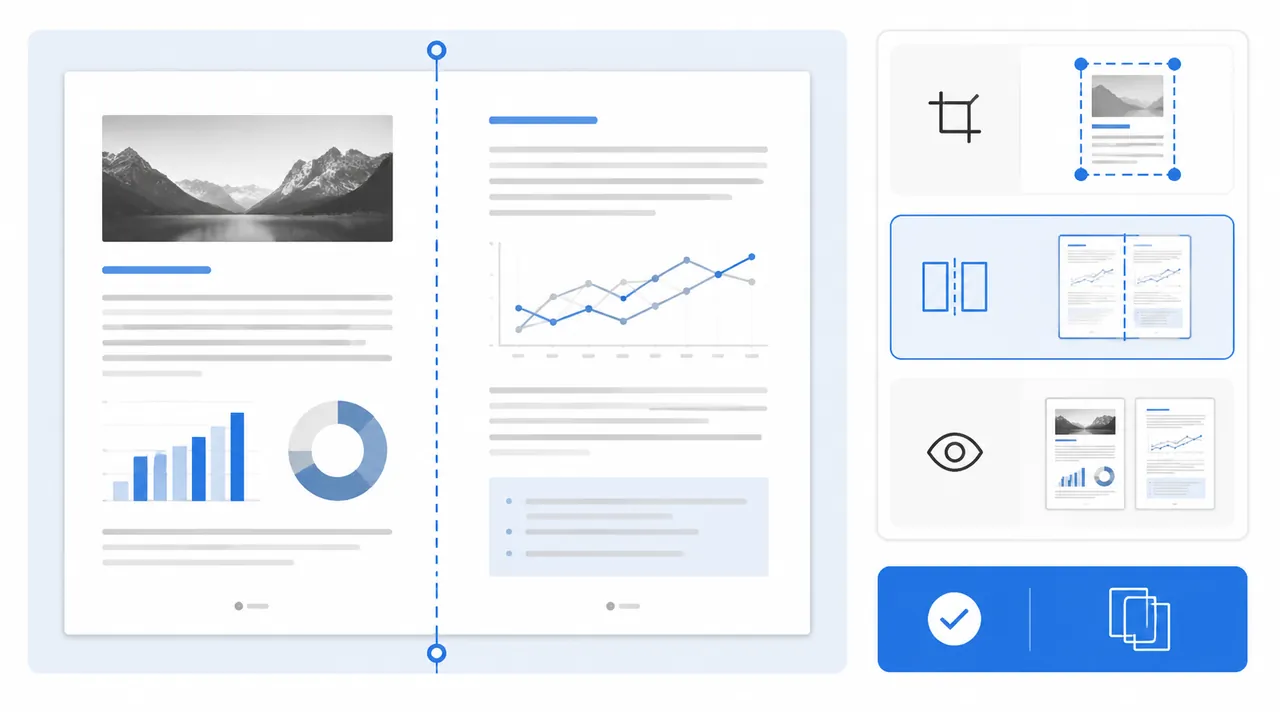
第一招:PDF页面拆分一分为二,先把“连体页”切开
这种文件最常见于扫描版书籍、合同归档件、画册底稿。原本应该是两张纸,结果被扫进了同一页PDF里,看着就别扭,打印更麻烦。

PDF格式转换 / 合并拆分 / 压缩加密 / OCR识别
支持电脑端 + 手机端,离线也能用
很多人第一反应是:是不是得用那种很重的软件?说实话,真不用。只要找到页面分割或裁剪功能,普通办公人也能几分钟搞定。
我在2026年6月实测过一份48页双联扫描件,设置好中线后批量处理,全程不到20秒。第一次用我都惊了,原来这功能藏得这么深。
具体操作怎么做
- 打开PDF文件后,进入页面工具或“页面管理”。
- 找到“页面分割”或“裁剪页面”功能。
- 在分割方式里选择“垂直居中切分”或“按中线分割”。
- 预览效果,确认左页和右页不会切到文字。
- 勾选“应用到全部页面”,一次性处理整份文档。
如果页面本身有黑边、装订阴影,别急着直接切。先用裁边把四周空白去掉,再按中线分割,效果通常更整齐,后续做PDF转Word识别时也更稳。
有个小提醒:不是所有扫描件都完全居中。遇到偏左或偏右的页面,最好先试切1页,确认没问题再批量执行,不然返工挺烦。
当你把“双页合一”拆开后,后面的提取单页、PDF合并、按页发送给客户这些操作都会顺很多,这一步其实是整个流程的前置关键。
第二招:拆成一页一个文件,还能自动重命名
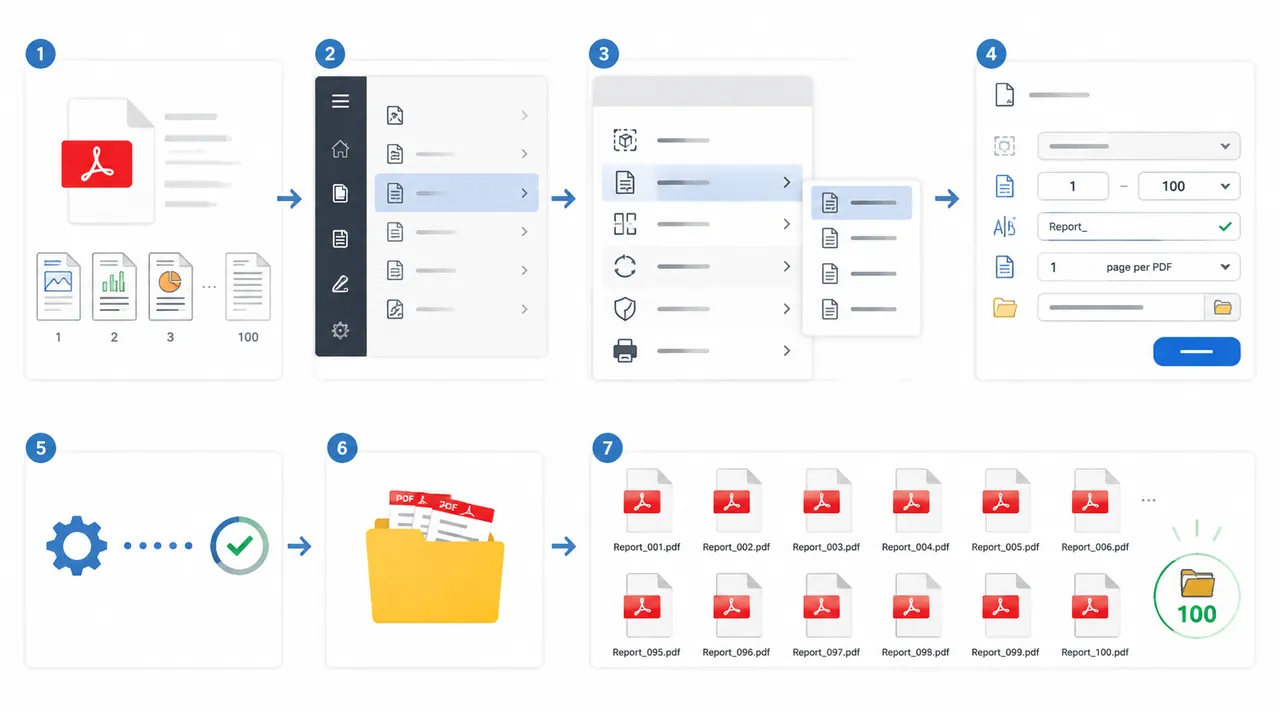
把一页切成两页,只解决了一半问题。真正让人头大的是:怎么把整份PDF拆成一页一个文件,还按顺序自动命名?尤其是几十页合同、报价单、回单,手动改名真的会崩。
我拿100页文件做过对比。纯手动“另存页面+改文件名”,至少要60分钟,中间还容易漏页、重名、顺序错。换成批量提取方案,实测5秒左右就能生成100个独立PDF。
这种需求,最适合用带批量规则的提取功能。像哔果PDF转换器这类工具里,一般会把功能放在页面提取或文档拆分模块,设置好一次,后面基本不用再管。
提取单页并自动命名的操作路径
- 进入“提取页面”或“拆分文档”功能。
- 选择每一页保存为一个PDF。
- 在输出设置里打开“自动命名规则”。
- 命名格式可设为:文件前缀 + 页码,例如“合同_001、合同_002”。
- 点击“开始处理”,等待批量生成。
如果你处理的是发票、回单、报名表这种文件,建议页码补足三位数。比如001到100,这样电脑按名称排序时不会乱,后续发给别人也更专业。
再教你一个细节:如果文档前半部分和后半部分要发给不同对象,可以先按页码范围拆分,比如1-20页一组,21-50页一组。这样比全拆后再慢慢挑,效率高太多。
我自己常用的命名习惯是“项目名+日期+页码”。例如“合同归档_202606_001”。后面查找文件时,一眼就能定位,尤其适合行政、财务、法务这类高频归档场景。
当然,它也不是完全没局限。碰到300页以上、扫描质量又高的大文件,生成时可能要多等20到30秒。不过相比手动处理,这点等待几乎可以忽略。
避坑指南:怎样免费拆分PDF,临时应急也能用
很多人搜“如何拆分PDF文件”时,最怕的不是不会用,而是下到一堆弹窗多、功能乱、安装步骤长的软件。明明只是想拆个文件,结果电脑先被折腾一遍。
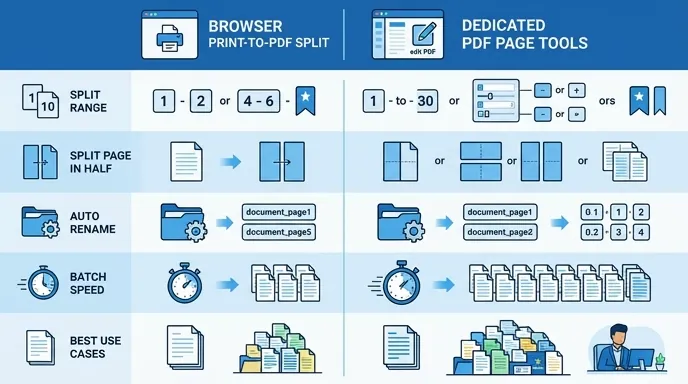
如果你手头没有专业工具,可以先用浏览器自带功能应急。Chrome或Edge里打开PDF后,按Ctrl+P,打印机选择“另存为PDF”,再填写要保留的页码范围。
浏览器拆分页码的具体路径
- 用浏览器打开目标PDF。
- 点击右上角“打印”或直接按 Ctrl+P。
- 目标打印机选择“另存为PDF”。
- 页码输入如“1-5”或“7,9,11”。
- 保存后得到新的拆分文件。
这招适合临时拆几页,成功率挺高。我实测拆10个普通文档都没问题,平均每份不到12秒。但它不能直接做PDF页面拆分一分为二,也不支持自动重命名,这就是它的短板。
所以你可以这样记:临时拆页,用浏览器;要批量拆单页、统一命名、顺便做PDF压缩或PDF转Excel,就用专门的页面处理工具,省时省力。
最后把流程记住:分割、提取、命名,一次处理到位
这类文件别再手动截图了,真的太耗时间。遇到双页扫描件,先用“分割”把一页切成两页;需要一页一个文件,就用“提取页面”;文件多的时候,再加上批量命名规则,基本就齐活了。
你以后再碰到PDF页面拆分一分为二,先别慌,照着这3步走,十有八九都能解决。要是你最近正好卡在“拆完页怎么批量排序”“扫描件歪了怎么裁正”这类问题,不妨下一次我继续把坑给你填平。