


“只是想拆个10页文件,结果先让我充值,谁懂这种无语感?”很多人找pdf拆分器,其实只为临时把合同、课件、标书里几页单独发出去,却一打开工具就被“会员专享”拦住。
反常识是:大多数拆分需求只落在3类——按页范围拆、提取指定页、整份拆成一页一页。下面不讲概念,直接给你3种免费拆法,覆盖:pdf拆分成多个文件免费、pdf文档如何拆分多个文档、pdf如何拆分成一页一页的、如何把pdf的一部分拆分出来。
先搞清楚:你要的 PDF 拆分,其实就这 3 种
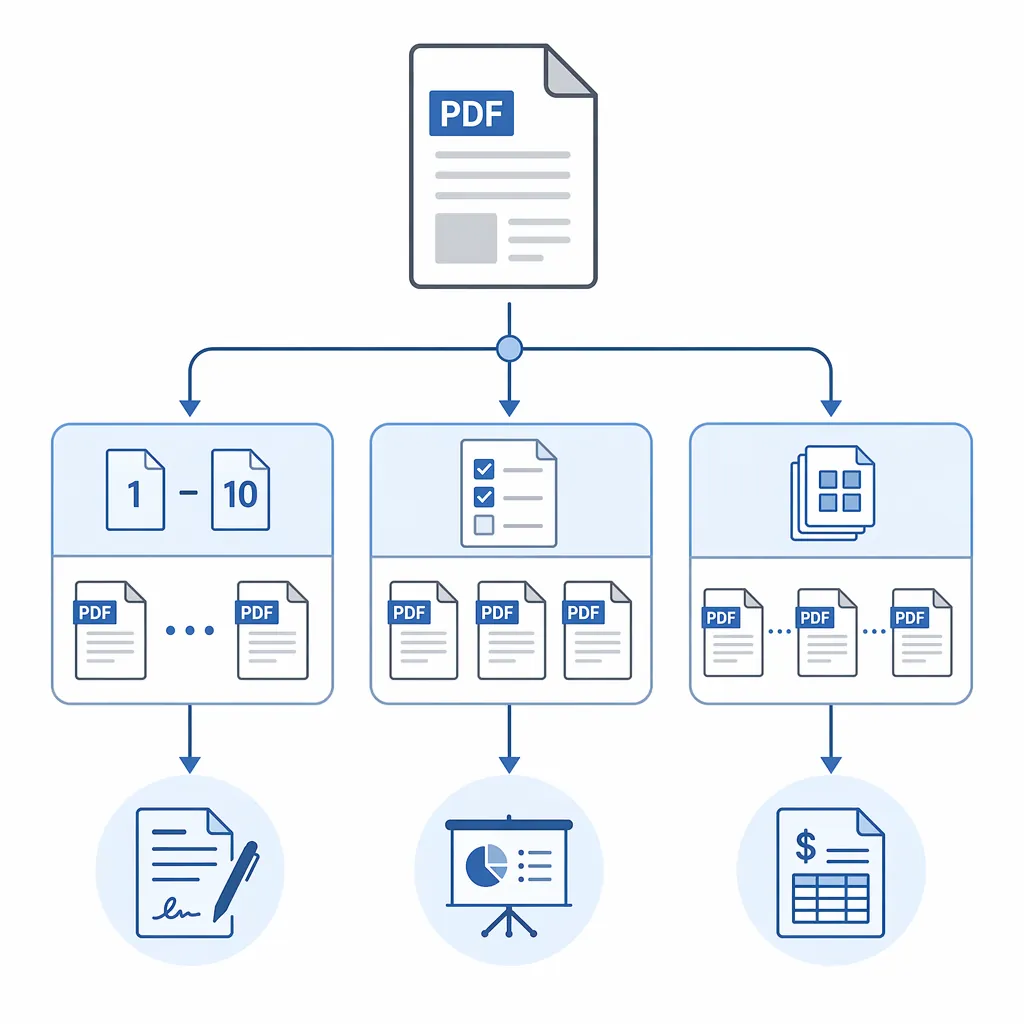
先问自己一句:你到底要“拆成几份”?常见就三类:①按页码范围拆(1-5、6-10);②提取某几页(只要2、7、9);③整份拆成单页文件(每1页1个PDF)。

PDF格式转换 / 合并拆分 / 压缩加密 / OCR识别
支持电脑端 + 手机端,离线也能用
很多人拆错,不是工具问题,是没先确认文件状态。你可以先看两点:能不能选中文字复制?右侧是否提示“受保护/限制编辑”?这会影响你后续能不能顺便提取内容或保留批注。
再提醒个坑:PDF页面上显示的“第3页”,不一定等于实际页序号(尤其是封面、目录用罗马数字的文档)。拆之前先在缩略图面板滚到目标页,确认缩略图序号再动手更稳。
| 你的需求 | 典型例子 | 优先选的免费方法 |
|---|---|---|
| 按范围拆分 | 合同只发第3-6页 | 打印为PDF / 免费拆分器“按范围” |
| 提取不连续页面 | 只要第2、5、8页 | 打印为PDF(输入2,5,8)/ “提取页面” |
| 拆成一页一页 | 发票、题库、扫描档案 | 拆分器“每1页生成1个文件” |
没有会员怎么拆分pdf:3种免费方法(按范围/提取/单页)
方法一:用“打印为PDF”拆分(不装软件也能做)
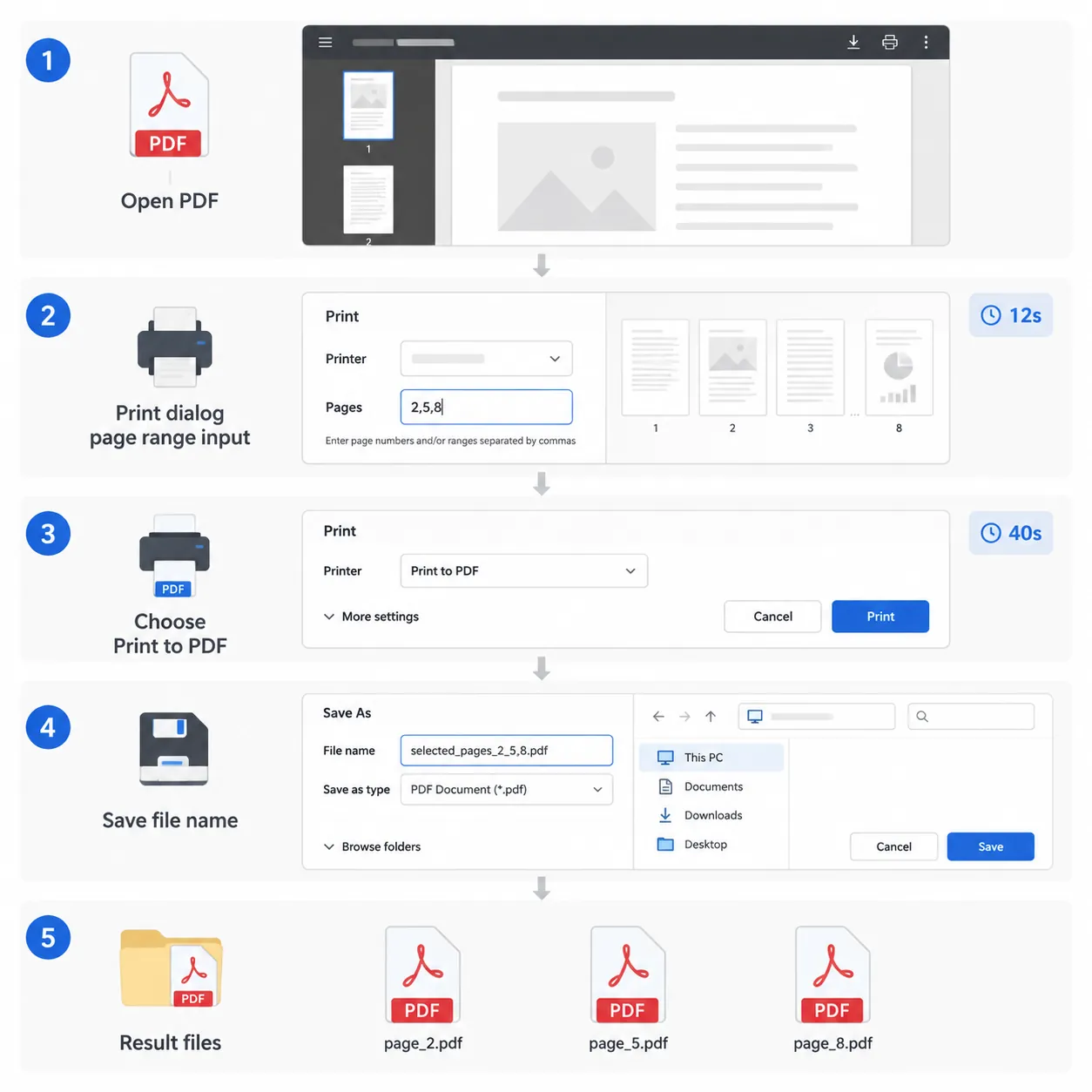
这招适合临时拆几页,速度快,还不容易被会员弹窗卡住。2026年6月我用Windows自带打印功能处理一份52页课件,拆第13-25页,保存到新PDF全程约40秒。
- 用系统默认阅读器打开PDF(如Edge/预览)。
- 按 Ctrl + P(或点“打印”)。
- 在“页码/Pages”里输入范围:如 3-6。
- 打印机选择“Microsoft Print to PDF”(Mac选“PDF→存储为PDF”)。
- 点“打印/保存”,命名为“合同-第3-6页.pdf”。
要提取不连续页面也行:页码输入“2,5,8”(英文逗号同样可用)。要拆成多个文件?就分段重复保存:比如1-12、13-25、26-52,各存一次就搞定。
它也有局限:如果原PDF带书签/表单字段,打印出来可能会“变平”,交互元素保不住;另外超大文件打印生成可能要等20-60秒,别急着以为卡死。
方法二:用免费 pdf拆分器 按范围/规则批量拆
当你要拆很多段,或者要一次性输出多份文件,打印法就显得笨了。这时更适合用支持“按范围/按页数/提取页面”的免费拆分器,核心看它有没有水印、页数限制是否合理。
- 打开拆分工具,选择功能:PDF拆分。
- 导入文件后,选“按范围拆分/提取页面/按页数拆分”。
- 输入规则:如“1-12,13-25,26-52”或勾选“每N页拆一份”。
- 勾选“保留原顺序/保留书签或批注(如支持)”。
- 点击“开始/导出”,下载得到多个PDF。
我上周帮同事拆一份118页标书,按章节拆成9份,命名规则用“章节-页码范围”,发给各负责人后,反馈是“终于不用在群里翻页找了”。效率提升很直观。
方法三:pdf如何拆分成一页一页的(每1页生成1个文件)
当文件是发票合集、简历合集、扫描档案时,“单页拆分”最好用。设置也简单:选择“拆分方式→每1页生成一个文件”,导出后会得到N个PDF,适合逐个上传报销或归档。
- 建议勾选“按页码自动命名”(如001、002…),否则后期整理会很崩。
- 如果是扫描件,看不到文字也不影响拆分,但你要核对页码:以缩略图序号为准更保险。
4个高频场景实操:拆合同、拆课件、拆扫描件、拆超大文件
场景一:合同/标书只发某几页,避免多发敏感内容
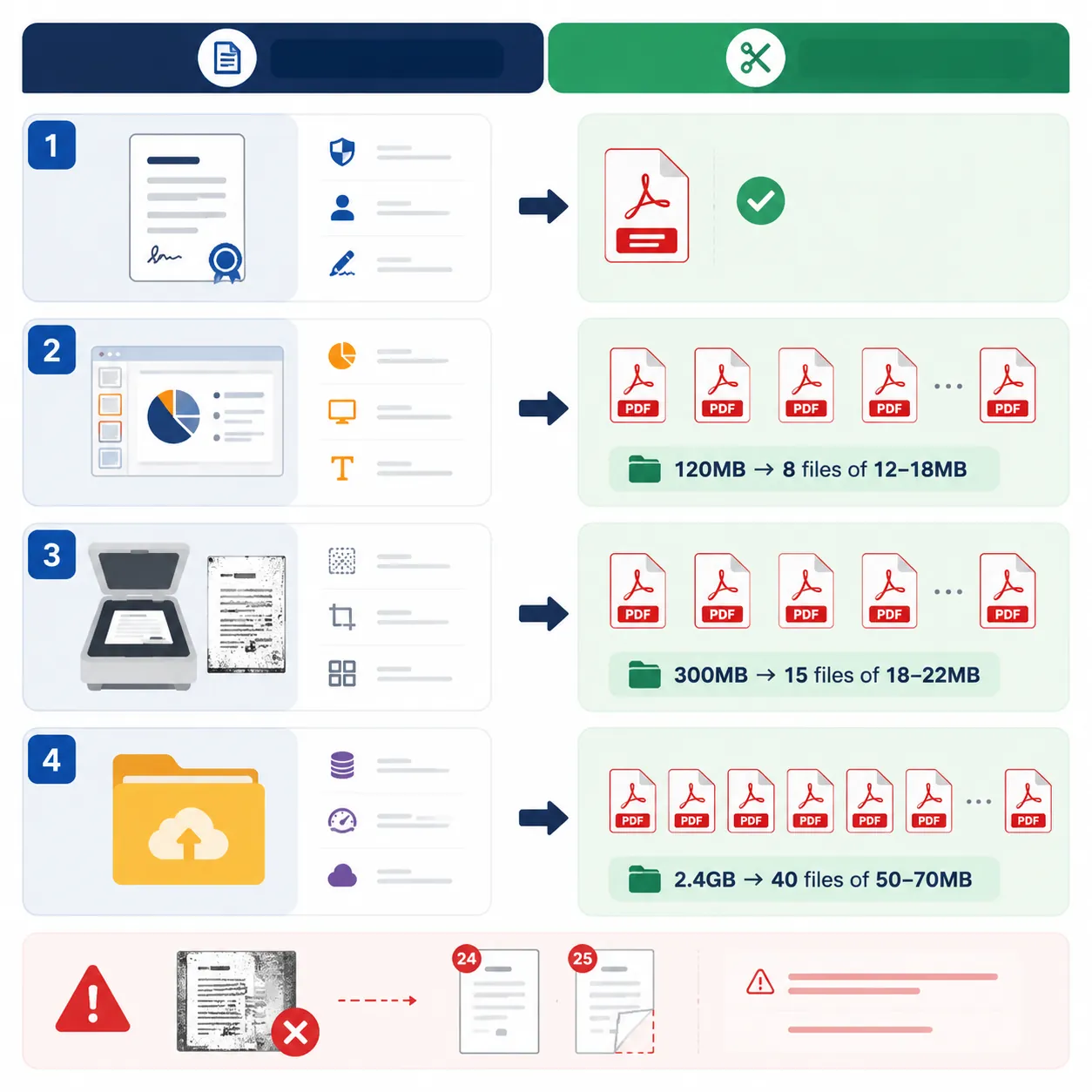
这种最怕“顺手把整份发出去了”。做法:先在缩略图定位目标页,再用打印为PDF输入“3-6”生成新文件,只把需要的页发同事,原件留在本地。
如果你必须提取第2、7、9页这种不连续页,直接输入“2,7,9”即可。发之前再打开新PDF检查一遍,这一步多花10秒,能避掉很多尴尬。
场景二:课件/讲义按章节拆成多个PDF
课件通常按目录拆:比如1-12页第一章,13-25页第二章。拆分器里用“按范围拆分”,一次填多个范围(1-12,13-25,26-52),导出后直接得到多份文件。
如果你常在微信发文件,拆完每份控制在10-20MB更舒服。实测一份120MB的课件按章节拆成8份后,单份约12-18MB,发送成功率明显更高。
场景三:扫描件(图片型PDF)页码容易对不上
扫描件经常有“封面不计页码”或“目录用i/ii/iii”的情况,显示页码和实际页序号不一致。解决办法很土但有效:以左侧缩略图的序号为准,先写下要拆的序号再去输入范围。
扫描件拆完如果发现画质变糊,多半是工具导出时压缩了图片。遇到这种情况,换成“本地处理/不压缩”的拆分方式更稳,别一味在同一个工具里硬刚。
场景四:超大文件先拆再发,才是更现实的“提速”
很多人找“pdf拆分成多个文件免费”,本质是被传输限制逼的:邮箱附件、聊天工具、网盘上传都有大小门槛。先按章节拆小,再分别上传,往往比压缩更省心。
但也要诚实说个缺点:超大PDF(比如300页以上或图片很多)拆分时可能要等待更久,偶尔会出现导出失败。遇到失败别反复点开始,先缩小范围拆两段试试,成功率更高。
为什么有的工具非让开会员?免费拆分时记住这3个判断标准
很多平台把“批量处理、更多页数、云端存储、格式高级保留”做成会员权益,但基础拆分并不稀缺。你要做的是:别被弹窗带节奏,先用免费方式把任务完成。
- 优先选无水印:拆完带水印,等于白忙。
- 看页数/次数限制:比如一次只让拆5页,那就不适合长期用。
- 看处理方式:隐私文件尽量选本地处理;必须上传时,至少别留云端历史。
怎么选更省事?临时少量拆分,用“打印为PDF”就够;经常拆文档,再找一个稳定的免费拆分器;涉及敏感内容,宁可多点两步,也别把整份文件丢到不明云端。
先别急着充会员,先用对方法
你遇到的拆分,多半就是:按范围拆、提取部分页、拆成一页一页。这三类都能免费完成;没有会员怎么拆分pdf,关键不是找最贵的,而是先选对路径。
现在就做个小动作:拿你手头那份PDF,先用“打印→另存为PDF”拆出3-6页试一次;如果你要批量拆章节,再换到更顺手的pdf拆分器做“按范围导出”。
如果你希望一站式处理拆分、再顺带做PDF转Word、PDF压缩这类工作,可以用哔果PDF转换器把流程集中起来,少装工具少踩坑。入口放这:qipdf.com