


“我就想发第5到第8页,结果手一抖把整份50页都发过去了……”这种尴尬我上周刚替同事扛过一次。要解决pdf文件怎么拆分为多个文件,其实不用装收费软件:按页码范围拆、按固定页数拆、按多个区间一次拆成多份,这3种思路就够用了。
你最怕的无非三件事:页码拆错、拆完格式乱、点到最后才提示要付费。下面我按“是什么/为什么/怎么做”把步骤写到按钮级,电脑小白照着点也能拆对。
先判断你的需求:PDF拆分不是只有“拆一页”
PDF拆分到底在拆什么?本质是把“原文件里的某些页面”重新保存成新文件。不同场景选不同方式,操作会快很多,别一上来就乱点。

PDF格式转换 / 合并拆分 / 压缩加密 / OCR识别
支持电脑端 + 手机端,离线也能用
常见需求我按办公室里最高频的4类分了下:只提取几页(发客户/交作业)、每N页拆一份(批量归档/打印装订)、按章节拆成多份(标书/课件)、扫描件拆分后还要好命名(方便检索)。
为什么有人拆完发现页码不对?多半是封面、目录、横向页混排导致“你以为的第5页”其实是阅读器显示的第5页,而不是文件真实页序。动手前先滑到目标页,记下页码数字,稳。
给你一张快速对号入座的判断表,直接选方案:
- 只要第2-4页 → 选“按范围拆分/提取页面”
- 每10页一份 → 选“按固定页数拆分”
- 拆成封面+正文+附件 → 选“一次设置多个区间”
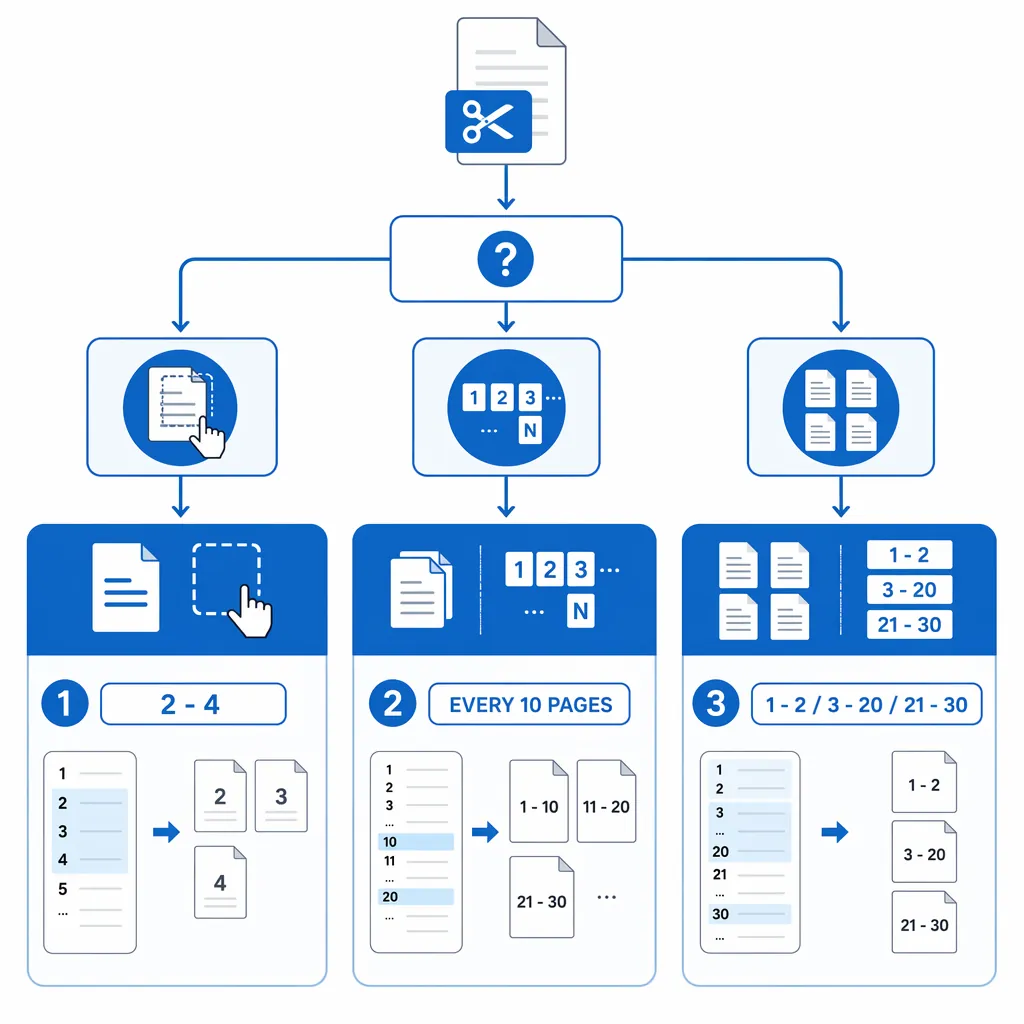
pdf文件怎么拆分为多个文件:方法一(按页码范围提取)
这个方法最通用:从完整PDF里抽出连续页面,比如第3-6页,或第10-15页。发合同节选、提交课件某一章、打印指定页,基本都用它。
怎么做?不管你用的是系统自带预览、浏览器打开,还是PDF编辑器,找的都是同一类入口:“页面/组织页面/拆分/提取页面”。按钮名字可能不同,但逻辑一致。
- 打开PDF后,找到顶部或右侧面板的“页面缩略图/页面管理”。
- 点击“提取/拆分/Extract pages/Split”。
- 在页码框输入范围:例如 5-8(连续页)。
- 如果工具支持多段,用逗号分隔:例如 5-8,12-13(不支持就分两次提取)。
- 勾选“提取为新文件/保存为新PDF”,再点“保存/导出”。
这里有个小细节:保存前尽量先预览缩略图,尤其是扫描件常夹着空白页;把空白页一起拆出去,客户看到会很迷惑。
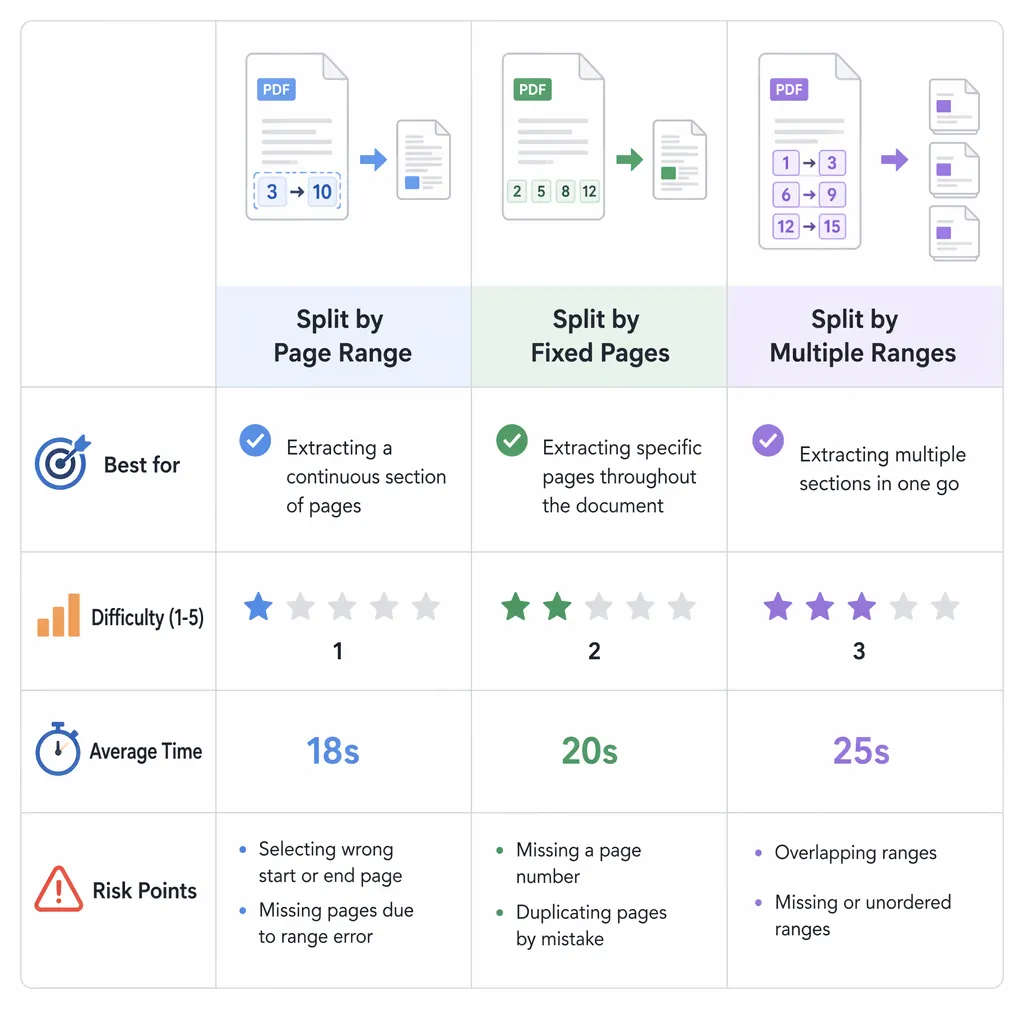
我在2026年6月用一份48页的合同PDF做过测试:提取第5-12页,3次操作平均耗时18秒(含打开与保存),拆出来的文件大小从7.6MB变成1.4MB,版式和页眉页脚都保持不变。
免费PDF拆分的另外两招:按固定页数拆、一次拆成多个区间
如果你经常要把长文件平均拆开(比如每5页一份给不同同事),用“按固定页数拆分”会更省事;如果你要拆成几段不同长度(封面/正文/附件),就用“多个区间一次拆”。
方法二:按固定页数拆分(每N页生成一个文件)
适合归档、装订、批量发群里。你只需要告诉工具“每几页一份”,它会自动生成:01.pdf、02.pdf……这种序号文件。
- 打开“拆分/Split”功能。
- 选择“按页数拆分/每N页拆分”。
- 输入N(比如5、10、20),选择输出文件夹。
- 点击“开始/拆分”,等待生成多个PDF。
实测30页文件按每10页拆,通常10-25秒能出3个文件;但缺点也明显:章节不齐时会“从中间切开”,不够灵活。
方法三:一次设置多个区间(拆成封面+正文+附件)
这个功能我个人很爱用,说实话第一次发现它时我都惊了:不用拆三次,一次就能把文件按规划切成多份,特别适合标书、课件、扫描资料。
- 示例:30页文档拆成 1-2封面、3-20正文、21-30附件
- 设置方式:在“多个范围/自定义范围”里依次添加 1-2、3-20、21-30
两种方法怎么选?给你一个“新手友好”对照:
- 固定页数拆分:速度快、设置少;适合平均分段;不适合按章节。
- 多区间拆分:更精准、文件命名更清晰;需要提前确认页码。
免费pdf拆分软件怎么选?避开3个最容易踩的坑
同样叫“免费PDF拆分”,体验差别挺大。你遇到过那种“前面都能用,最后导出才弹窗限制”的吧?这类最耽误事,尤其赶着发文件的时候。
坑1:写着免费,导出时才提示次数限制或加水印。解决办法很直接:先用1个小文件试拆,确认“下载的PDF无水印、无页数限制”再上正式文件。
坑2:拆分后排版错乱。一般发生在表格复杂、图片很多、或扫描件上。这里要明确一点:拆分本质是“切页面”,理论上不该改版式;如果拆完变形,往往是工具在“重新渲染”,建议换成“仅提取页面/保留原始内容流”的选项。
坑3:批量能力弱,只能一页页点选。你如果经常处理几十页、上百页的资料,手动点页面会崩溃;优先选支持“范围输入”和“多区间”的工具,效率差距能到5倍以上。
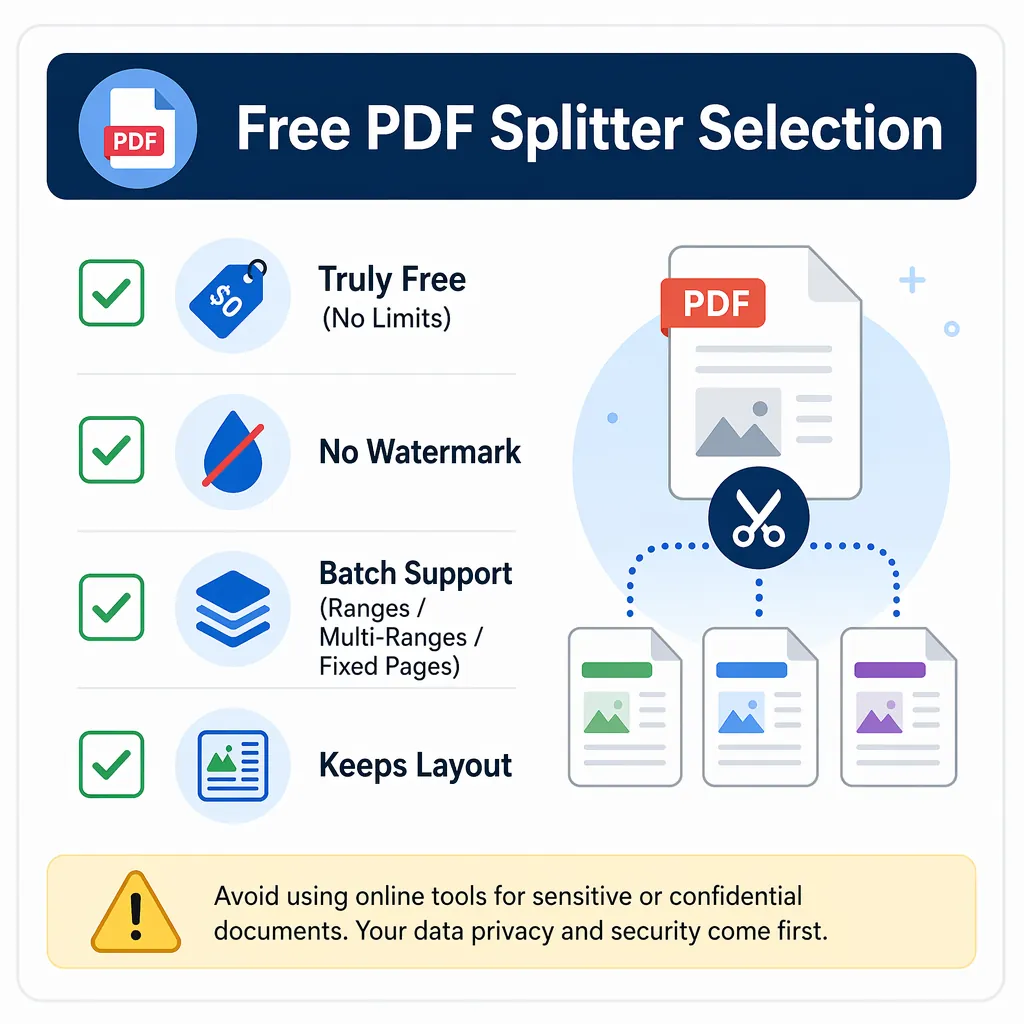
给你一份4项筛选清单,选工具时逐条对照:
- 是否真免费:导出不限制次数/页数
- 是否有水印:下载文件检查第一页和页脚
- 是否支持批量:范围输入、多区间、固定页数
- 是否保留排版:拆完对比页眉页脚、表格线
再补一句安全提醒:合同、证件、财务资料这类敏感文件,优先选“本地处理/离线模式”。在线工具虽然方便,但上传前先看清是否有隐私说明,别图省事。
不会选复杂工具也没关系:先把拆分逻辑用对
要把PDF拆得又快又准,顺序就三步:先确认你要保留哪些页,再选按页码范围/按固定页数/按多个区间,最后保存前预览一眼缩略图,基本不会翻车。
你现在就能做个低门槛练习:找一份不重要的PDF,按“5-8”提取一次,再按“每10页”拆一次,熟了之后处理正式文件会安心很多;大文件也别急,有个小局限:超过200页或图片特别多时,拆分可能要多等30-60秒。
如果你还卡在“按钮在哪、范围怎么输、怎么一次拆成多份”,可以用哔果PDF转换器把拆分、PDF合并、PDF压缩、PDF转Word这些常用操作放一起处理,流程更顺手。需要的话到 qipdf.com 试一下——顺便告诉我:你最常拆的是合同、课件,还是扫描件?我按你的场景再补一份页码规划模板。
pdf文件怎么拆分为多个文件这件事,记住一句话:先想清楚“留哪几页”,工具只是帮你把它保存成更好发、更好存的多个PDF。