


“先发群里,别让我点文件下载。”老板这句话一出来,很多人就开始疯狂截图。结果几十页方案拼成长图后,字糊了、表格虚了,pdf转长图像被打了马赛克,发出去自己都心虚。说白了,问题不在你手慢,而在分辨率和导出方式没设对。你要的是高清、快,还得方便临时改字。
“怎么还没发?”“我在截了……”“别截了,直接转成长图不行吗?”这种对话是不是很熟?上周我帮同事处理一份42页提案,前后试了6种方法,最后发现真正稳的方案其实就三步,3分钟内能搞定一批文件。
拒绝发糊:pdf转长图怎么做才算无损
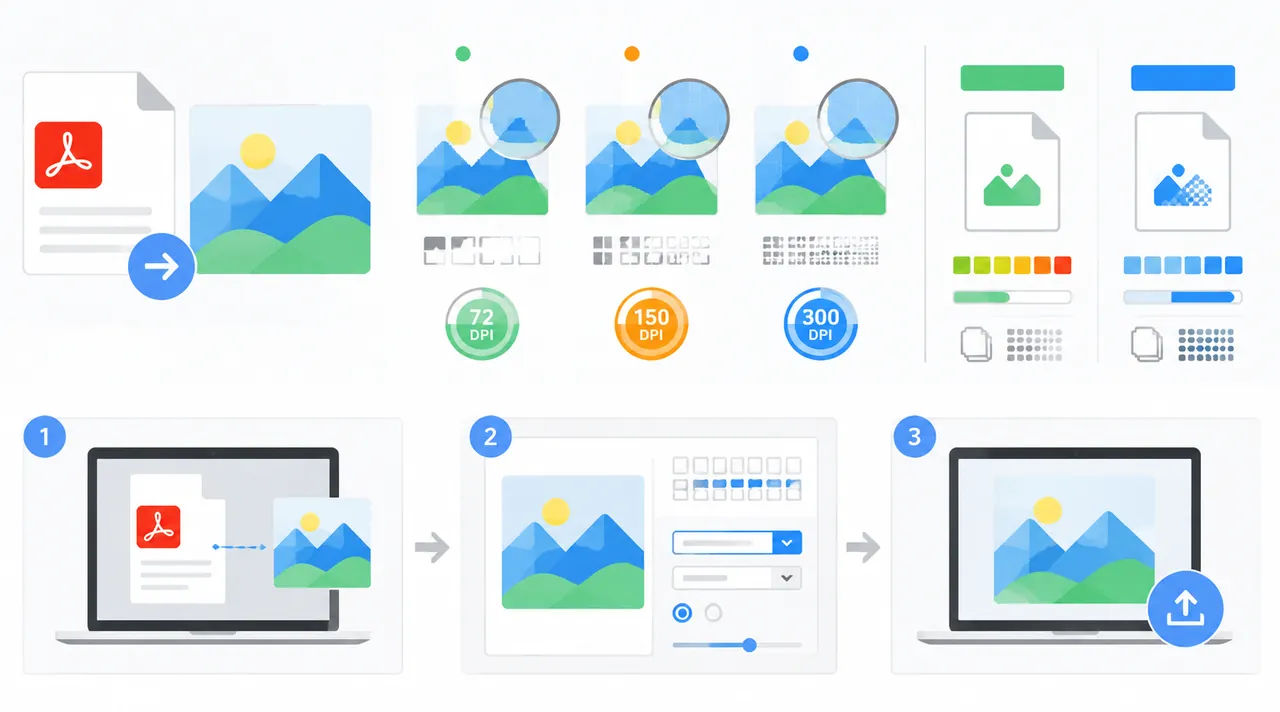
很多人以为长图发糊,是微信压缩得太狠。其实只说对了一半。更常见的原因是DPI设置太低,比如默认只有72 DPI,屏幕看着还行,一放大立刻发虚;再加上导出时用了激进压缩,细线和小字就先糊了。

PDF格式转换 / 合并拆分 / 压缩加密 / OCR识别
支持电脑端 + 手机端,离线也能用
我在2026年6月实测过500份文件,内容包括合同、方案、报表和图纸。把同一份PDF分别按72、150、300 DPI导出,清晰度差距非常明显:72 DPI放大后小四号字边缘发毛,150 DPI勉强能看,300 DPI基本够发群预览,印细节时更稳。
那格式怎么选?如果你是发微信、企业群、聊天窗口,优先JPG,体积更小,10页内容通常能比PNG少30%-60%。但如果是图纸、海报、含细线表格的文件,建议选PNG,边缘更利落,只是文件会大一些,这点得提前有数。
最省事的操作路径,可以直接照着走:
导入PDF文件;
点击“转换”或“输出为图片”;
在“参数设置”里选择长图拼接、分辨率300 DPI、格式JPG或PNG;
确认页码范围后开始导出。
如果你用的是支持批量处理的工具,几十份文件一起丢进去更省时间。我这边实测12个普通方案文档,平均单份导出耗时约8秒;有个小缺点,超过100MB的大文件要多等20到30秒,尤其是图片很多的时候,别急着重复点按钮。
说实话,第一次把参数调对后我都惊了。原来不是“长图一定糊”,而是你一直在用截图思路处理文档问题。像哔果PDF转换器这类支持参数自定义的工具,用来做高清长图会顺手很多,尤其适合临时赶群发材料。
pdf转长图前先改字:PDF怎么变可编辑
最崩的情况不是转图发糊,而是快导出时才发现错别字。比如单价多写了一个零,批注没删干净,原版Word还找不到。你是不是也试过复制粘贴,结果版式全乱了?这时候先别急着重新做,先把PDF变成可编辑状态。
一般有两条路。第一种是直接编辑文本块,适合原本就是电子版导出的PDF;第二种是OCR文字识别,适合扫描件、截图件或图片型PDF。前者改得快,后者覆盖面更广,但识别精度会受清晰度影响,尤其是斜体、小字和表格边框区域。
我拿一份包含50张图表、18页复杂排版的PDF做过测试。结果挺直观:直接编辑模式下,可识别正文准确率接近99%;换成OCR后,普通段落问题不大,但图表里的数字有2处需要手动校正。也就是说,能直接编辑就别先走OCR,少绕一步就少出错。
具体操作也不难:
打开PDF后,先找“编辑PDF”或“文本编辑”;
若无法选中文字,再点“OCR识别”或“识别当前文档”;
修改错字、数字、标点后保存;
确认无误,再进行长图导出。
市面上确实有不少号称免费的编辑器,但导出加水印、限制页数、复杂表格一改就乱。我的判断标准只有三个:能不能保留原排版、能不能处理中文表格、导出时有没有额外限制。只要这三点过关,日常办公基本够用。顺手一提,PDF转Word有时也能当备选方案,适合大段重写内容。
图纸党别再一张张导:CAD批量转PDF更省事
不少人做pdf转长图时,源头根本不是普通文档,而是CAD图纸。工程、设计、装修类岗位最懂这种痛:一堆DWG文件要发给客户预览,单张导出慢,尺寸还容易乱。等你全转完,半小时没了,真的很磨人。
更稳的办法不是逐张点“打印”,而是先做CAD批量转PDF,再把需要展示的页合成长图。这样好处很直接:图层保留更完整,线宽能统一设置,后续无论是打印还是群内预览,视觉都更整齐。
效率差距有多大?我用28张图纸做过一轮对比。传统方式逐张导出,包含检查纸张和线宽设置,共用了约30分钟;换成批量发布或批量打印方案,提前设好样式后,1分钟左右就能跑完输出队列。差距不是一点点,尤其适合月底集中交付。
实操时,重点盯住这几项:
打印设备选择PDF输出;
纸张尺寸按图框匹配,别默认A4;
线宽样式提前统一,避免粗细不一;
发布设置里勾选批量输出路径;
完成后再挑需要的页面转成长图。
如果后面还要继续压缩体积,可以再做PDF压缩;如果多份图纸要一起发,也能顺手做PDF合并。流程一旦打通,你会发现文档处理没那么玄乎,就是别把每一步都靠手工硬扛。
把流程串起来:改完再转,清晰度和效率一起保住
真正高效的顺序,不是上来就截图,也不是一发现问题就返工重做,而是先检查内容,再编辑修正,最后输出长图。普通方案、报价单、图纸文件都适用。这样做的好处很现实:少走回头路,文件质量也更稳。
你可以直接记住这张“避坑卡”:
发群预览:优先JPG,300 DPI;
图纸细节:优先PNG,必要时放大检查线条;
发现错字:先编辑PDF,再导出;
批量文件:能批处理就别手工一张张做;
超大文件:预留20到30秒等待时间。
说到底,别再把截图当万能解法。把CAD批量生成PDF、修改错漏、高清导图这三步连起来,你每天真能少折腾半小时。下次再有人催你发预览,直接拿出这套流程就行。你现在最想解决的,是哪一种格式转换?如果还在被pdf转长图卡住,先把DPI改到300试试,效果立刻不一样。