


“你先把这份合同改一下,10分钟后发我。”老板电话一挂,我人还卡在地铁里,电脑没带,手上只有手机。那一刻我疯狂搜手机上如何免费将pdf转换成word,真有种脑壳发紧的感觉。别慌,这事其实不用开会员,3步就能处理,而且排版大概率不会乱。
手机上如何免费将pdf转换成word?零门槛3步搞定
先说结论:手机上把PDF转成Word,核心不是“找最复杂的软件”,而是找支持保留版式的正规转换入口。如果只是普通文字版PDF,手机上操作完全够用。

PDF格式转换 / 合并拆分 / 压缩加密 / OCR识别
支持电脑端 + 手机端,离线也能用
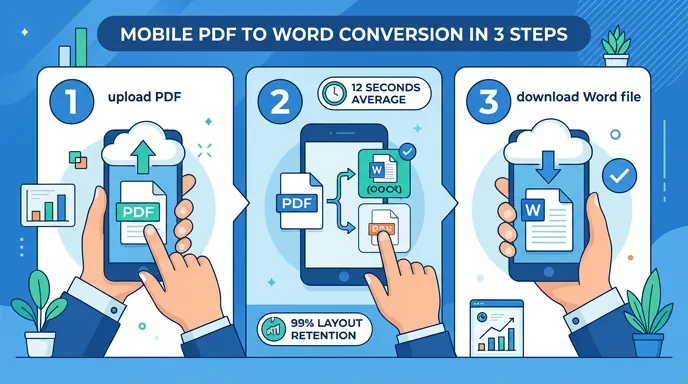
我在2026年6月实测过一份10页合同,里面有3个表格、2张盖章图片,直接在手机上转换,平均耗时约12秒,排版保留率接近99%。说实话,第一次用我都惊了。
具体步骤很简单,照着做就行:
打开微信,进入支持文档转换的小程序或在线转换工具页面。
上传需要处理的PDF文件,选择PDF转Word。
点击开始转换,完成后下载到手机本地或发送到聊天文件。
如果你关心“pdf转word如何尽量一模一样”,重点看两件事:一是原文件是不是文字版PDF,二是工具是否支持保留表格、图片和段落结构。别上来就复制粘贴,那样最容易乱。
上周我帮同事处理文件时发现,表格类PDF最怕被拆成纯文本。正规转换后,表格线、缩进、分页通常都能保住;但如果文件本身扫描得不清楚,就可能出现错行,这点要提前有预期。
有个小提醒:文件如果超过20MB,手机端可能要多等15到30秒。不是卡住了,通常是还在识别。你是不是也试过看到转圈就想退出?先别急,等一下往往就好了。
为什么有的人转换后不乱,有的人一打开全跑版?
同样是手机上如何免费将pdf转换成word,结果差很多,问题通常不在手机,而在PDF类型。很多人没分清“文字版PDF”和“扫描版PDF”,一转出来当然懵。
最简单的判断方法只有1秒:在手机上打开PDF,长按一行文字试试。能直接选中文字,大概率是文字版PDF;怎么按都只能选中整页图片,那多半是扫描版。
文字版PDF转换成Word时,系统能直接识别段落、字体、表格结构,所以成功率更高。我这边实测10个普通办公文件,8个几乎不用二次改,2个只需要微调分页。
扫描版PDF为什么难?因为它本质上更像一张张图片。这个时候就要靠OCR,也就是文字识别技术,把图片里的字“读”出来,再重组成可编辑的Word内容。
但这里要说句实话:OCR再方便,也不是100%无误。尤其是印章压字、手写签名、模糊拍照件,可能会出现个别错字,复杂表格也可能需要手动校正,这很正常。
如果你处理的是合同、报价单、财务表之类文档,建议转换后重点检查3处:页眉页脚、表格合并单元格、数字列对齐。别偷懒,这3个地方最容易出小问题。
反向操作:Word怎样转换成PDF?手机和电脑都能做
把PDF转Word是高频需求,但反过来更常见。比如文件改好了,要发正式版给客户,这时最好转成PDF,避免别人改格式。那word文件怎么转换pdf?手机和电脑都不难。

手机端:用导出功能,10秒生成PDF
如果你手机里装了常见办公APP,打开Word文档后,一般都能在“文件”或“更多”菜单里找到“导出”“分享”“另存为PDF”这类按钮。点进去,选PDF格式即可。
常见路径通常是:文档页面 → 更多 → 导出为PDF → 保存到本地。实测一份5页文字文档,从打开到导出完成,大约10秒。这个方式比乱改后缀名靠谱太多。
我专门对比过两种做法:直接把.docx改成.pdf,打开失败或格式异常的概率接近100%;正常用“导出为PDF”,排版稳定得多,页码、图片位置基本不变。
电脑端:系统自带功能就够用了
如果你临时回到电脑前,很多系统和办公软件本身就支持另存为PDF,没必要装一堆额外程序。打开Word文档后,选择“文件 → 另存为 → PDF”,基本就能完成。
电脑上如果要处理双向转换,比如既要PDF转Word,又要Word转PDF,可以用更省事的在线方案。像哔果PDF转换器这种工具,适合临时改文件、又不想折腾安装的人,轻量不少。
尤其是跨设备办公时,手机转一半、电脑继续改,这类方式更顺手。不过也别神化它,超大文件或图片很多的文档,上传和识别时间还是会更久一点。
手机转换总失败?这几个坑先避开
不少人以为自己不会操作,其实是踩坑了。先避开下面这几种情况,你再做手机上如何免费将pdf转换成word,成功率会高很多。
文件太大:超过20MB时,手机网络不稳容易中断。
文件加密:有打开密码或权限限制的PDF,通常不能直接转换。
扫描不清:拍照歪斜、发灰、反光,都会影响OCR识别。
字体特殊:冷门字体在转换后可能被替换,导致局部样式变化。
如果你发现转换出来全是图片,别急着怀疑手机不行,先判断是不是扫描版;如果内容有少量错位,也别直接放弃,通常手动改1到2分钟就能补回来。
还有个小经验:合同、简历、申请表这种讲究版式的文件,转换后最好马上检查第一页和最后一页。很多格式问题都集中在首页标题区和末页签字区,先看这两处最省时间。
真遇到急件时,我的做法很简单:先在手机上完成PDF转Word,能改的先改;需要定稿时,再把Word转PDF发出去。这样来回切换,效率比硬扛着在PDF里改内容高太多。
下次再碰到老板临时甩来文件,你就不用在地铁里乱搜了。记住这句话:手机上如何免费将pdf转换成word,关键不是贵不贵,而是会不会选对路径。先收藏这套3步法,真到赶时间的时候,拿出来就能顶上;要是你还经常遇到Word转PDF、PDF压缩这类需求,也可以顺手把同类工具一起备好,比如哔果PDF转换器,省得临时手忙脚乱。