


“银行流水PDF转成Excel怎么就乱了?”你可能只是想做个汇总,结果列错位、日期和金额粘一块、甚至数字丢失,最后还得再转回PDF提交。先说结论:银行流水pdf转换成excel能不能稳,关键不在工具,而在你拿到的是文字型PDF还是扫描型PDF,两者成功率差一大截。
我上周帮同事处理一份6页流水,光是“表格对齐”就折腾了20多分钟,真的很磨人。下面把最省事的判断方法、3种转换路径,以及Excel转回PDF不变形的设置,一次讲清。
先判断文件类型:决定你该用哪种转换方法
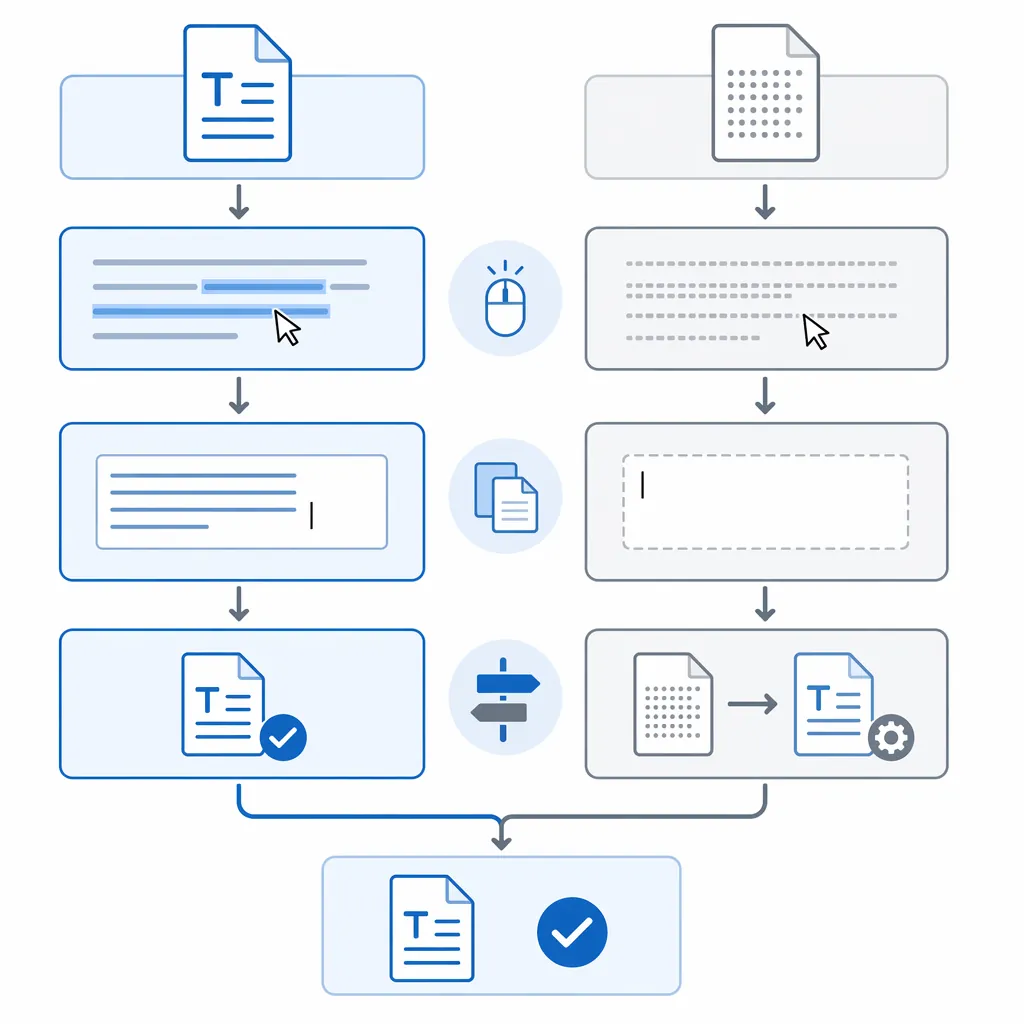
很多人一上来就转换,结果Excel里一整页塞进一个单元格——这通常不是你操作问题,而是文件类型不对。文字型PDF和扫描型PDF的区别,就像“可编辑文本”和“图片截图”。先分清类型,后面步骤才能少走弯路。

PDF格式转换 / 合并拆分 / 压缩加密 / OCR识别
支持电脑端 + 手机端,离线也能用
文字型PDF:能选中一行一行的文字,复制后粘贴到记事本仍是可编辑文本。它更适合直接转Excel,表格识别成功率更高,后续清洗也方便。
扫描型PDF:看起来是表格,但本质是图片。你拖选时只能框出一个大矩形,复制出来是空的或乱码。它必须先OCR识别,否则容易出现“整页进一个单元格”、金额小数点错位等问题。
怎么快速判断?按这个路径做一次就懂:
- 用系统自带查看器或浏览器打开PDF
- 鼠标从“日期”那一格开始拖选一行记录
- 能逐字选中并复制=文字型;只能框选一块=大概率扫描型
2026年6月我拿3家银行共6份流水做过测试:文字型PDF里,4份能在一次转换后保持5列字段基本对齐;扫描型PDF里,只有1份接近可用,其余都需要OCR+人工校对。转换后优先检查这5列:日期、摘要、收入、支出、余额,这5列不稳,后面统计就一定出错。
银行流水pdf转换成excel:3种常用方法一步步教你
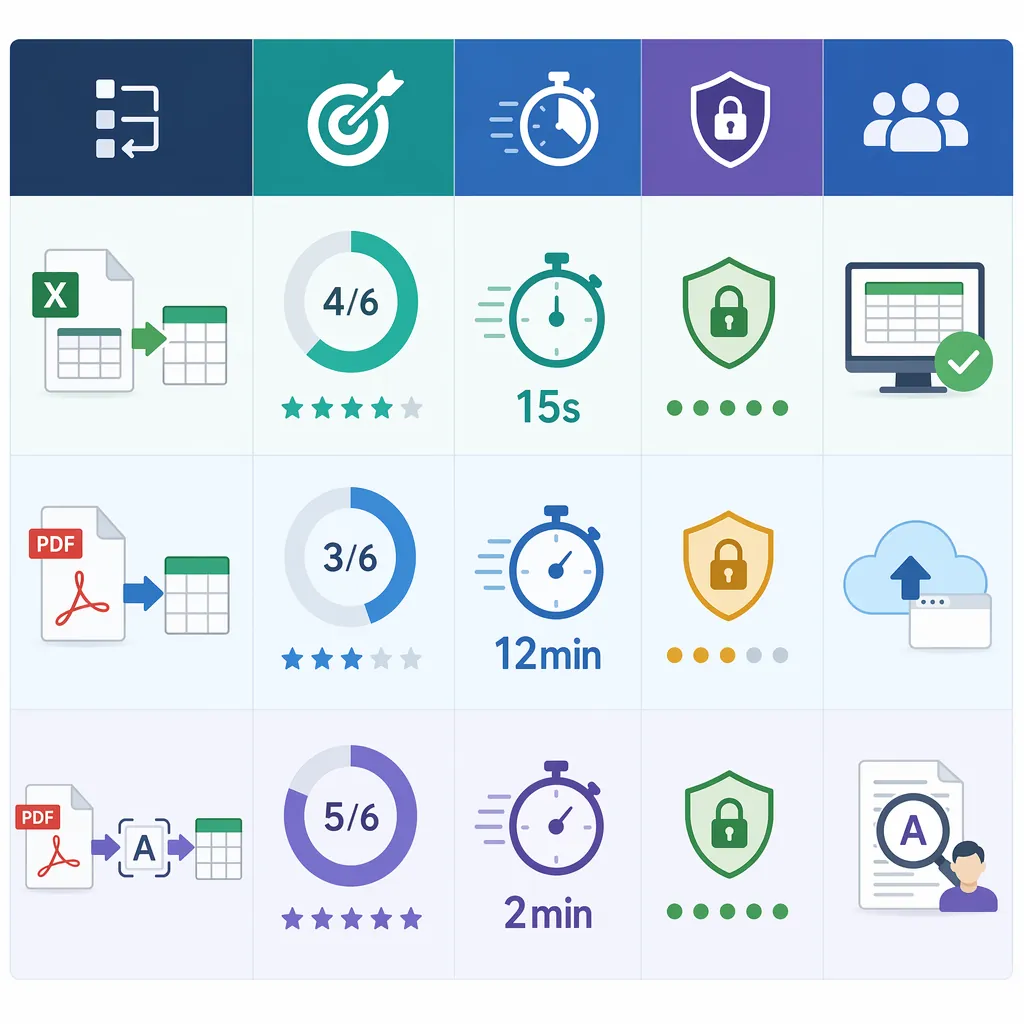
同样是银行流水pdf转换成excel,不同方法的“适用场景”差别很大。你先对号入座:文字型优先走Excel导入或PDF转Excel;扫描件就别硬转,先OCR再谈格式。选错方法,90%时间都浪费在返工。
方法1:直接用Excel导入PDF(文字型优先)
这个方法的优点是“进来就能清洗”,适合你要做分类汇总、透视表、对账的情况。实测一份2MB、8页的文字型流水,导入到可编辑表格平均用时约15秒(不含你校对时间)。
- 打开Excel空白工作簿
- 点击【数据】→【获取数据】→【自文件】→【自PDF】
- 选择你的流水PDF,进入“导航器”
- 左侧选表格/页面预览,点【加载】或【转换数据】
- 在Power Query里检查列分隔,确认后【关闭并上载】
小提醒:有些流水会把“收入/支出”做成同一列里带符号,导入后你可以在Power Query用“拆分列”处理。要是你看到“每页一张表”,别慌,先全部加载再合并即可。
方法2:用PDF转Excel工具/在线转换(临时少量文件)
当你只处理1-2份文件,又不想折腾查询编辑器时,PDF转Excel会更快。重点是选择支持“表格识别/保留表格结构”的模式,否则很容易变成一坨文本。涉及敏感流水,能本地就尽量本地;确实要在线,先做脱敏(遮住账号、地址等)。
这里给一个我自己用的判断标准:转换后先看“金额列是否仍是数字格式”。如果金额变成左对齐文本,后面SUM求和会出错,你得先用“分列/替换/转数字”再算。
方法3:扫描型PDF先OCR再导出Excel(救急但要校对)
扫描件想直接得到干净Excel,说实话很难一次到位。OCR能把图片变文字,但它会在小数点、千分位、负号上翻车。我的做法是:先OCR,再抽查关键行。实测10页扫描流水,OCR+初步整理通常要8-12分钟。
- 先OCR:把图片文字识别成可复制文本/表格
- 再导出:尽量选择“表格输出”而不是“纯文本”
- 最后校对:重点盯金额小数点、日期格式、卡号尾号
你可能也在搜“pdf格式怎么转换成excel免费”“pdf转换成excel在线转换免费是否靠谱”。结论很直白:免费能用,但扫描件免费工具误差更大;而且银行流水属于敏感文件,批量任务更建议走本地或可控的转换流程。
给你一个三方案对比,选起来更快:
- Excel导入PDF:成功率高(文字型)、速度中等、最适合后续清洗
- PDF转Excel工具:速度快、适合少量临时,但要留意隐私与格式偏差
- OCR再导出:扫描件必走路径,但必须二次校对,耗时最高
Excel转换成PDF时怎么不变形:不截断、不断列的设置
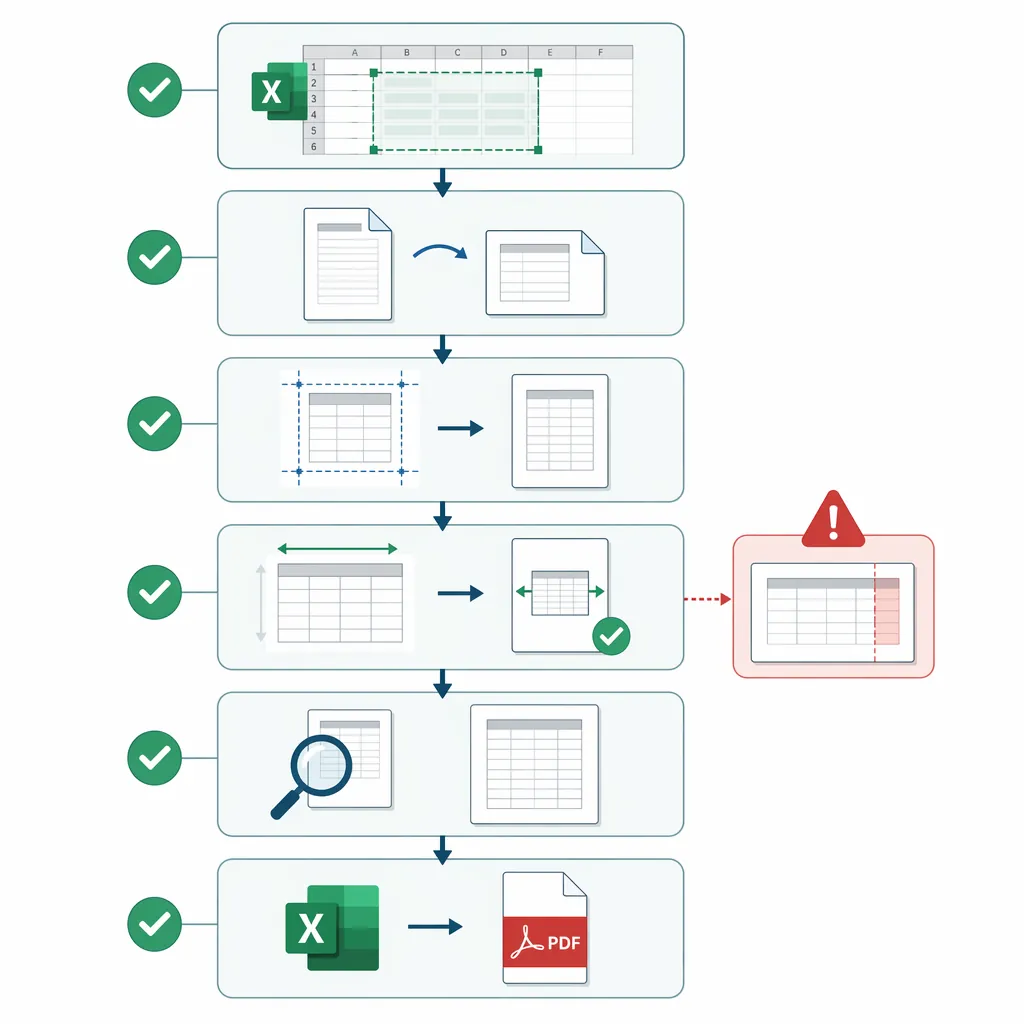
流水整理完要回传或提交时,很多人卡在“Excel转PDF内容显示不全”。这通常不是PDF的问题,而是Excel页面设置没调:打印区域、缩放、纸张方向三者只要有一个不对,就会裁掉最后一列。我自己最常踩的坑就是表格看着正常,一导出最后一列就没了。

按这个标准流程走,基本能稳:
- 先框选要导出的区域 →【页面布局】→【打印区域】→【设置打印区域】
- 【页面布局】→【方向】选“横向”(流水列多时更常用)
- 【页面布局】→【页边距】选“窄”,给表格留空间
- 【页面布局】→【缩放】设置为“1页宽”,或【文件】→【打印】里选“将所有列调整为一页”
- 【文件】→【导出】→【创建PDF/XPS】或【另存为】选择PDF
如果你在意“excel转pdf如何保持原格式”,再补两点:一是导出前统一列宽行高、金额列统一为“数值/会计专用”保留2位小数;二是尽量别让超长摘要把单元格撑高,否则分页会很怪。导出前先看一次打印预览,比导出后返工省太多。
带合并单元格的表要特别小心:它最容易导致分页线错乱。金额列也建议统一千分位规则,不然导出后视觉对齐会变差,看起来“不专业”。
最容易踩的4个坑:格式乱、金额错、隐私、提交不过
坑1:表格错位。根因通常是文件类型没判断清。先按前文拖选测试,再决定走Excel导入、工具转换还是OCR。转换后第一件事就是核对日期、摘要、收入、支出、余额这5列,错一列,后面公式全白搭。
坑2:金额识别错误。重点复核三件事:负号有没有丢、小数点位置对不对、千分位逗号有没有被当成文本。建议每2页抽查1页,把原PDF和Excel对照看,别只看总和。
坑3:隐私风险。银行流水包含账号信息、交易对手等内容,优先本地处理;必须在线时先脱敏(遮住账号、证件号、地址等)。你要的是效率,不是给自己添麻烦。
坑4:PDF提交不过。常见原因是页面被裁切、清晰度不够或字体缺失。导出后用本地PDF阅读器再打开看一遍,尤其检查最后一列和页脚是否完整。
给你一份“提交前30秒自检清单”,照着扫一遍就安心:
- 最后一列是否被裁掉?
- 金额是否仍为数字(可求和)?
- 是否有空行/断页导致表头丢失?
- 账号等敏感信息是否已按要求处理?
照着做,银行流水转换和回传基本就稳了
处理流水别硬刚:先用“能不能选中文字”判断类型,再选对银行流水pdf转换成excel的方法;整理完数据后,按打印区域+横向+一页宽缩放导出PDF,格式错乱会少一大半。你纠结的不是转换按钮,而是流程顺序。
如果你经常要把流水、对账单在PDF/Excel之间来回切换,建议把本文的判断流程收藏起来,下次直接照做。需要一站式把PDF转Word、PDF转Excel、PDF转PPT或做PDF压缩时,可以用哔果PDF转换器处理(大文件有个小缺点:上传后可能要多等20-30秒)。想让我补一份“流水字段校对模板”吗?留言告诉我你最常用的银行字段顺序。
工具入口放这:qipdf.com(提交前记得再检查一遍关键列,银行流水pdf转换成excel这一步做稳了,后面就顺了)。