


合同、报价单、简历、投标文件一发出去,最怕的不是对方不看,而是被随手转发、复制、甚至改两行再发给别人。很多人临时才想起如何给pdf加密,结果卡在第一步:到底选“打开密码”还是“权限密码”?更反常识的是:有些“加密”其实只是限制操作;同样,pdf文件如何取消加密,也得先看你知不知道原密码。你要是问我“那我到底怎么选?”——别急,下面把3个问题一次说清:怎么加密、怎么解密、加密后怎么编辑。
先搞懂:PDF加密有哪两种,不同场景别选错(pdf文档如何加密)
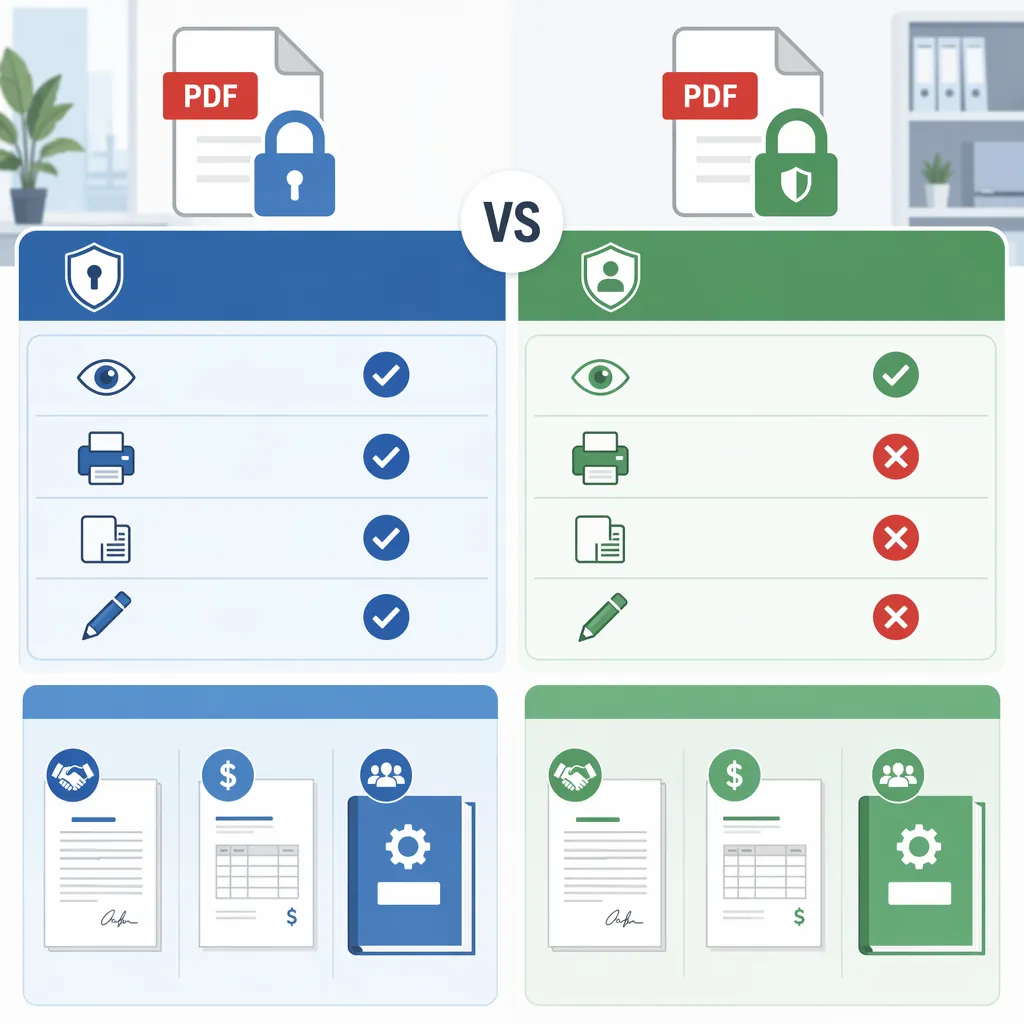
PDF加密常见就两类:一种是打开密码(不输密码连内容都看不到),另一种是权限密码(能打开查看,但限制复制、打印、编辑)。别小看这一步,选错了等于白忙活。

PDF格式转换 / 合并拆分 / 压缩加密 / OCR识别
支持电脑端 + 手机端,离线也能用
怎么按场景选?内部培训资料、流程制度这类“能看但别乱传乱改”的,更适合权限密码;财务报表、合同扫描件、证件类PDF,建议直接上打开密码,门槛更硬。
我上周帮同事处理一份报价单,TA只设了权限限制,结果客户用截图+OCR照样把关键条款抠走了……说实话第一次看到我都惊了:权限密码更像“君子协议”,不是“保险柜”。
再给你一个数据参照:2026年6月我用同一份2.8MB的PDF做测试,弱密码(8位纯数字)在常见字典组合里命中率明显更高;换成12位、大小写+数字+符号混合后,暴力尝试成本会陡增。别用生日、手机号、公司名,这些是“送分题”。
很多人搜“pdf被加密无法编辑”,本质就是对方设置了权限密码里的“禁止更改内容”。你以为是文件坏了,其实是权限在拦你。
如何给pdf加密:3种最常用方法,按步骤照着做
先说结论:日常办公最稳的是“专业PDF工具加密”;轻度需求可用系统/办公软件导出;临时赶时间才用在线工具。加密前建议先备份一份原文件,不然后面忘记密码就真麻烦。
方法一:用专业PDF工具加密(最省心,适合大多数人)
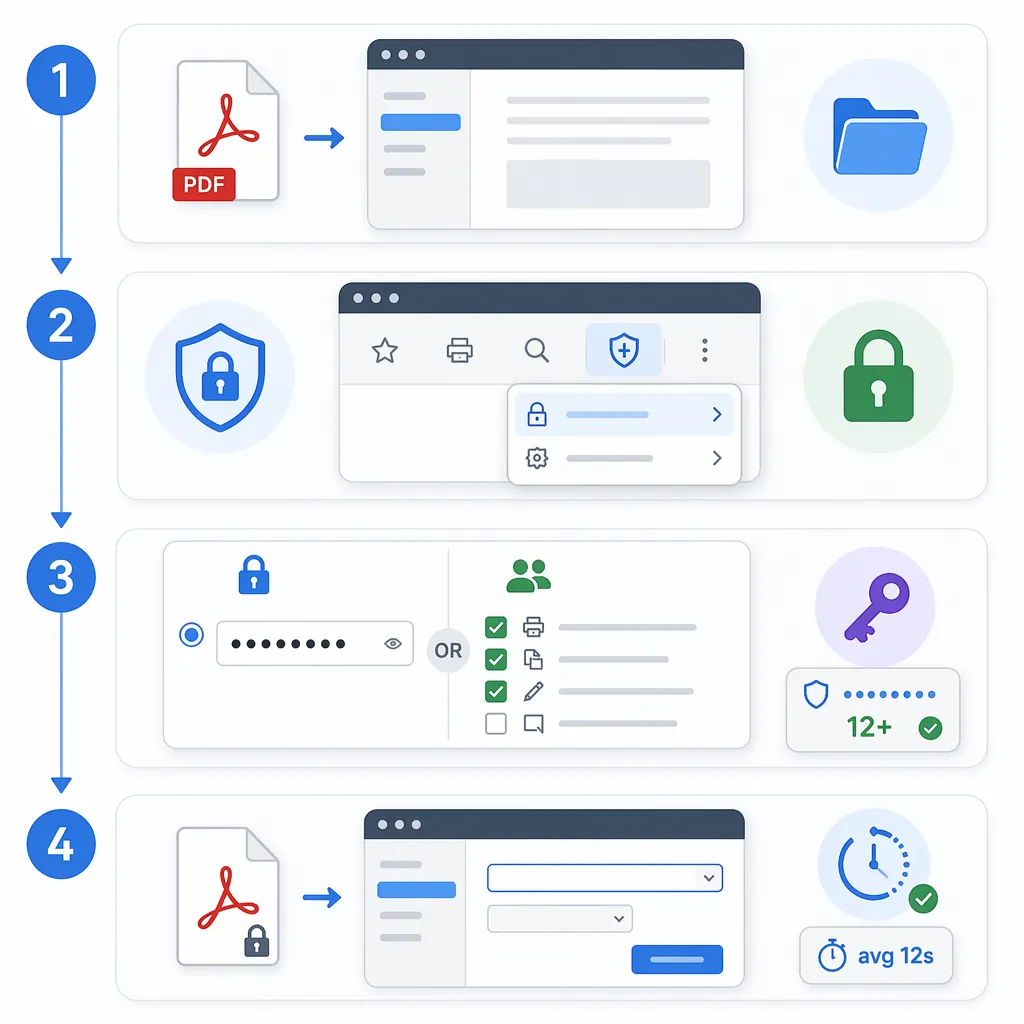
以常见PDF编辑器为例(不同软件叫法略有差异,但入口很接近):打开PDF后,依次点“工具/保护/加密”,再选“设置打开密码”或“限制编辑与打印”,确认后另存为新文件。
- 打开PDF → 顶部菜单找到“保护/安全/加密”
- 选择:设置“打开密码”或“权限密码(限制编辑/复制/打印)”
- 勾选限制项(如“禁止更改内容”“禁止复制文本”)
- 点击“应用/确定” → “另存为”保存副本
小提醒:权限密码里常有“允许低分辨率打印/禁止高分辨率打印”的选项,别手滑选错,不然你同事打印出来糊得像马赛克,锅还得你背。
方法二:用系统/办公软件导出加密(轻度够用)
如果你手头是Word/Excel/PPT,很多版本在导出PDF时就能顺手加密。路径通常是:文件 → 导出/另存为 → 选择PDF → 更多选项/安全性 → 设置密码。
2026年6月我用同一台电脑实测导出10个文档:平均每个导出+加密耗时约9-15秒(跟文件页数和图片多少有关)。缺点也很直白:可选的权限项往往更少,有时只能设打开密码,细颗粒度控制不如专业工具。
方法三:在线工具快速加密(临时救急,但要看文件敏感度)
在线加密的优势就是快:上传→设置密码→下载,适合“就一份不太敏感的会议资料,临时要发”。但涉及合同金额、证件信息、客户数据时,我的建议是:别图省事上传,风险不值当。
密码怎么设更靠谱?给你一条能直接照抄的规则:长度≥12位,至少包含大写+小写+数字+符号各1个;另外别和邮箱/网盘密码重复,减少连带风险。
pdf文件如何取消加密:分有密码和没密码两种情况
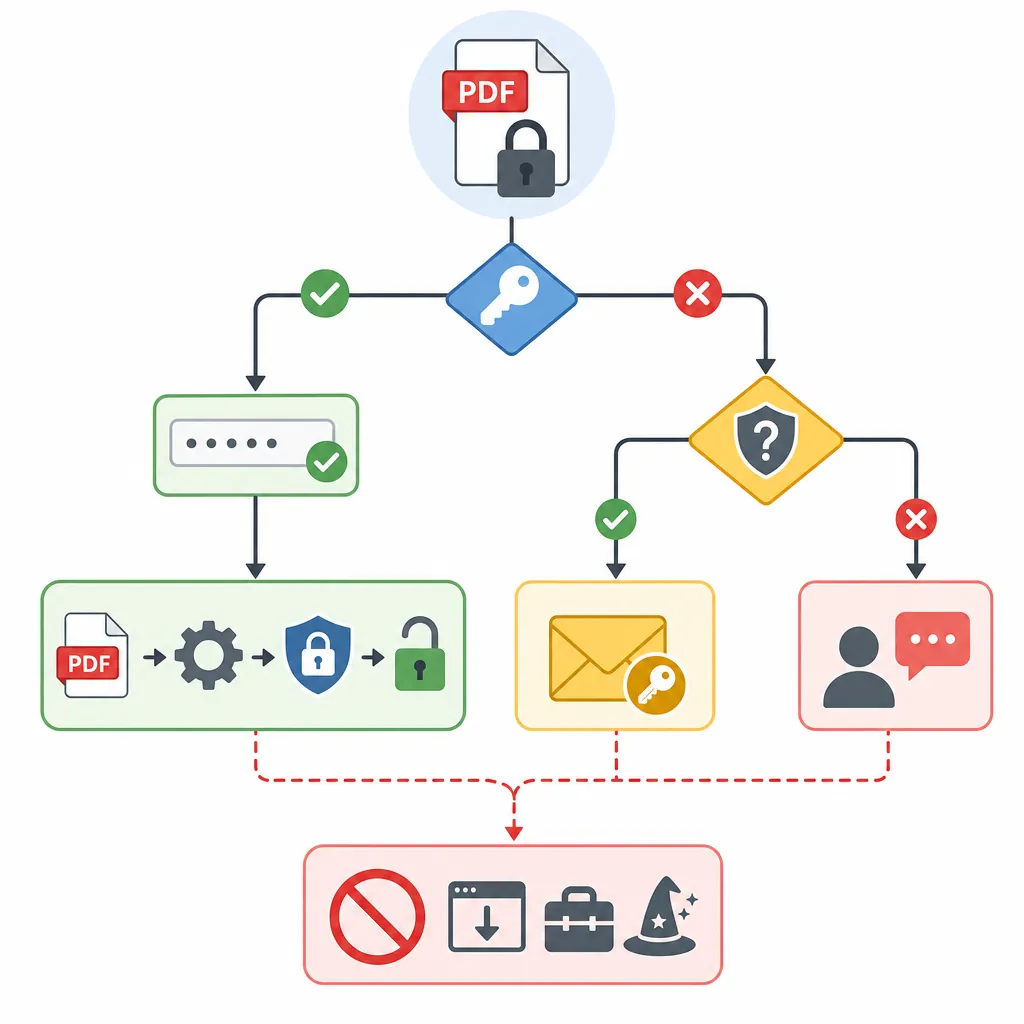
“pdf加密了怎么解除”这事,先别急着找工具,先问自己一句:你手里有没有原密码?有密码和没密码,处理路线完全不一样。

情况一:知道原密码(最简单)
逻辑是:先用密码打开文件,然后到安全设置里移除保护,再另存。常见路径是:打开PDF输入密码 → 菜单“保护/安全性/加密” → 选择“移除安全性/取消密码” → 保存。
- 双击打开PDF → 输入打开密码
- 进入“保护/安全性”面板
- 点击“移除密码/取消加密”
- 文件 → 另存为(建议新文件名,留一份加密版备查)
这里有个坑:有的软件会提示“需要权限密码才能更改安全设置”。也就是说,你能打开不代表你能取消限制——这就属于下一种情况。
情况二:只有权限限制、能打开但不能复制/编辑/打印
这种通常是权限密码在起作用。你能做的,要么输入权限密码取消限制,要么在授权范围内换思路处理(比如只需要填写表单、加批注,不一定非改正文)。别为了“能编辑”去乱装来路不明的插件,容易把电脑环境搞崩。
情况三:忘记密码(尤其是打开密码)
如果是打开密码且你完全不知道密码,通常就别指望“直接解除”。网上那些所谓“一键解密”工具,很多要么夹带软件捆绑,要么把文件传到不明服务器——文件可能没解开,反而先泄露了。
所以我更建议的做法是:回到源头找发送方要密码或未加密版本。你要是心里还在想“有没有捷径?”我理解,但这类文件的安全设计,本来就是为了让捷径变得不划算。
加密pdf文件怎么编辑:为什么会提示无法编辑,怎么处理更稳妥
你遇到“加密pdf文件怎么编辑”,九成原因是:对方在权限密码里勾了“禁止更改内容”,于是就出现pdf被加密无法编辑。不是你软件不行,是权限不让你动。
如果你有权限密码:先到“保护/安全性”里把“限制编辑”关闭,再编辑内容,最后按需重新加密保存。这里建议你先另存一份副本,避免改坏了回不去。
如果你没有权限密码:最稳妥的路是找文件提供方要授权版本或可编辑源文件。硬改的代价往往更大,尤其是带签署痕迹、表单字段的PDF,编辑后可能出现排版偏移。
还有个更省时间的替代方案:如果你只是想补充说明,优先用批注/注释/高亮;如果是填信息,用“填写表单”;这些通常不需要解除编辑权限。按我实际处理经验,能用批注解决的需求,速度大概比“解除限制→改正文→重排版”快2-3倍。
最后把话说透:别只会“加密”,更要会“选对加密”
PDF安全这事,关键不是按钮在哪,而是先判断:你要防“别人打开”,还是防“别人乱改/乱转发”。知道密码时,加密、解密都不难;真正容易踩坑的是把权限限制当成绝对安全,或者忘了自己设过什么密码。
给你一个可执行的行动:以后发合同、报价单、简历,至少把“打开密码+权限限制”这两招练熟;遇到文件处理需求时,再按场景搭配PDF转Word、PDF压缩、PDF合并等功能一起用,效率会直线上去。
如果你正在找一个临时处理文件的在线方案,可以用哔果PDF转换器做格式转换和基础PDF处理(网址放这一次:qipdf.com)。你留言告诉我你的场景:是“合同防转发”、还是“资料无法编辑”?我就按你的情况写一篇更细的操作清单。最后再提醒一句:如何给pdf加密,先选对类型,后面才省事。