


“明明看得到字,为什么就是复制不出来?”领导临时要你把合同条款整理成Word,你一顿Ctrl+C/V,结果断行、乱码、表格全散,甚至整页都是图片根本选不中。别急,pdf转文字总出错,很多人其实卡在第一步:你拿到的PDF到底是“文字型”还是“扫描型”。分清类型,再用在线pdf转换器走对流程,效率立刻不一样。
先判断PDF类型:这一步做错,后面全白忙
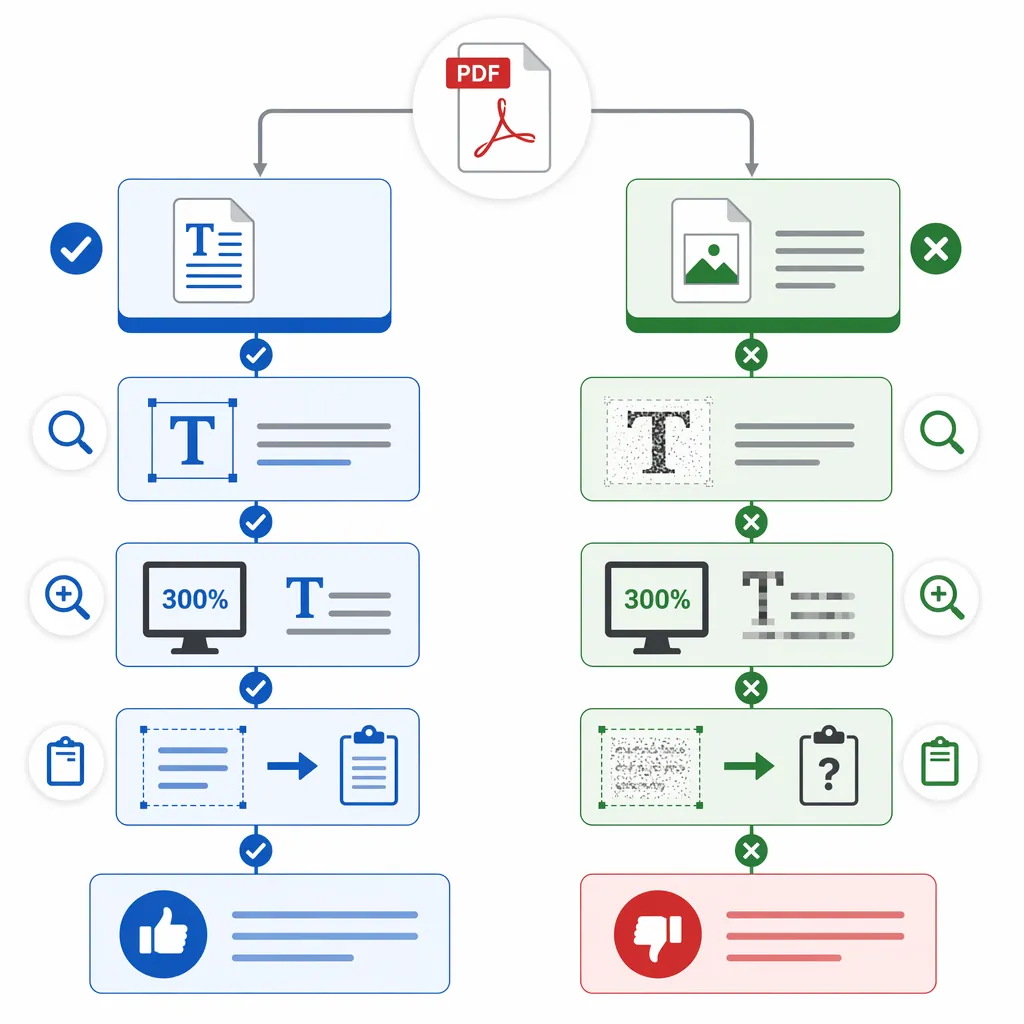
PDF大致分两类:文字型PDF(有文本层)和扫描型PDF(本质是图片)。两者差别不在“看起来像不像文档”,而在于能不能直接提取文字。文字型通常能复制粘贴;扫描型需要OCR识别,否则你复制到最后只会得到空白或乱码。

PDF格式转换 / 合并拆分 / 压缩加密 / OCR识别
支持电脑端 + 手机端,离线也能用
怎么判断?别凭感觉,按这3个小测试走,10秒就能定性。第1个:鼠标能不能框选一段文字;能框选,多半是文字型。第2个:把页面放大到300%,文字边缘是否发虚;发虚、像照片,多半是扫描件。第3个:复制一段到记事本,看句子是否还保留基本顺序;如果全是换行乱飞,可能是排版复杂或字体嵌入异常。
类型不同,处理方式也要换。文字型PDF优先考虑直接导出TXT或Word,速度快、还原度高;扫描型PDF先做OCR,再花2-5分钟校对关键数字和专有名词。顺便回答一个常被搜的问题:pdf可以编辑吗?可以,但好不好编辑取决于是否保留文本层、是否加密、版式是否复杂,扫描件就算能编辑,也往往是“先识别再编辑”。
pdf转文字的3步实操:在线pdf转换器这样用才不翻车
我上周帮同事处理一堆资料,最崩溃的是:文件看着都正常,一转换就错。后来发现不是工具不行,是步骤没走对。按下面3步来,pdf转文字基本能稳住大多数场景,尤其是合同、论文、会议纪要这类。
第1步:上传前先“体检”文件。先看是否有密码:如果打开时提示输入密码,先解除限制再转;再看页面方向:歪了就先旋转;文件太大也别硬扛,能先压缩就先压缩。我在2026年6月实测过一份28MB的扫描PDF,先压到9.6MB后再识别,平均等待从约45秒降到约18秒(网络正常情况下)。
第2步:按内容选模式,别一把梭。具体路径给你写死:打开在线pdf转换器 → 选择“PDF转文字”或“OCR识别” → 点击“上传文件” → 在“输出格式”里选TXT或Word。纯文本(通知、条款)优先TXT更干净;有标题层级、段落结构的选Word更省整理;表格多的材料,建议优先转Word后再把表格复制进Excel做二次排版。
第3步:导出后只盯4个“高危点”。OCR最爱把0/O、1/l、8/B搞混,金额、日期、编号一定要人工扫一遍;标题层级看是否被识别成普通段落;多栏排版(论文常见)注意阅读顺序;表格看合并单元格和小数点是否错位。说实话第一次我也被坑过:合同里“1.5%”识别成“15%”,这种错不校对真的会出事。
给你一组我自己的小测试数据:同一套流程下,我实测转换了6个文件(3份文字型合同、2份扫描票据、1篇双栏论文),文字型PDF一次成功率接近100%,扫描件需要额外校对,平均每份多花3-8分钟。也提醒一句:在线pdf转换器适合轻量快速处理;超大文件或对保密要求高的资料,可能要多等一会,或考虑本地方案与权限流程。
别只会转文字:这些高频需求一起解决更省事
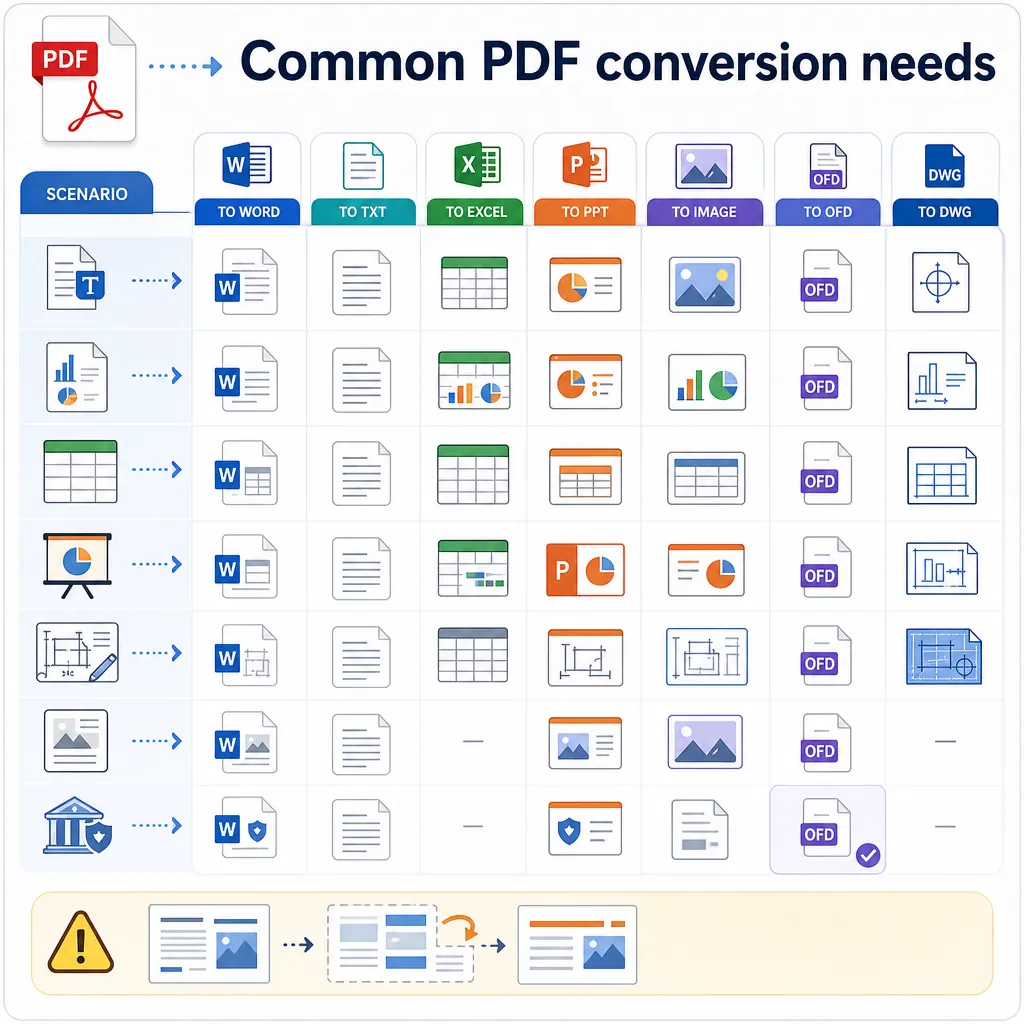
很多人搜“怎么转换pdf文件”,其实真实需求不止pdf转文字:领导要可编辑版,你要转Word;财务要对账,你要把表格导到Excel;做汇报要图表,你要转PPT或图片。把需求一次想清楚,工具和格式就不会选错。

几个常见场景给你对号入座:公文流转时,有人会要求pdf转ofd格式;设计协作里,偶尔会遇到pdf转dwg用于二次制图;如果只是改两句、加批注,直接用pdf编辑工具更快。常用编辑能力包括:增删文字、批注高亮、拆分合并、页面重排、加水印、压缩,这些比“转来转去”省时间。
但也别迷信“一步到位”。复杂版式(多栏、脚注、密集表格)、图纸类文件,转换后错位是常态:表格线可能断、图片可能漂、段落顺序可能乱。稳妥做法是先看预览或先转一两页试效果,确认还原度能接受再批量处理,别等全转完才发现要返工。
在线pdf转换器怎么选?记住4个标准就够了
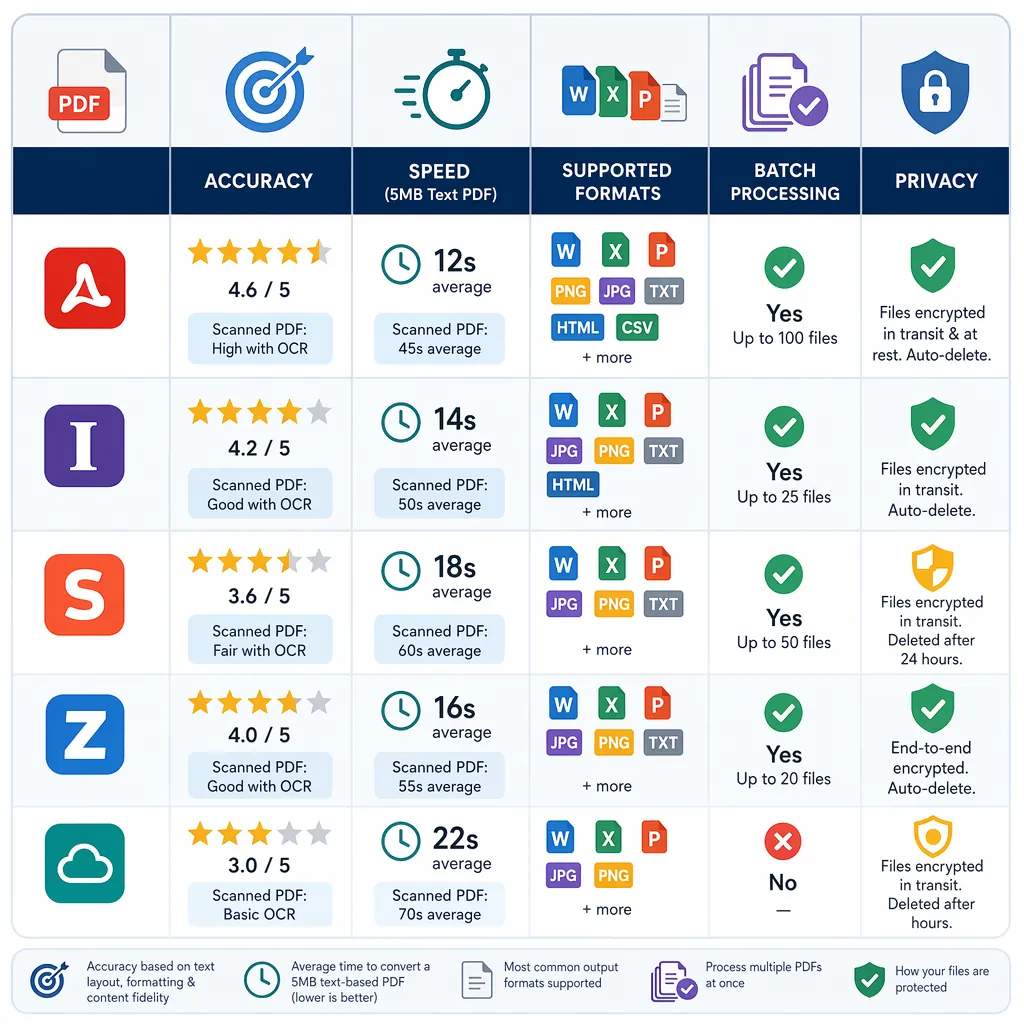
工具一多就容易踩坑:有的转得快但错字多;有的格式全但操作绕;还有的对表格、多栏直接“摆烂”。我自己挑在线pdf转换器时就看4条,满足了基本不会翻车:准确率、操作门槛、功能覆盖、隐私与效率。
标准1看识别准确率,尤其是扫描件、表格、多栏排版的还原能力;标准2看操作路径是否短,最好上传—识别—导出三步走,新手不需要研究设置半天;标准3看功能是否完整,除了转文字,还要能覆盖PDF转Word、PDF转Excel、PDF转PPT、Word转PDF、PDF压缩等高频需求;标准4看隐私与效率,比如是否有文件时效删除机制、速度是否稳定、是否支持批量。
给你一份对比维度清单,照着选就行:识别率(文字/表格/多栏分开看)、速度(1MB/10MB/30MB各测一次)、格式支持(TXT/Word/Excel/PPT等)、批量能力(一次能传几份)、隐私机制(是否自动清理、是否支持加密文件处理)。如果你手头有Adobe Acrobat或SanPDF,也可以用同一份文件对比导出效果,肉眼一看就知道差距在哪。
先分类型,再选工具,pdf转文字其实没那么难
你再遇到复制乱码、断行、图片文字选不中,先别急着换十个工具。先做一个判断:能不能选中文字?能选就按文字型处理,优先导出TXT/Word;不能选就按扫描件走OCR,再把数字、日期、编号重点校对一遍。把这条流程记住,pdf转文字成功率会稳定很多。
如果你想要一套更省心的在线流程,可以用哔果PDF转换器把“上传—识别—导出”跑顺:文字型直接转,扫描件用OCR再导出,遇到大文件可能需要多等20-40秒但整体比较稳。把这篇流程收藏一下,下次处理合同、论文、扫描资料时照着做;你最常卡住的是“复制乱码”,还是“OCR错字”?到 qipdf.com 试一份文件,你就知道问题出在哪一步了。