


“就3页PDF,怎么微信一发就提示文件太大?”上周我帮同事交报名材料也踩了这个坑:页数不多,但体积12MB,上传口一看只收2MB。pdf文档如何压缩变小,关键不是猛点“强力压缩”,而是先搞清它为什么“虚胖”。结论先放这:电脑压缩最稳、手机压缩能应急、想压到2M内要学会“分级压+看结果”。
先判断PDF为什么大:找对原因,压缩才不会越压越糊
PDF太大,真不一定是页数多。最常见的“占空间大户”有5类:高清图片、扫描分辨率、嵌入字体、页面尺寸异常、重复对象(同一张图被反复嵌入)。你要是直接强压,往往就变成“体积小了、字也糊了”。

PDF格式转换 / 合并拆分 / 压缩加密 / OCR识别
支持电脑端 + 手机端,离线也能用
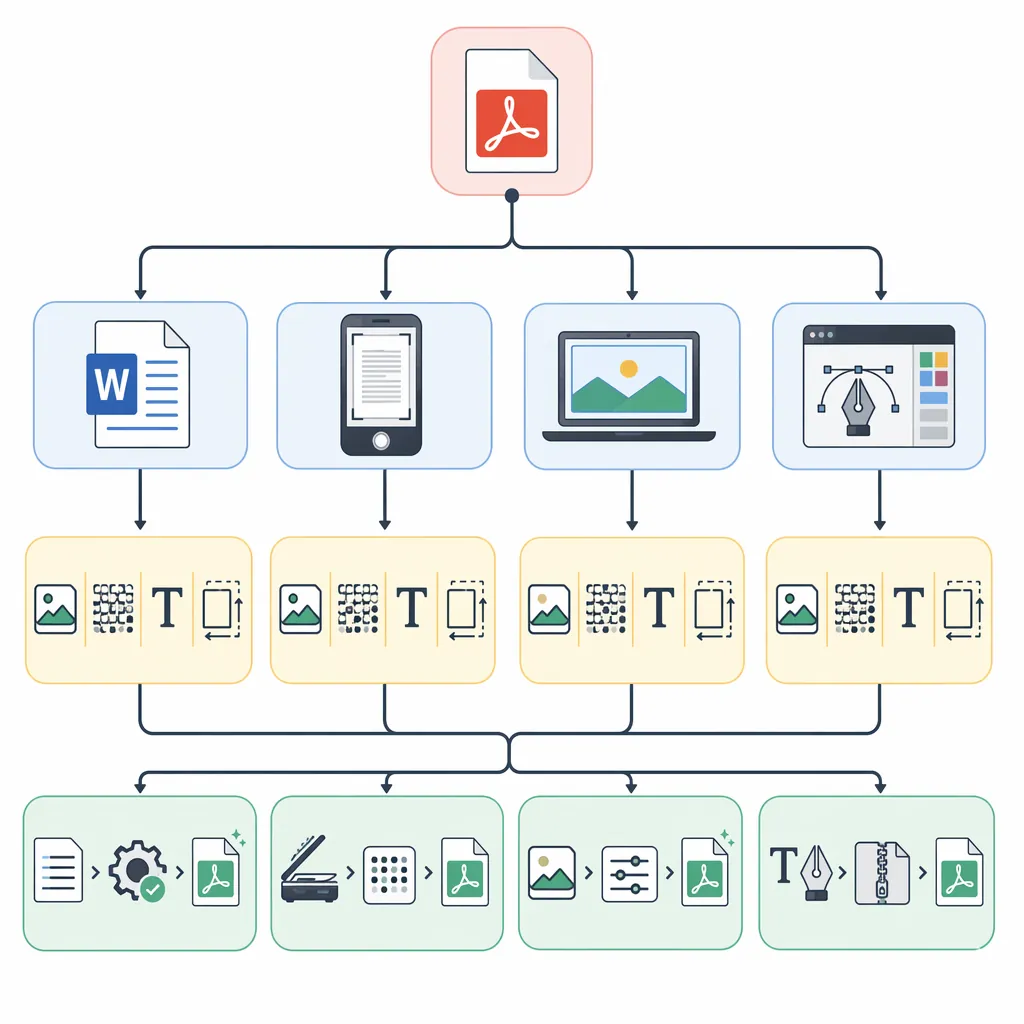
最快的判断方法:看文件来源。Word导出的通常是“文字型PDF”,体积往往很友好;手机扫描/拍照生成的,多半是“扫描型PDF”,每页其实是一张大图;截图拼出来的属于“图片型PDF”,压缩核心也在图片。
给你一个对比数据更直观:同样10页文档,文字型PDF可能只有300KB左右;扫描型PDF很容易到15MB+。所以压缩策略要分人下菜碟:文字型优先“优化字体/对象”,扫描型优先“降分辨率+压图片”。
如果你不确定是哪一种,打开PDF放大到200%看:文字边缘很锐利、能选中复制,多半是文字型;放大后有颗粒感、选不中字,基本就是扫描/图片型。确认这一点,后面每一步才不白忙。
电脑上如何压缩PDF文件:最稳、最适合压到指定大小
要把PDF压到“指定大小”(比如2MB、5MB),电脑端最好用:选项更细,清晰度更可控,也更适合合同、简历这类正式文件。说实话,很多人卡在2M限制,就是因为只会一键强压,结果印章一糊就麻烦了。
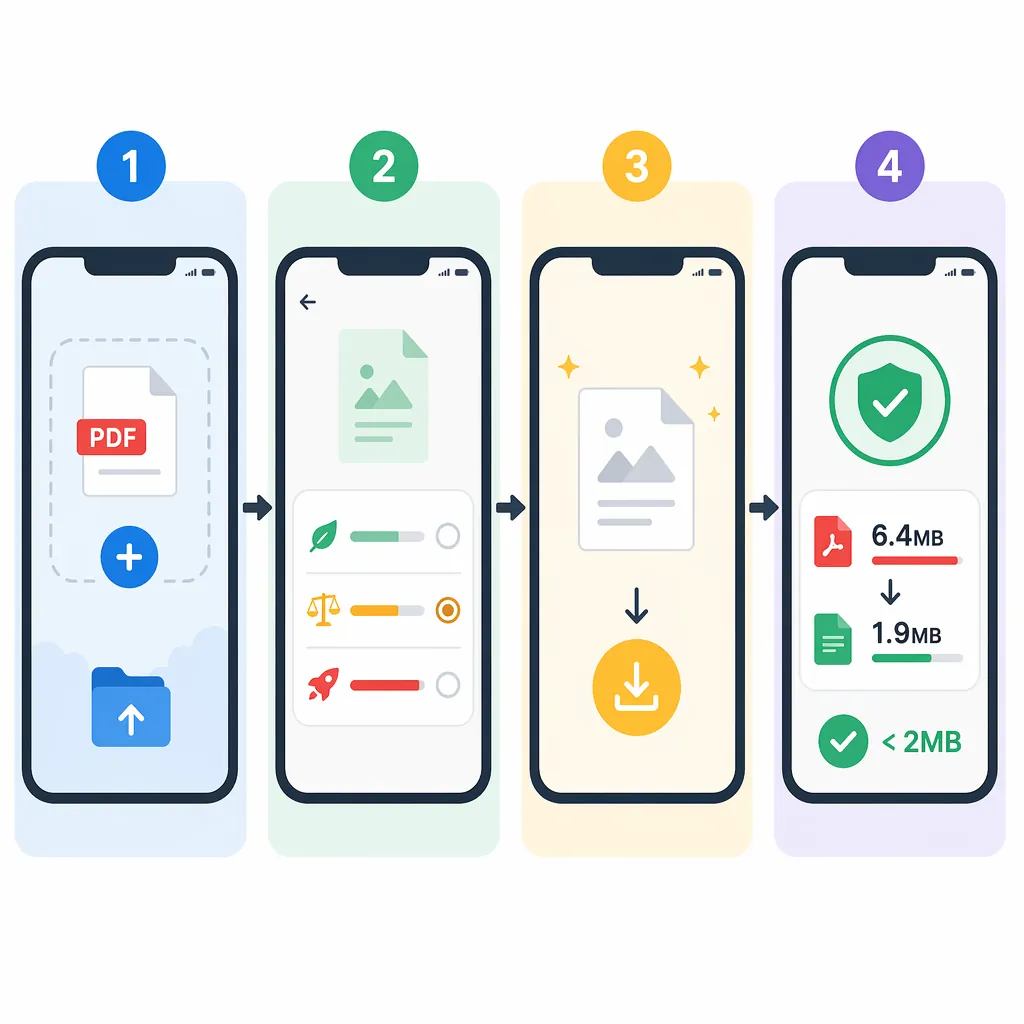
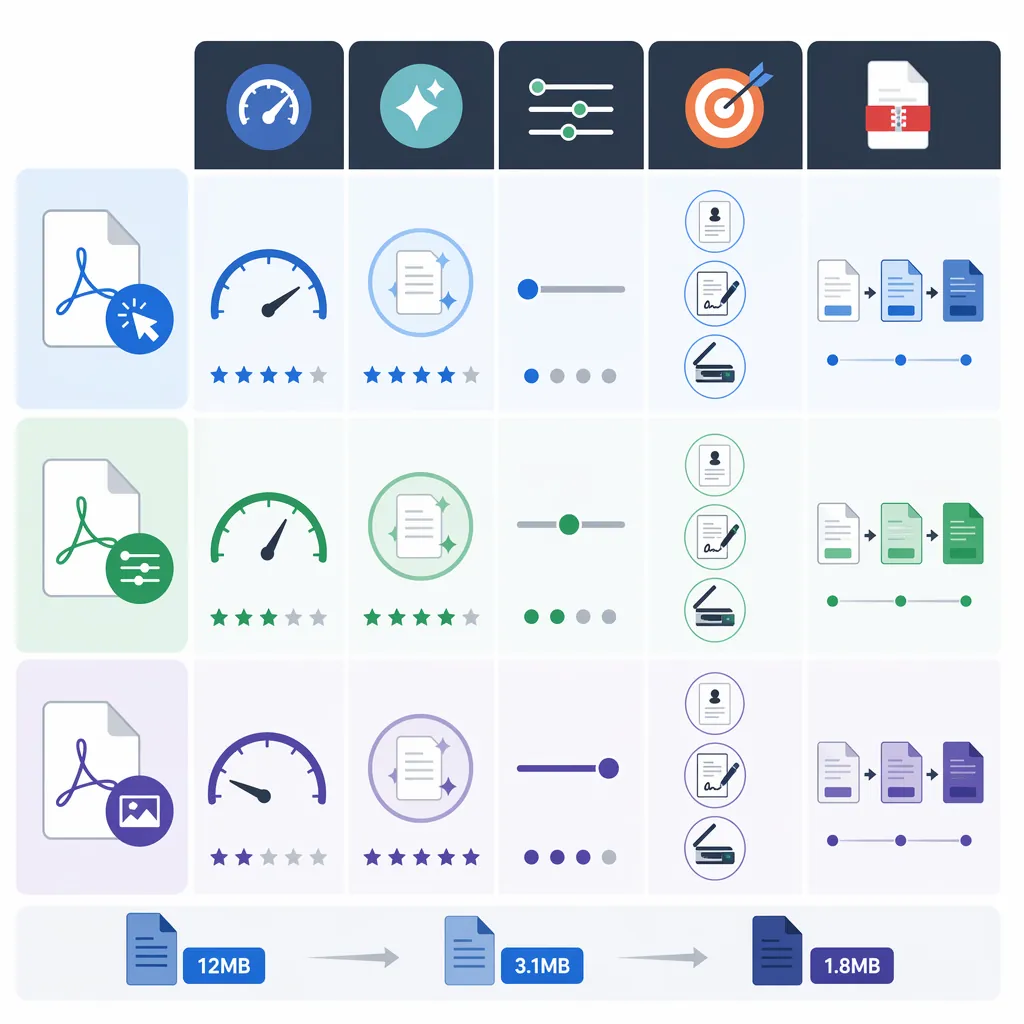
方法1:一键压缩(小白最快)。思路很简单:上传PDF→选压缩等级→预览体积→下载。2026年6月我用一份12MB材料实测:先用“标准压缩”到3.1MB,再把图片质量下调一档,最终到1.8MB,肉眼看差别不大,表格线也还清楚。
方法2:用“优化/减小大小”类功能(更看重清晰度)。如果你用的是带编辑能力的PDF软件,一般在菜单里能找到类似入口:
- 文件 → 另存为 → 缩小大小的PDF(偏省事)
- 工具 → 优化PDF(可细调图片、字体、对象)
方法3:先处理原文件里的大图,再重新导出PDF(压不动时用)。如果你反复压缩还是超限,问题通常在“原图太大”。做法是:把图片先改成更合适的尺寸/分辨率(比如从300dpi降到150dpi),再重新导出PDF。别小看这一步,很多扫描件一页就是一张A4大图,降分辨率比“整页糊掉”更体面。
想把PDF压到2M以内,我建议按这个“分级策略”走:
- 先选标准压缩,看看能到多少(比如从10MB到3-5MB)
- 不够再降低图片质量或分辨率,目标卡在2MB附近
- 最后再检查关键页:签字、表格、盖章处放大200%
手机怎么压缩PDF文件大小:应急能用,但要注意清晰度
只有手机、马上要交材料怎么办?手机压缩确实能救急:发微信、钉钉上传、邮箱附件超限时,几分钟就能搞定。但它的短板也明显:压缩档位少,容易“一刀切”把整页压糊。
路线A:用手机PDF工具直接压缩。通用操作基本是:
- 打开手机里的PDF工具/文件管理器
- 导入PDF → 选择“压缩PDF/减小文件大小”
- 选压缩等级(低/中/高)→ 导出
路线B:先降低扫描/图片质量,再重新生成PDF。如果你的PDF来自“扫描”或“拍照转PDF”,更建议从源头下手:在扫描App里把分辨率从300dpi改到150dpi,或把“画质/清晰”调到“标准”。这样生成的PDF往往更小,而且不会出现那种“整页涂抹感”。
“pdf怎么压缩到2m以内”在手机上也有技巧:先选中度压缩,不够再二次压;如果还是超限,优先压图片质量,而不是选最高压缩把整页弄糊。证件、合同、票据这类文件更要谨慎,宁可多1-2分钟检查,也别交出去才发现关键字看不清。
压缩PDF文件最简单的方法:3种场景直接照着选,不折腾
你不需要记住一堆参数,按场景选就行。很多人之所以越压越糊,是因为同一个PDF反复强压;实际上,重复压缩通常只会损失清晰度,体积不一定还能明显下降。
场景1:只想快速发出去:直接一键压缩,优先选“标准/推荐”,看结果够不够小。适合临时发微信、发同事、临时提交不做存档的材料。
场景2:要压到指定大小(2M/5M):用可调等级的方式,边压边看体积。建议目标留点余量,比如限制2MB,就尽量压到1.8-1.9MB,避免平台二次处理后超限。
场景3:压完还要保证清晰:先处理图片再导出PDF,尤其是扫描件。你会发现同样压到2MB,先处理图片的版本更清楚,表格线条也更干净。
给你一张“选法对照表”,照着挑就不纠结:速度看一键,清晰看优化,2M看分级压缩。大文件也别慌,有个小缺点我得先说:如果PDF里图片特别多,在线压缩可能要等20-40秒,耐心一下就好。
记住一个原则:先判断来源,再决定怎么压
文字型PDF通常很好压;扫描型PDF真正占空间的是图片,想压到2M内就得动分辨率/图片质量;而“只靠一次强压缩”很容易把关键内容压糊。你要做的不是瞎试,而是按来源选策略,再用分级压缩把体积卡进限制线。
如果你经常被“文件太大”卡住,可以用在线工具把压缩当成固定流程:先标准压,再按需要微调到目标大小。需要更省事的方案时,可以用哔果PDF转换器做PDF压缩、PDF转Word、PDF合并这类常用操作,临时救急很方便。
最后留个行动指令:你现在就拿手头那份“发不出去的PDF”,先判断它是文字型还是扫描型,再按本文步骤把pdf文档如何压缩变小做到2M内;如果卡在某一步,把你文件来源(Word导出/手机扫描/截图拼图)发我,我帮你对症选方案。需要工具的话,地址放这:qipdf.com