


老板一句“10分钟后要汇报”,你手里只有PDF;复制粘贴一圈下来,字体、缩进、图片全跑位,真的想摔键盘。pdf可以转ppt吗?可以,但能不能“转完就能用”,取决于PDF是文字版、扫描版,还是图文混排的复杂版式。下面我把3种方法按场景拆开讲,照着做,排版不再靠运气。
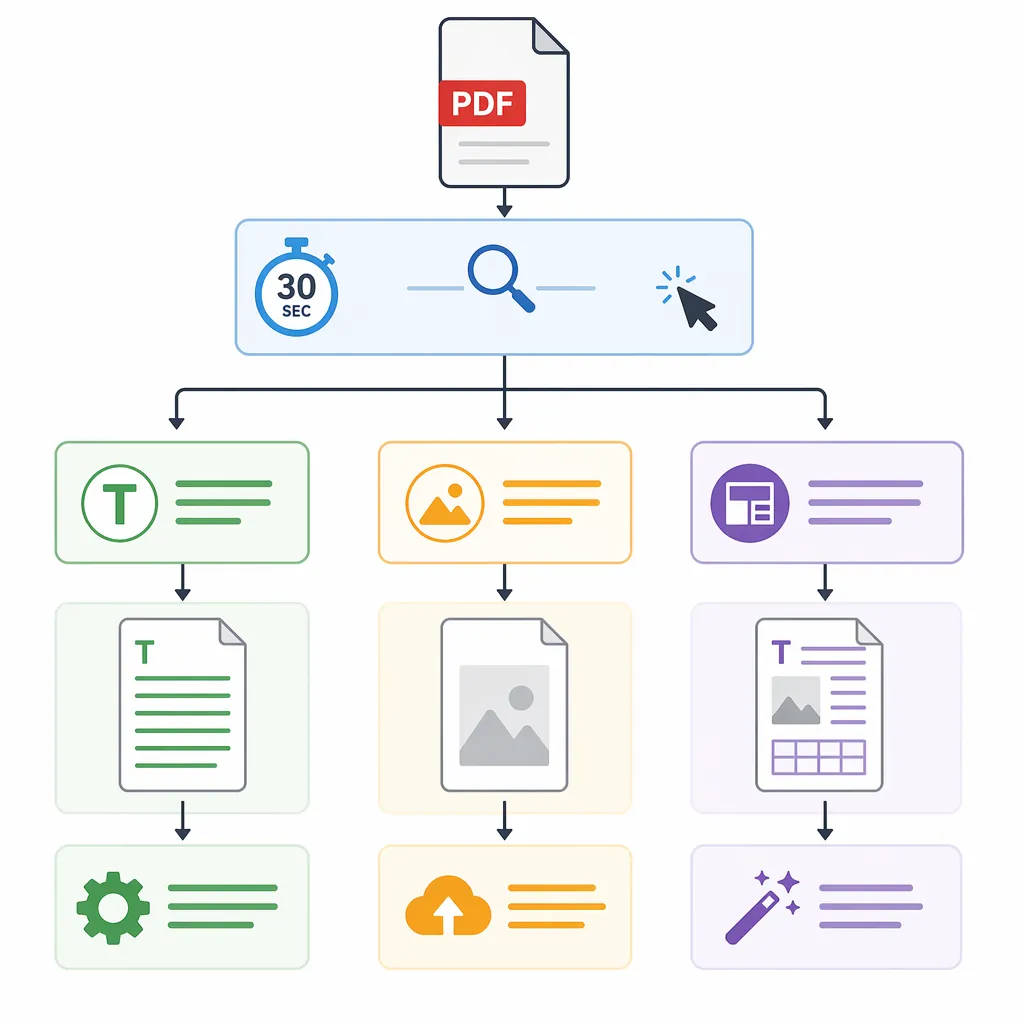
pdf在线转ppt适不适合你?先用30秒把PDF分3类
同样是把PDF转PPT,有人一键成功,有人出来像乱码,根本原因在于:PDF里有没有“可编辑文本层”。没有文本层的文件,本质就是一张张图片,转换工具再聪明也很难还原成可编辑的PPT元素。

PDF格式转换 / 合并拆分 / 压缩加密 / OCR识别
支持电脑端 + 手机端,离线也能用
我习惯把PDF粗分成3类:文字版PDF、扫描版PDF、图文混排PDF。文字版通常成功率最高;扫描版多半要先做OCR;图文混排(大量图表、流程图、表格)往往需要你预留微调时间。
30秒判断法(打开PDF就能测):
- 能不能直接框选并复制文字?能=大概率是文字版PDF
- 放大到200%文字边缘是否发虚、像照片?像=可能是扫描版
- 是否有大量表格/公式/图示/多栏排版?有=属于复杂图文混排
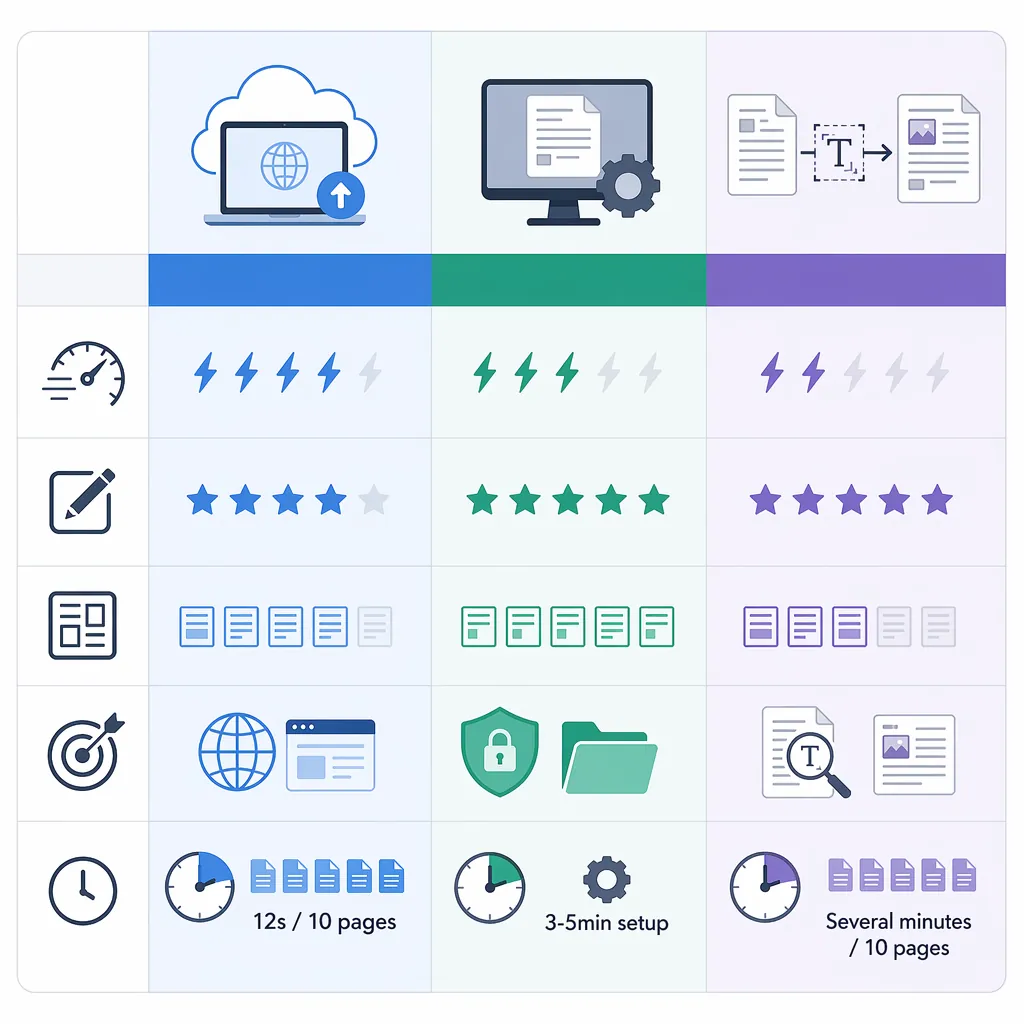
在线转换的优点很直接:免安装、临时救急、电脑权限受限也能用;缺点也要说清:文件太大可能排队,复杂版式可能错位,敏感资料也不建议随手上传。2026年6月我用3类文件各测1次:10页文字版平均12秒出结果;18页扫描版即使转出来也多是图片页;一份含11张图表的报告,目录页缩进需要手动修。
pdf可以转ppt吗?3种方法实测:在线、本地转换器、先转可编辑再整理
方法选对了,你会发现“PDF转PPT”不是玄学。下面这3种我都用过:一种适合临时救火,一种适合稳定批量,一种专治扫描件和重度错乱。你按文件类型对号入座就行。
方法一:pdf在线转ppt(最快,适合临时汇报)
适用场景:10-30页以内、文字版为主、你只想先把页面拆成可编辑PPT再微调。说实话,赶会前救急就靠它,速度通常比你手工截图快太多。
通用操作步骤(不同平台叫法略有差异,但逻辑一致):
- 进入转换页,选择功能:“PDF转PPT”
- 点击“上传文件/选择文件”,导入PDF
- 等待转换完成(我实测10页约12秒)
- 下载PPT,先检查字体、图片清晰度、分页是否对齐
避坑提醒:你可能会搜到“ppt转pdf免费”,那是反方向功能,入口别点错;另外在线工具对复杂表格不太友好,表格一旦变形,后面修起来更费时间。
方法二:免费pdf转ppt转换器(更稳,适合反复改、批量处理)
适用场景:你要连着处理很多份,或者要多次迭代版本(领导改三轮那种)。本地转换器的优势是稳定、速度可控,且不依赖网络波动;不足也有:首次安装配置要花3-5分钟,电脑权限受限时可能装不了。
我上周帮同事处理一套培训资料(共6份、合计92页),用本地转换比在线更省心:不用反复上传下载,也不容易因为网络中断重来。批量时建议你先抽1份试转,确认效果再全量跑,能省掉不少返工。
方法三:先转为可编辑文档再整理成PPT(专治扫描版/排版崩)
适用场景:扫描件、老旧资料、或转出来整页都是图片、文字不可编辑。做法是先把PDF识别成可编辑文本(OCR),再把重点内容搬进PPT模板里排版,这条路看似绕,但成功率更高。
一个很现实的结论:复杂汇报材料别指望100%无损还原。尤其是带公式、流程图、跨页表格的PDF,直接转PPT往往“能看但不好改”,不如先把内容变成可编辑文本,再按演示逻辑重排。
PDF如何转为PPT更不乱?4个细节决定你要不要熬夜返工
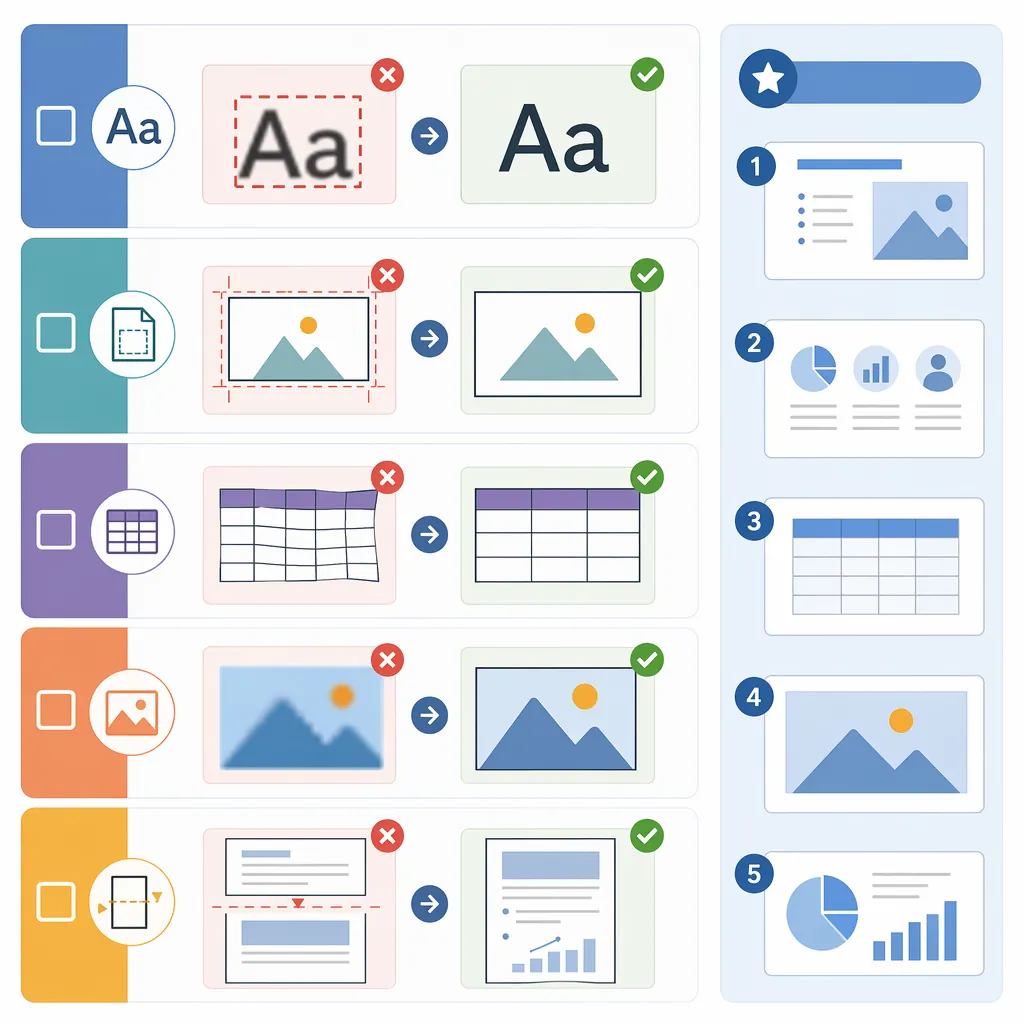
同样一份PDF,有的人转完只改两下就能上台,有的人改到凌晨。差别往往不在“会不会转”,而在这4个细节有没有提前处理。你把它当成转完后的质检清单就行。
细节1:先看字体是否嵌入。若PDF用了冷门字体,转成PPT后常见问题是字体替换、间距变大、甚至出现乱码。解决思路是:转换后优先把PPT字体统一替换成常用字体,再微调标题和正文间距,别一页页修。
细节2:确认页面尺寸与方向。竖版PDF硬转成横版PPT,内容必然缩小或被挤压。建议你在PPT里先设置页面:进入“设计 → 幻灯片大小 → 宽屏(16:9)”或“标准(4:3)”,再决定是否需要拆分长页内容。
细节3:表格/公式/流程图别迷信一键。转换工具更擅长处理普通段落文字;遇到复杂表格,常见现象是单元格错位、边框丢失。我的做法是:这些页直接当“重点页”,预留15-30分钟人工微调,反而最省时间。
细节4:敏感文件尽量本地处理。合同、财务、客户资料这类内容,不建议随手丢到在线平台;如果必须在线转,也至少先去掉个人信息页或拆分成不含敏感内容的版本再处理。
转换后优先检查4类页面:首页、目录页、图表页、最后一页。这四类最容易出问题:目录缩进、图表清晰度、分页断行、页脚页码错位。先把“最丑的页”救回来,整体就稳了。
先判断类型再下手:你会发现转PPT其实不难
回到最开始的问题:pdf可以转ppt吗?答案是肯定的,但别上来就乱点工具。文字版PDF优先用在线转换最快;扫描件先OCR再整理更靠谱;图文混排的报告要接受“转完一定要查重点页”,否则返工跑不掉。
如果你现在就要交一份汇报材料,建议先用文中“30秒判断法”给PDF分个类,再选对应方法去做,效率会高一大截。需要一个相对省事的在线入口时,可以用哔果PDF转换器的“PDF转PPT”功能试一下:qipdf.com。你手头那份PDF是哪一类?是能选中文字的,还是一放大就发虚的扫描页?