


你是不是也遇到过:PPT在自己电脑上排版完美,发给同事/客户后字体变了、版式歪了,甚至动画直接“消失”?这时候最稳的救场方式就是把它固定成PDF。那“ppt转换成pdf怎么转换”到底怎么做才又快又不丢格式?答案很明确:有Office优先用自带导出;没Office用在线转换;老环境就用打印为PDF。
我把常见场景分成3类:本地办公(追求稳定)、临时分享(借电脑/手机)、没有Office或版本太老(只能走兼容路线)。你照着对应方法做,基本不会翻车。说实话,第一次知道“导出PDF”和“打印PDF”效果还不一样,我也愣了下。
方法一:PowerPoint自带导出,ppt转换成pdf怎么转换最稳的一种
适合谁:电脑里装了Office,PPT是你精修过的版本,想最大程度保留排版、字体、图片清晰度。日常汇报、客户方案、课堂展示,这个方法优先级最高。

PDF格式转换 / 合并拆分 / 压缩加密 / OCR识别
支持电脑端 + 手机端,离线也能用
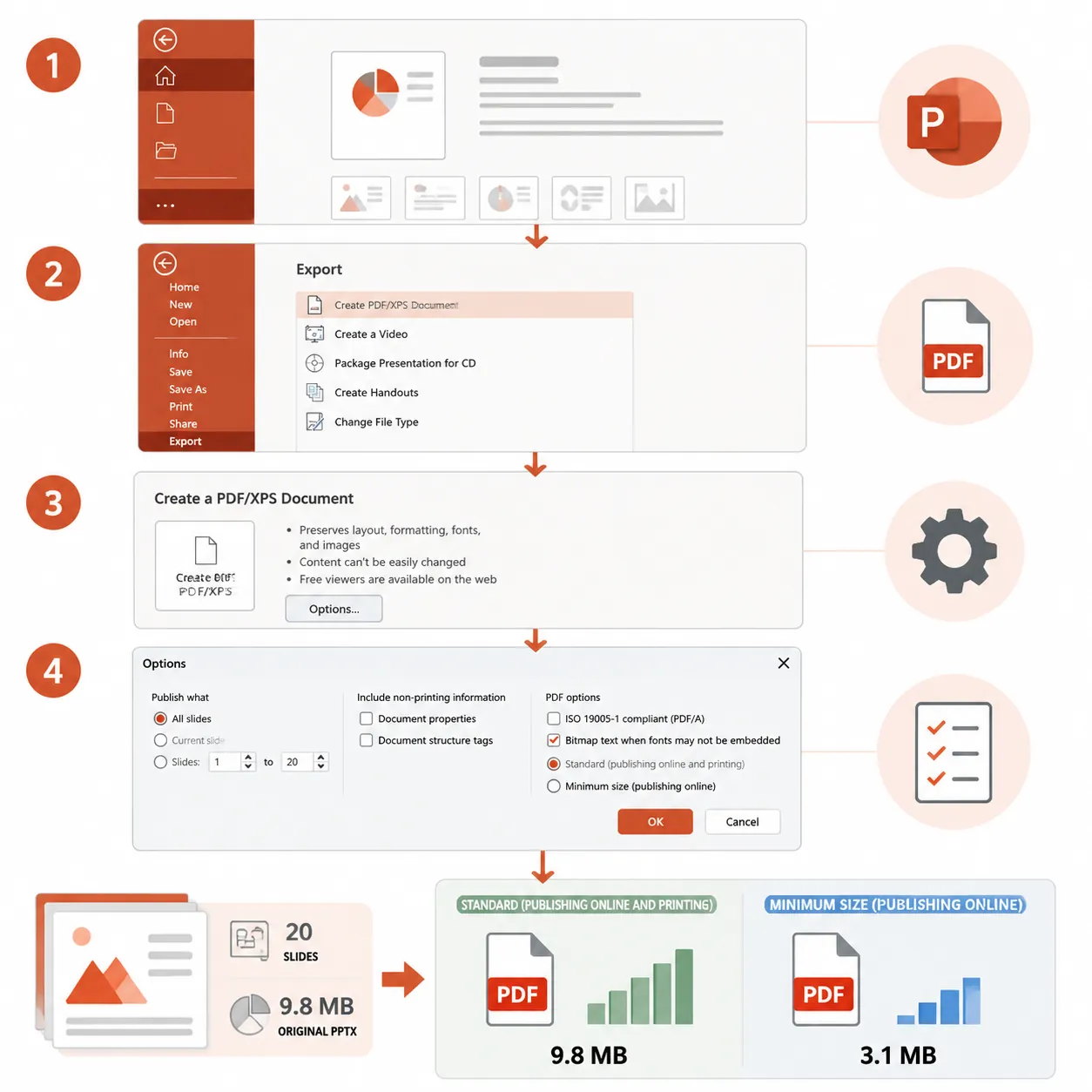
操作路径(Windows/大多数Office通用):打开PPT → 点击【文件】→【导出】或【另存为】→ 在“文件类型”选【PDF】→ 选择保存位置 → 点【发布/保存】。如果你只想转其中几页,别急着保存,先点“选项”。
页数范围设置(很多人漏掉):在导出窗口里找到【选项】→ “发布范围”选全部 / 当前幻灯片 / 幻灯片编号范围。我上周帮同事处理标书汇报时,就用“3-8页”只导关键页,文件从18MB直接降到6.4MB。
关键参数别乱选:一般会看到“标准(在线发布和打印)”和“最小文件大小”。标准更清晰,适合发客户;最小体积更省流量,但图片可能发虚。2026年6月我用同一份20页PPT实测:标准导出约9.8MB,最小体积约3.1MB,放大看图表网格线,前者更稳。
另外两个细节也很关键:一是“是否导出备注页”(要讲稿就勾备注版式);二是字体问题,PPT里用冷门字体但对方没装,PDF也可能出现替换效果。动画、视频就别指望了,PDF本质是“定格页面”,动效不会按PPT逻辑播放。
方法二:在线工具转换,没装Office也能把PPT转成PDF
适合场景:临时借电脑、公司电脑没权限装软件、在手机上要快速处理。你只要能上网,就能把PPT上传后转成PDF下载,门槛很低,速度也快。
基本步骤很统一:打开在线转换页 → 上传PPT文件 → 选择“转PDF” → 等待处理 → 下载PDF。实测10个普通课件(每个约2-5MB),平均处理时间在12-25秒之间;但有个小缺点:遇到50MB以上的大文件,就可能要多等一会。
安全提醒要说在前面:普通作业、公开课件、内部周报,在线转没问题;涉及敏感内容的材料(比如未公开报价、内部数据),不建议上传云端。你可以优先用本地导出或打印为PDF,更踏实。
顺带把反向需求也讲清:很多人搜“pdf转ppt怎么操作”“pdf转换成ppt免费版”“懒人办公pdf转ppt”,在线工具通常也支持双向转换——上传PDF,目标格式选PPT即可。但要注意:文本型PDF(可复制文字)还原度更高;扫描版PDF往往要先做OCR识别,否则转出来多半是图片页,编辑起来很痛。
如果你想找一个在线方案,我这边常用的是哔果PDF转换器:上传PPT后选“PPT转PDF”就能出结果;同页面也能做PDF转PPT、PDF压缩、PDF合并这类常用操作,适合临时救急。
方法三:打印为PDF,老版本Office/特殊环境也能用
这个方法的原理不是“导出”,而是把PPT当成要打印的文档,通过系统虚拟打印机把每一页“打印”成PDF。优点是兼容性强,老电脑、老Office也经常能用。
Windows操作路径:打开PPT → 按 Ctrl+P → “打印机”选择【Microsoft Print to PDF】→ 设置页码范围、方向、每页几张(讲义)→ 点击【打印】→ 选择保存位置。Mac一般在打印窗口左下角找到“PDF”下拉,选【存储为PDF】。
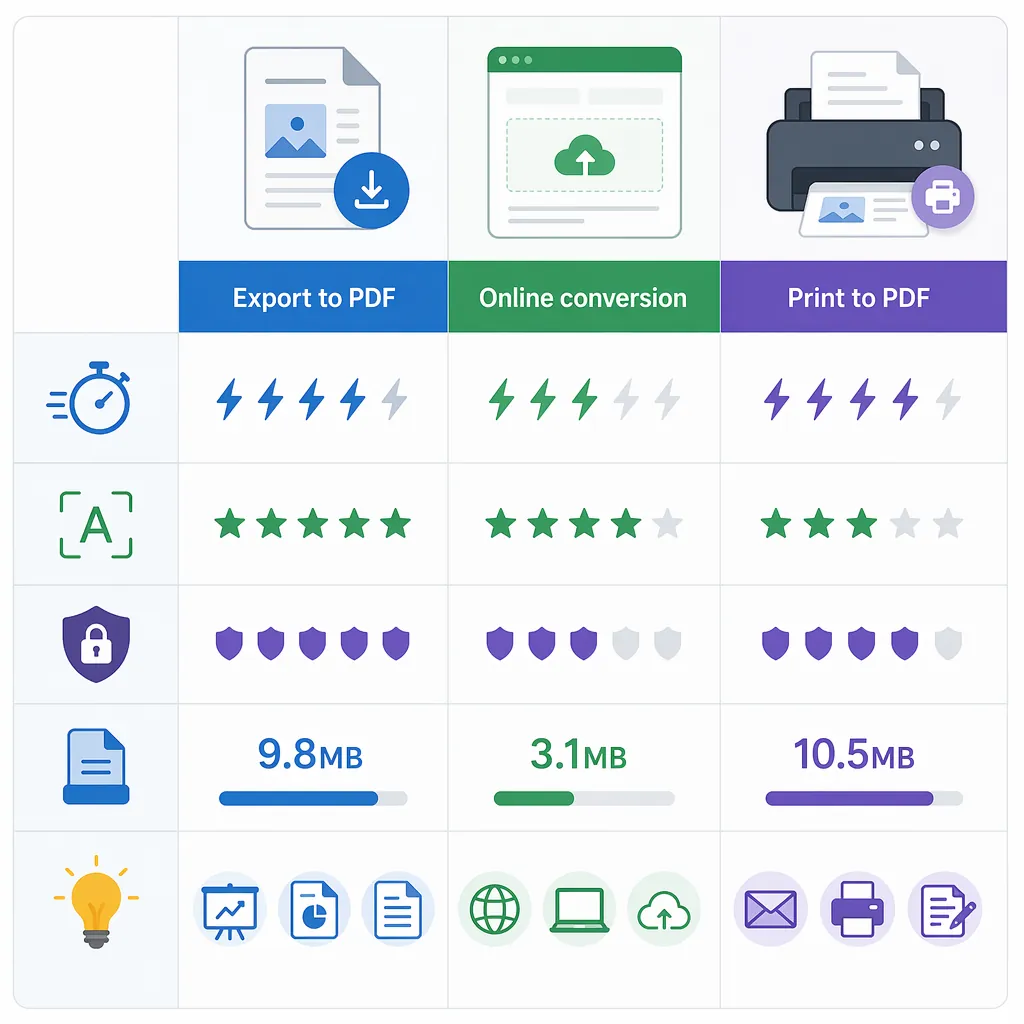
这里有个很实用的点:如果你要做讲义版(比如一页打印2张/6张幻灯片),打印法更顺手;而导出PDF通常更像“逐页输出”。我在一套老模板上对比过:导出PDF有一次页边距轻微偏移,打印PDF反而更稳定,但文件体积从7.2MB涨到10.5MB。
限制也要提前知道:打印法更像“页面定格”,交互元素、超链接跳转、备注展示不一定符合你的预期,打印前最好预览一下。要发客户就稳一点:先预览、再保存,别到最后一分钟才发现页码不对。
转换后排版乱、字体丢失、太模糊?4个问题一次解决
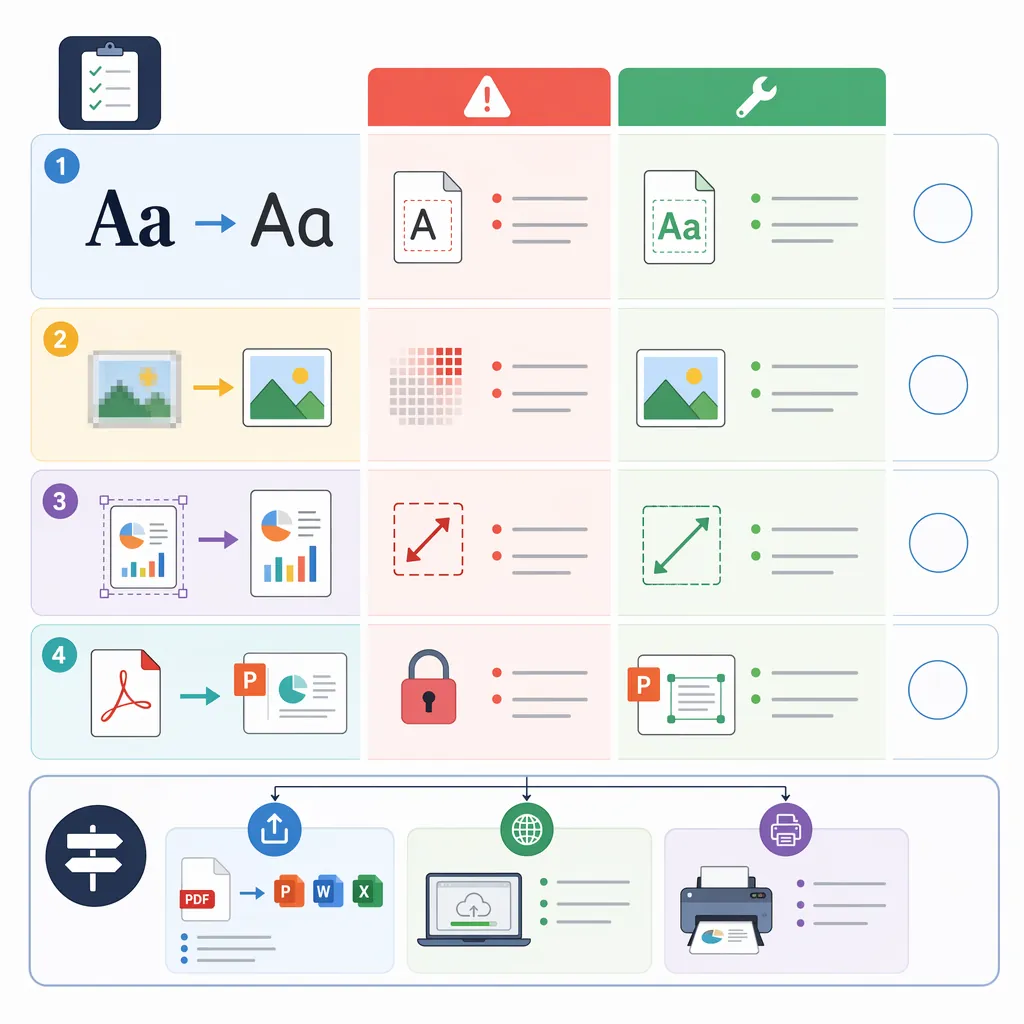
问题1:字体变了。优先检查是不是用了冷门字体——很多人以为是转换工具不行,结果锅在字体。解决思路:把标题/正文改为通用字体;或在PPT里尽量避免“只装在你电脑上的字体”,再导出PDF。
问题2:图片发虚。导出时别一味选“最小文件大小”,尤其是图表、截图多的PPT。建议先用“标准(在线发布和打印)”导出,再看文件大小;确实要瘦身,可以再做PDF压缩,而不是牺牲清晰度。
问题3:比例不对、页码跑偏。先确认PPT页面尺寸:在PPT里找【设计】→【幻灯片大小】→ 选“宽屏16:9”还是“标准4:3”。打印为PDF时还要核对纸张方向、讲义版式(每页几张),不匹配就容易挤压变形。
问题4:还想再改内容。那就不是“PPT转PDF”了,而是“PDF转为PPT”。经验判断:文字可复制的PDF,转PPT后可编辑元素更多;扫描版PDF需要OCR识别才有可能还原文本,否则大概率只能当图片处理。
快速选择表(你可以直接照抄用):要最稳选PowerPoint导出;临时借电脑/手机选在线转换;老Office或要讲义排版选打印为PDF。把场景选对,成功率会明显高很多。
如果你现在就要回答“ppt转换成pdf怎么转换”,我给的优先顺序很明确:PowerPoint直接导出 > 在线工具转换 > 打印为PDF。稳定性优先就别折腾,先用自带导出;省事救急就上在线;遇到老环境再用打印法兜底。
最后给你一个行动指令:把你下一份要发出去的PPT,先按“标准质量”导出PDF,然后用手机打开检查3处——标题字体、图表清晰度、页边距。你检查完如果还想把PDF再改回PPT,再去做“PDF转PPT”会更稳。需要在线处理的话,可以到 qipdf.com 试一下。