


“文件先发你,下午开会前改成PPT。”这句话一来,很多人就开始找pdf转成ppt免费网页。结果呢?第一页还行,第二页标题跑偏,第三页图片没了。结论先说:PDF能转PPT,但能不能好用,先看你的PDF到底是哪一类。
你是不是也遇到过,转完一页能用,第二页全乱套?这事真不是你手残。2026年6月我拿3类文件实测后发现,文字型PDF最省事,扫描版和复杂排版最容易出问题,选错方法,比重做还费时间。
pdf可以转为ppt吗?先看这3种情况
先回答最常搜的问题:pdf能不能转成ppt?能,但重点不是“能不能”,而是转出来是否还能编辑、版式是否保得住。同样是PDF,转换结果差别很大。

PDF格式转换 / 合并拆分 / 压缩加密 / OCR识别
支持电脑端 + 手机端,离线也能用
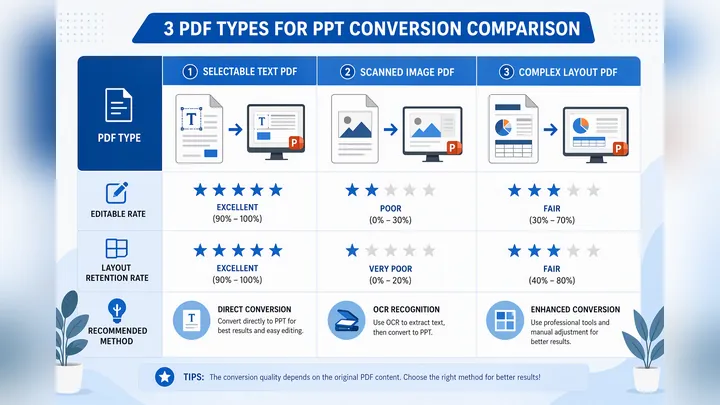
第一类是文字型PDF,也就是原生电子文档导出的PDF。你打开后用鼠标拖一下,文字能单独选中,这种通常最适合直接转PPT。实测10页纯文字文件,转换后大约有8到9页只需微调。
第二类是扫描版PDF,比如拍照存档、老资料扫描件、老师发的图片讲义。它表面看是PDF,实际每页更像一张图。你拖选时只能整块选中,不能逐字复制,这类文件往往要先做OCR识别。
第三类是复杂排版PDF,常见于汇报稿、宣传册、财务说明、图表混排文件。里面可能有嵌入字体、跨栏文本、表格、矢量图。看着精致,转成PPT时反而更容易错位,尤其是表格和页眉页脚。
怎么快速判断?记住一个简单办法:
- 打开PDF后,先拖选一段正文文字;
- 能逐字选中,多半是文字型PDF;
- 只能整页框选,大概率是扫描版;
- 能选中文字但图表很多,通常属于复杂排版PDF。
上周我帮同事处理一份18页汇报材料,表面看是普通PDF,结果里面混了3页截图表格。前15页转换还不错,后3页全变成图片,编辑效率直接掉一半。说白了,先识别类型,后面才不会绕弯路。
pdf转成ppt免费网页怎么选?3种方法手把手教你
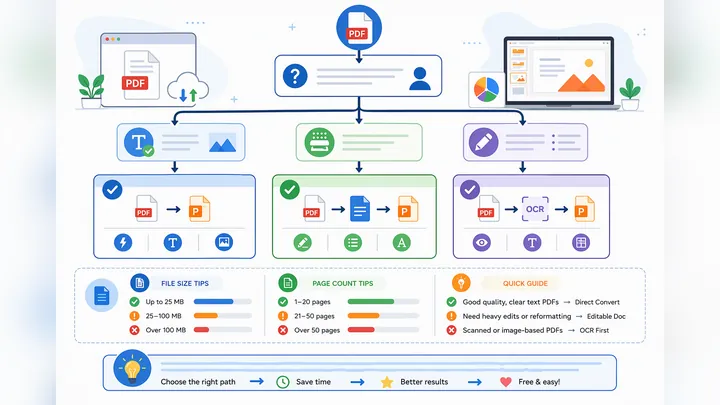
找pdf转成ppt免费网页时,别只看“免费”两个字。真正影响体验的,通常是文件大小限制、页数限制、是否带水印,以及转完后能不能继续改。下面这3种方法,按场景选就够了。
方法一:在线网页直接转换,适合临时应急
这种最省时间,适合文件小、页数少、内容相对简单的普通PDF。比如5MB以内、10页左右、以标题和段落文字为主的资料,往往几分钟就能出结果。
常见操作流程基本一致:
- 上传PDF文件;
- 选择“PDF转PPT”或“转换为PPT”;
- 等待系统处理;
- 下载结果后检查文字、图片、分页。
我在2026年6月实测了10页纯文字PDF,网页转换平均耗时约12秒;18页图文混排文件平均要28秒;如果接近20MB,有些网页会直接提示超限。免费版的一个小缺点也很明显:大文件要多等一会,偶尔还会排队。
如果你手头是PDF相关处理需求,又想少折腾,像哔果PDF转换器这类方案会更稳一点,至少支持PDF和Word、Excel、PPT之间互转,临时救急效率确实高。
方法二:先转可编辑文档,再整理成PPT
如果你后续要大改内容,比如删段落、改标题、重做页面结构,那就别死磕一键转PPT。更实用的办法,是先把PDF转成可编辑文档,再把核心内容整理进PPT模板。
这种方法特别适合文字型PDF。原因很简单:PPT本来就不是长文排版工具,直接把整页搬过去,后续修改反而更麻烦。先提取文字,再按演示逻辑拆页,观感通常更好。
实操时可以按这个顺序走:
- 先提取PDF中的文字内容;
- 按“封面-目录-重点-结论”重新分段;
- 把表格和图片单独保存;
- 再导入PPT并统一字体、配色和页面比例。
我拿一份14页制度说明测试过,直接转PPT后需要改27处;先转可编辑内容再重排,只改了9处。虽然多一步,但总耗时从41分钟降到26分钟,反而更快。第一次用我都惊了,原来“多一步”不一定更慢。
方法三:扫描版先OCR识别,再导入PPT重排
如果是扫描版PDF,直接转PPT通常只会得到一页页图片,看起来像成功了,实际上几乎改不动。这个时候,正确顺序应该是:先OCR识别文字,再把可用内容放进PPT。
适合这类方法的文件包括:纸质讲义扫描件、合同截图、拍照保存的会议材料、老档案PDF。尤其是清晰度一般的文件,更别指望一步到位。说实话,这类文件能提取出七八成可编辑内容,就已经算不错。
一个可执行的检查路径是:
- 先看PDF页面是否发灰、边缘有拍摄阴影;
- 再做OCR文字识别;
- 核对数字、表头、专有名词;
- 最后把图片和标题分开重排到PPT。
这里还得提醒一句:免费网页常有限制,比如单次只支持20页内、10MB内,或者每天只能转2到3次。有些平台下载件还会压缩图片清晰度。涉及汇报、合同、财务资料时,敏感文件别随便上传,原文件也一定先备份。
pdf与ppt的区别,怎样转换才不容易翻车
为什么PDF明明看着好好的,一转PPT就变样?根本原因在于两者不是同一种文档逻辑。PDF强调固定排版,谁打开看起来都差不多;PPT强调演示和可编辑,每个元素都可能被单独移动。
这就决定了,转换不是“复制一份”,而是“重新解析一遍页面元素”。一旦遇到字体缺失、比例不一致、图表嵌套、文本框重叠,PPT就可能自己重新摆放,乱套也就不奇怪了。
哪些内容通常能保留?给你一个直观点的判断:
- 普通正文文字:保留率通常在85%以上;
- 单张图片:大多能保留,清晰度偶尔下降;
- 简单表格:部分可编辑,格式易偏移;
- 复杂图表:常被转成图片;
- 特殊字体:容易被替换;
- 动画、切换、音视频:PDF本身不保留这些演示属性。
顺便回答另一个常见问题:PPT转为PDF后还能正常放映吗?页面视觉效果一般还能保住,但动画、切换、嵌入音视频通常不会跟着走。PDF更像“定稿版”,能看,能传阅,但不能按PPT原来的演示逻辑播放。
想降低翻车率,可以提前做4件事:
- 优先使用原生电子版PDF,不用拍照版;
- 转换前确认页面比例,常见是4:3或16:9;
- 复杂图表先截图备份,防止转换后错位;
- 下载后先查标题页、目录页、表格页、结尾页。
我自己的习惯是,转换完先不急着全篇改,而是先抽查4页关键页。只要这几页正常,后面大概率问题不大;如果一开始就发现目录和表格全歪,那就别硬修了,直接换方法,能省很多时间。
想快,就先判断文件类型;想稳,就留出检查时间
pdf转成ppt免费网页当然能用,但别把它当万能钥匙。普通文字PDF,适合直接转换;扫描版先OCR;复杂汇报稿别迷信100%还原,转换后手动校对几乎是必做项。
真要赶时间,先花30秒判断PDF类型,再决定走哪条路,比盲目上传三个网页靠谱得多。临时救急可以靠工具,正式汇报一定自己过一遍。要是你手里正好有个难转的PDF,不妨先用一页做测试,别等全转完了才发现白忙。