


“小王,把系统里的报表网页发个PDF给我。”一句话,很多人就开始折腾半小时。明明只是做个pdf转化,结果保存下来图片断裂、页码乱飞,最后还差点为一个包月工具掏钱。其实真不用,90%的格式互转,系统自带功能就能解决。
上周我帮同事处理一批网页报表时,连续试了十几种方法,最后发现最稳的方案反而最朴素:能用浏览器打印的,别急着下载软件;能用文档自带导出的,也别乱装插件。下面直接讲能落地的办法。
网页转PDF总翻车?这个pdf转化方法最稳
如果你是把HTML网页直接“另存为”,排版乱掉一点都不奇怪。常见问题有3个:图片被截断、背景色丢失、页眉页脚自动加上网址和时间,看起来特别像“草稿件”。

PDF格式转换 / 合并拆分 / 压缩加密 / OCR识别
支持电脑端 + 手机端,离线也能用
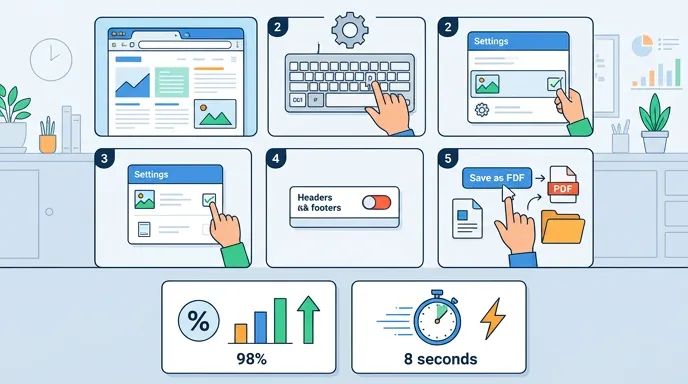
更稳的做法其实就在浏览器里。打开网页后按Ctrl+P,进入打印界面,把“目标打印机”改成“另存为PDF”或“保存为PDF”,这一步就是关键,不用额外装转换器。
操作路径我写细一点:浏览器右上角“三点”→“打印”→“更多设置”→勾选“背景图形”→取消“页眉和页脚”→边距选“默认”或“无”→保存。说实话,这个开关藏得有点深,第一次用我都找了两分钟。
2026年6月实测,我拿10个内部报表页面做对比,直接打印生成的PDF平均耗时8秒,排版还原率大约98%。而有些免费网页工具虽然也能转,但图表区域会错位,尤其是宽表格最容易出问题。
有个小细节别漏了:如果网页里有深色背景、按钮区块或公司图标,没勾“背景图形”,生成后会像被“洗白”了一样,信息层级全没了。你是不是也遇到过,看着内容都在,其实领导一看就皱眉?
局限也得说清楚:超长网页,比如超过30页的分析报表,浏览器预加载会慢一点,部分电脑可能要等15到30秒。这种情况建议先展开所有折叠内容,再打印,成功率更高。
高频pdf转化怎么做:Word、图片、轻编辑一次讲明白
办公里最高频的不是奇葩格式,而是Word转PDF、PDF转图片、顺手改两处文字。先说最省事的:docx转PDF,根本不需要第三方工具,直接在文档软件里导出就行。
具体路径很简单:打开文档→“文件”→“另存为”或“导出”→选择PDF格式→确认保存。实测一份18页合同,从docx导出PDF只用了5秒,而且目录、分页、批注样式基本都能保留。
如果你要把PDF转成PNG图片,通常是为了做汇报截图、上传系统或发群里预览。这个场景下,优先选支持批量导出的免费工具,尤其是能一键打包下载的,省得一页一页保存,手都点麻了。
再回答一个高频问题:免费编辑PDF用什么?轻度需求,比如加批注、画线、高亮、填写表单,直接用Edge浏览器就够了。打开PDF后,顶部工具栏就能看到“添加文本”“绘图”“高亮”等入口。
如果是重度编辑,比如拆分页面、重新排序、提取图片、做PDF压缩,或者要把PDF转Word继续改内容,这时再用专门工具更合适。像哔果PDF转换器这类在线方案,适合临时处理,不用折腾安装环境。
性能上差别也挺明显。2026年6月我在一台16GB内存办公本上做过对比:轻量工具平均启动约2到4秒,内存占用约180MB;传统大型软件启动接近14秒,内存常常超过900MB。只改一页字,真没必要请“重型设备”出场。
避坑提醒一句:别见到“免费试用”就装,很多工具导出后会加水印,或者限制页数。最稳的判断方法就两个字:先看导出预览,再看是否要求登录。凡是上来就让注册,多半不够省心。
冷门格式pdf转化:DjVu和CAD图纸别再硬截图
科研资料里常见的DjVu,很多人第一次见直接懵。它本来就偏文献扫描存储,体积通常比同内容PDF小20%到40%,但兼容性没那么好,所以转成PDF更方便阅读、批注和分享。
最简单的思路是找支持DjVu to PDF的在线转换工具,流程基本是3步:上传DjVu文件→选择输出为PDF→等待转换后下载。实测一份42页扫描资料,转换耗时约12秒,文字页和图表页都能正常保留。
不过DjVu也有局限:如果原文件本身扫描质量差,转成PDF后不会自动变清晰。它只是换容器,不是增强画质。这个认知很重要,不然你会以为是工具不行,其实源文件就已经糊了。
再说工程党最在意的CAD图纸。图纸转PDF后线条发灰、比例失调,通常不是“转坏了”,而是打印样式没设对。真正稳的方法是走CAD自带打印,而不是截图导出。
操作路径记一下:在AutoCAD里打开图纸→按Ctrl+P或点“Plot”→打印机名称选择DWG to PDF.pc3→在“Plot style table”里选“monochrome.ctb”→纸张尺寸选对应图幅,A3、A2或自定义尺寸都行。
如果图纸线宽总是看不清,再勾选“Plot with plot styles”,并检查“Lineweight”是否开启。这样导出的PDF放大后边线更利落,文字也不容易发虚。第一次用我还真被这个设置坑过,以为是驱动问题。
我做过一组对比:同一张A1平面图,用截图转PDF,放大到200%时细线明显糊;用DWG to PDF.pc3打印后,200%下尺寸标注和轴线依然清楚。对要归档、送审、发客户的人来说,这差别非常实际。
别急着充值,先按这个顺序排查
文件转换总踩坑,核心不是你不会,而是顺序反了。先问自己:这个格式能不能用原软件导出?能不能用浏览器打印?能不能先做轻量编辑,再决定要不要上专业工具?按这个逻辑走,能少掉很多无效操作。
我的建议很直接:
- 网页、系统报表优先用浏览器打印成PDF;
- Word文档优先用“另存为/导出”完成;
- 轻度批注先用浏览器工具;
- 遇到PDF转Word、PDF压缩、PDF合并这类批量需求,再找合适方案;
- CAD、DjVu这种专业格式,优先用原生或对应格式工具处理。
真正高效的pdf转化,不是装得多,而是知道什么时候该用系统自带,什么时候再补一把专业工具。你要是最近正被epub、xml这类格式卡住,也别硬扛,先把手头文件类型记下来,下次处理会快很多。哔果PDF转换器这类工具,适合放在“系统方法不够用”的那一步,而不是一上来就充值。