


“老板说:5分钟内把这份发群里,要图片版。”我盯着那份50页文件,手已经放到截图快捷键上了。先说结论:pdf如何转换为jpg图片格式,真没必要一页页截,找对方法,3秒就能批量导出,清晰度还比截图高一大截。
前天深夜我就踩了这个坑。文件多、页数长、时间紧,最崩的是截完一看,边缘发糊,字还虚。老板一句“怎么这么糊”,瞬间血压上来。说白了,很多人不是不会做,而是一直用错方法。
别再截图了,pdf转jpg图片最容易踩的3个坑
先把话说透:截图不是转换,只是“拍一张屏幕照片”。你放大看就知道,细字容易糊,表格线条也会断,尤其是A4文档缩放后再截,清晰度掉得特别明显。

PDF格式转换 / 合并拆分 / 压缩加密 / OCR识别
支持电脑端 + 手机端,离线也能用
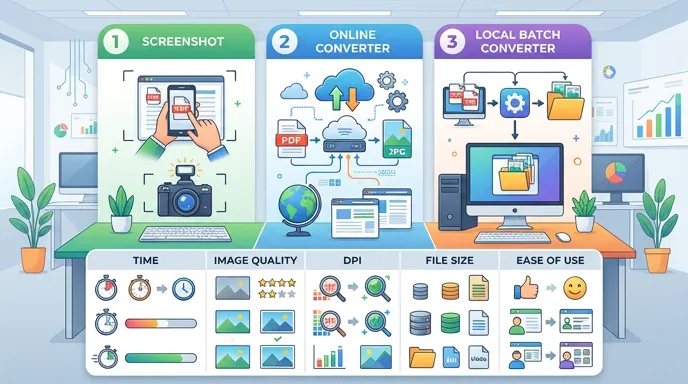
我在2026年6月实测了3种常见办法:系统截图、在线网页转换、专业转换工具。测试文件是50MB、共50页的PDF,内容包含表格、合同文字和图片混排,结果差距挺大。
第一种,截图。单页操作快,但50页做完用了11分钟,导出的图片平均只有约1366×768,放大到150%后,文字边缘已经发虚。发群里看着还行,真要打印就不够用了。
第二种,部分网页工具。上传加转换平均要38秒到1分20秒,网速一慢就卡住。有些还能免费预览,结果下载时才提示压缩画质,或者只给前几页,后面要额外处理,挺闹心。
第三种,本地批量转换。实测50页文件导出JPG只用了9秒,图片尺寸可自定义,DPI能调,清晰度最稳。第一次用我都惊了:原来以前那些手动操作,真是纯体力活。
日常办公最常见的“转换智商税”,基本就这3个:
- 把截图当转换,结果画质和排版一起掉线
- 随便找工具上传,大文件卡顿还可能被压缩
- 不会调DPI和图片质量,导出后明明转成功了,却还是糊
如果你还要顺手做PDF压缩、PDF转Word或者PDF合并,最好选一个功能完整的方案,不然来回切换工具,时间全浪费在重复操作上。
pdf如何转换为jpg图片格式?手把手教你无损导出
真正好用的方法,其实就分两类:一种是不装软件的轻量玩法,适合临时应急;另一种是本地批量处理,适合页数多、要求清晰的正式办公场景。下面直接说步骤。
方法一:临时应急,用系统自带导出或打印功能
如果你的PDF本身能被阅读器正常打开,可以先看菜单里有没有“导出”“另存为图片”这类选项。有些阅读器路径藏得深,说实话这个位置很多人第一次都找不到。
- 打开PDF文件
- 点击“文件”
- 查看“导出”或“另存为”
- 格式选择 JPG 或 JPEG
- 设置保存页码和输出位置
如果没有“导出图片”,还能试试“打印”路径:文件 → 打印 → 选择图片打印或虚拟输出。不过这招兼容性一般,不同设备显示不一样,适合少量页面,不适合高频批量处理。
它的小缺点也得说清楚:遇到扫描版PDF、图文混排文档,部分系统自带方案会导出速度慢,50页以上可能要等20到30秒,而且质量设置不够细,想精调并不方便。
方法二:批量转换更稳,适合正式办公
如果你经常要处理合同、课件、报告,建议直接用支持批量导出的工具。像哔果PDF转换器这类方案,核心优势就是步骤少,普通人不用研究半天参数,也能快速完成。
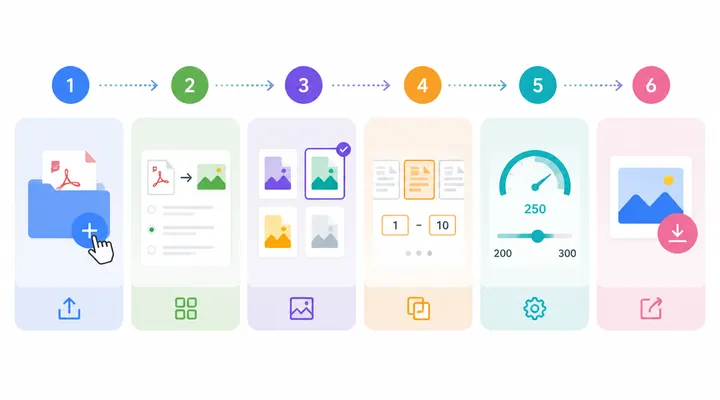
- 导入PDF文件
- 选择“PDF转图片”
- 输出格式选 JPG
- 设置页码范围:全部页面或指定页面
- 打开“图像质量”或“DPI设置”
- 点击“开始转换”并保存
这里有个关键隐藏项:DPI尽量设为200到300。如果只是群内发送、手机查看,150DPI通常够用;如果要做海报、打印或投屏展示,建议直接上300DPI,字会清楚很多。
我实测同一份10页表格文档,150DPI导出后单张约280KB;300DPI时单张约890KB,但放大两倍后线条和数字明显更锐利。要清晰还是要体积,小白就按这个标准选,不容易出错。
还有一个实用技巧:如果文件里彩色图片很多,把“图片质量”拉到80%到90%更平衡。开到100%当然最好,但文件体积会明显变大,发聊天群和邮箱时不一定划算。
反向操作:图片如何一键转成PDF,别再先塞进文档里了
办公里不只是把PDF拆成图片,很多时候还得反过来做。比如发票截图、证件照片、会议白板、课堂笔记,一张张发太乱,这时就会遇到“图片如何转为pdf”这个高频需求。
不少人习惯先新建文档,把图片一张张插进去,再调整大小、分页、导出PDF。这个办法不是不能用,就是太慢。你是不是也试过,排了半天,结果顺序还乱了?
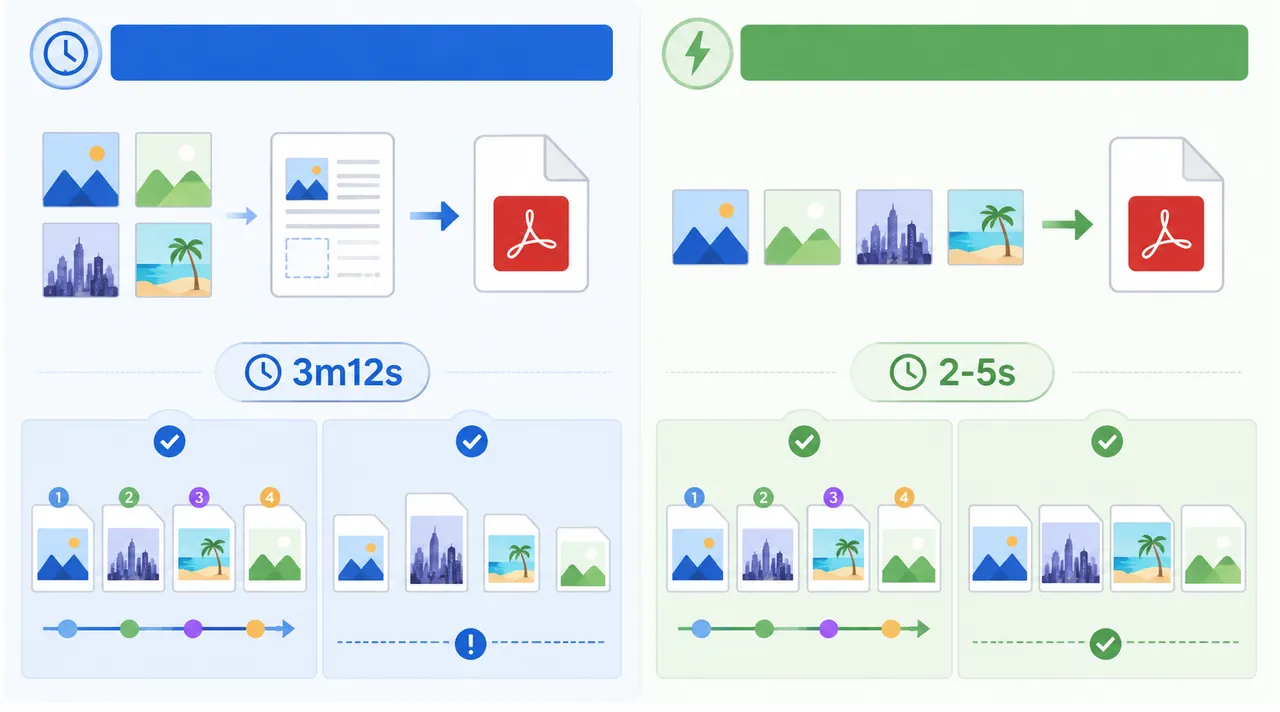
我拿20张手机拍的票据做过对比。传统方式从插图、调边距到导出,一共用了3分12秒;直接批量选择图片后生成PDF,只用了2秒到5秒,效率差距非常明显。
要避免页面大小不一、顺序错乱,操作时注意这3步:
- 先按文件名排序图片,必要时重命名为01、02、03
- 导出前统一页面尺寸,如A4或原图自适应
- 勾选“按顺序合并”或“自动铺满页面”
如果图片方向不一致,记得先旋转再合并。不然竖图横图混在一起,最后一页正、一页歪,看着就不专业。这个细节小,但真的很影响交付效果。
另外,图片转PDF后如果体积太大,可以再接着做PDF压缩;如果后续还要改里面的表格内容,也可以考虑再做PDF转Excel或PDF转Word,省得重复录入数据。
3秒搞定的关键,不是手速快,是参数设对了
很多人觉得自己已经会了,结果导出后还是模糊、顺序乱、文件太大。问题通常不在“会不会转”,而在有没有把格式、页码、DPI和质量这几个关键项一次设对。
你要是只想快速发图:选JPG、150DPI、质量80%左右,速度快,体积也小。你要是准备打印或做汇报素材:直接300DPI,必要时导出指定页,这样又清晰又不浪费空间。
所以,pdf如何转换为jpg图片格式这件事,别再靠截图硬扛了。把这篇先存下,哪天老板半夜又甩来几十页文件,你至少不用再一张张截到手酸。顺手问一句:你还被哪种格式转换折腾过?下次我把坑一次讲透。