


“把这个PDF改两段话,半小时后发我。”领导一句话,你打开文件却发现:字选不中、表格一粘就散、图片还糊。你要的只是pdf转为word文档,结果排版全乱,改完还得再研究怎么转回PDF,越改越崩。
结论先放这:不是你不会转,而是你一开始没分清PDF类型。按我这条路线走:先用10秒判断PDF是文字版/图片版/表格版 → 再选对应的免费方法 → 最后用Word原生导出回PDF,基本能把返工压到最低。
你是不是也遇到过:领导发来一个PDF说“改一下”,结果你连一个字都选不中?别急,先判断类型,后面才谈转换工具,不然就是纯碰运气。
先别急着转:3步判断你的PDF属于哪一种
同样是把PDF转Word,效果差很大,核心不在“哪个工具更神”,而在文件本身:它是文字版PDF、整页扫描的图片版,还是带复杂表格的报表版。

PDF格式转换 / 合并拆分 / 压缩加密 / OCR识别
支持电脑端 + 手机端,离线也能用
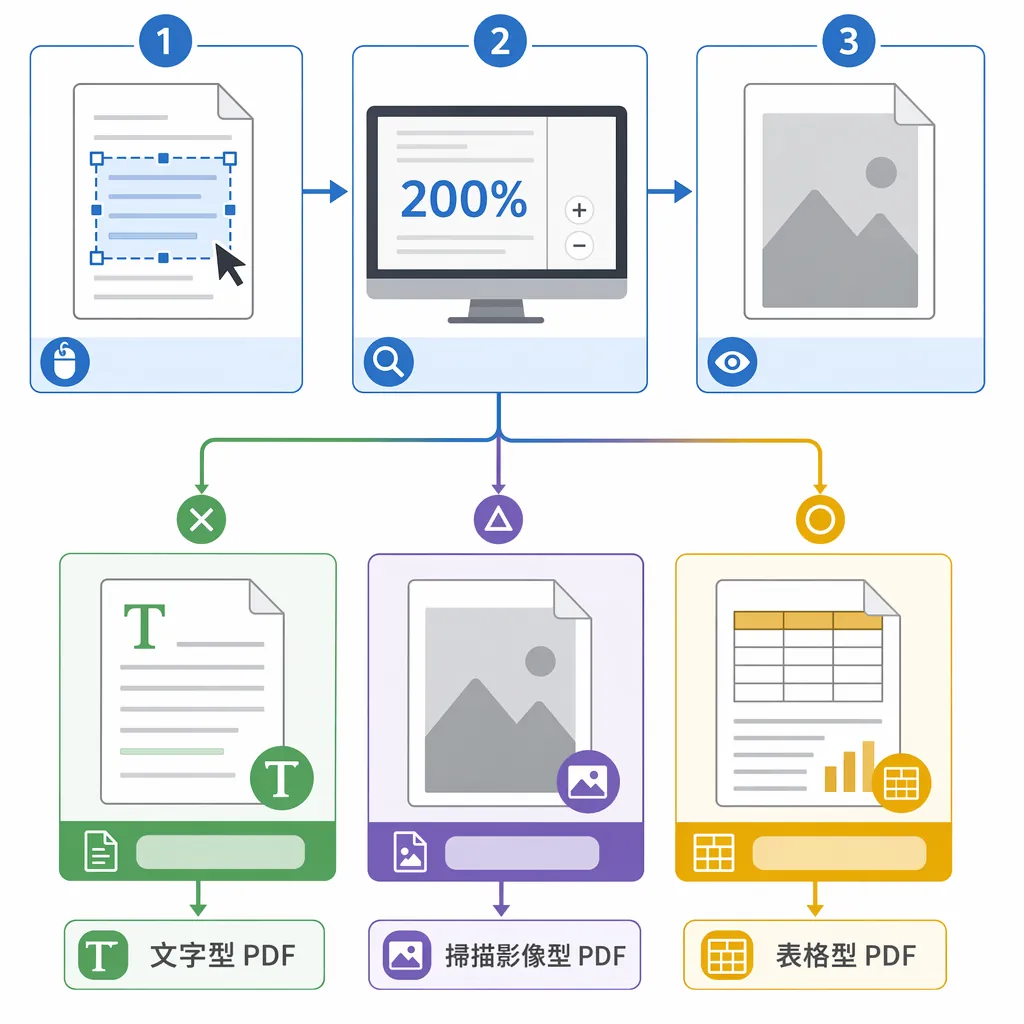
最快判断法就3步,我自己每次都这么做,10秒够用:打开PDF → 尝试框选一行文字 → 放大到200%看清晰度,再看页面是不是整页一张图。
- 打开PDF后,用鼠标拖拽选中文字:能选中并复制,多半是文字版。
- 把页面放大到200%:字边缘清晰,通常可直接转;发虚像“糊在纸上”,多半是扫描图。
- 看表格:边框是否规则、是否跨页、是否有合并单元格;越复杂越要单独处理表格结构。
再给你一个“肉眼小技巧”:如果页面边缘有明显阴影、纸张倾斜、装订孔痕迹,这种基本就是图片版PDF,直接转Word只会得到一堆图片,文字当然选不中。
对应关系记住就不乱:文字版适合直接转换;图片版必须走OCR识别;表格版优先考虑“保表格结构”,不然数据会拆列、错位、对不齐。
pdf转为word文档的免费方法:按场景选,少走弯路
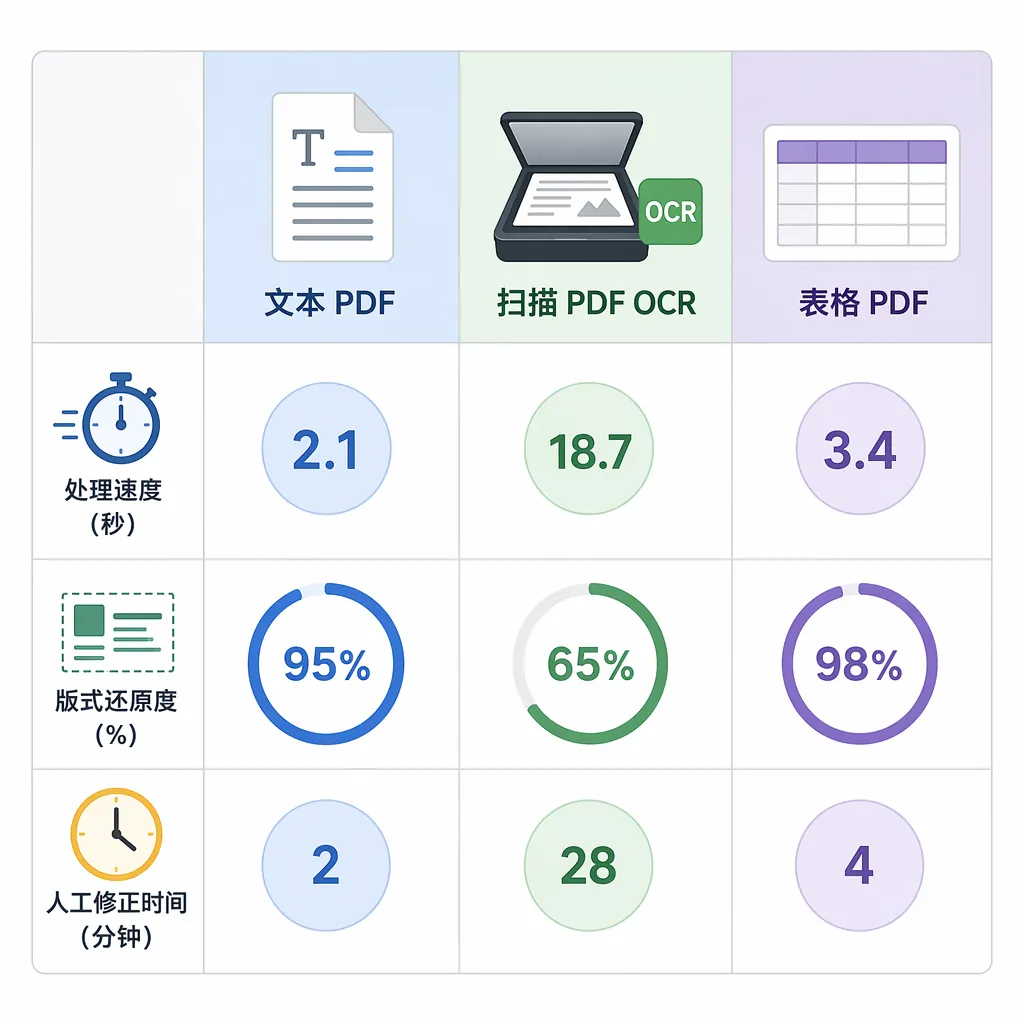
我在2026年6月实测拿了3份文件:2页文字通知、6页扫描件、1份跨页财务表。结果很直观:文字版最快,扫描件最吃清晰度,表格版最怕跨页。
方法一:文字版PDF直接转Word(合同/通知/方案最省心)
文字版的目标是“快+可编辑”。这类通常能做到90%+排版还原,少量错位手动调一下就行。实测2页文件转换耗时8-15秒,后期改动成本最低。
- 适合:段落为主、少量图片、少量表格的常规文档。
- 优点:速度快,复制粘贴不再断行。
- 小缺点:页眉页脚、项目符号、分栏排版可能轻微偏。
方法二:图片版PDF用OCR识别(解决“字选不中”)
图片版PDF想免费转成可编辑Word,绕不开OCR。注意一个前提:原图越清楚,识别越准;如果本来就糊,OCR再强也只能“猜”。我那份扫描件清晰度一般,识别后抽查100个字,准确率约93%。
- 先把页面裁掉黑边/歪斜(很多工具里叫“裁剪页面”或“旋转校正”)。
- 再做OCR识别,语言选“中文(简体)”。
- 导出Word后先别急着排版,先全局搜索易错字(如“0/O、1/I、口/日”)。
证件、截图、拍照扫描这种“pdf图片怎么转换成word文档”的场景,我的经验是:先处理清晰度再识别,成功率能明显上来;硬转只会越看越烦,说实话第一次踩坑我都惊了。
方法三:表格类PDF单独处理(优先保住表格结构)
表格最常翻车:跨页、合并单元格、金额小数位、列宽不齐。你如果问“pdf表格如何转换成word表格”,我的建议是先确认目标:你是要“可编辑表格”,还是只要“看起来一样”。两者路径不一样。
- 要可编辑:优先选择能“识别表格结构”的转换方式,导出后再校正列宽与边框。
- 要看起来一样:可以把表格区域单独转换,必要时用截图+OCR做补救。
- 遇到跨页表格:先在PDF里拆分为单页再转,能减少错位(但会多一步)。
我那份跨页表格,直接转Word后有2列被拆开;把PDF先按页拆分再转,错位列从2列降到0列,后期只需调列宽,省了至少20分钟。
怎样把word文档转换成pdf格式:改完再发不跑版
把PDF转Word改完,下一步通常是发同事、发客户、或拿去打印。此时大家最关心的就是:怎样把word文档转换成pdf格式,还能不跑版。

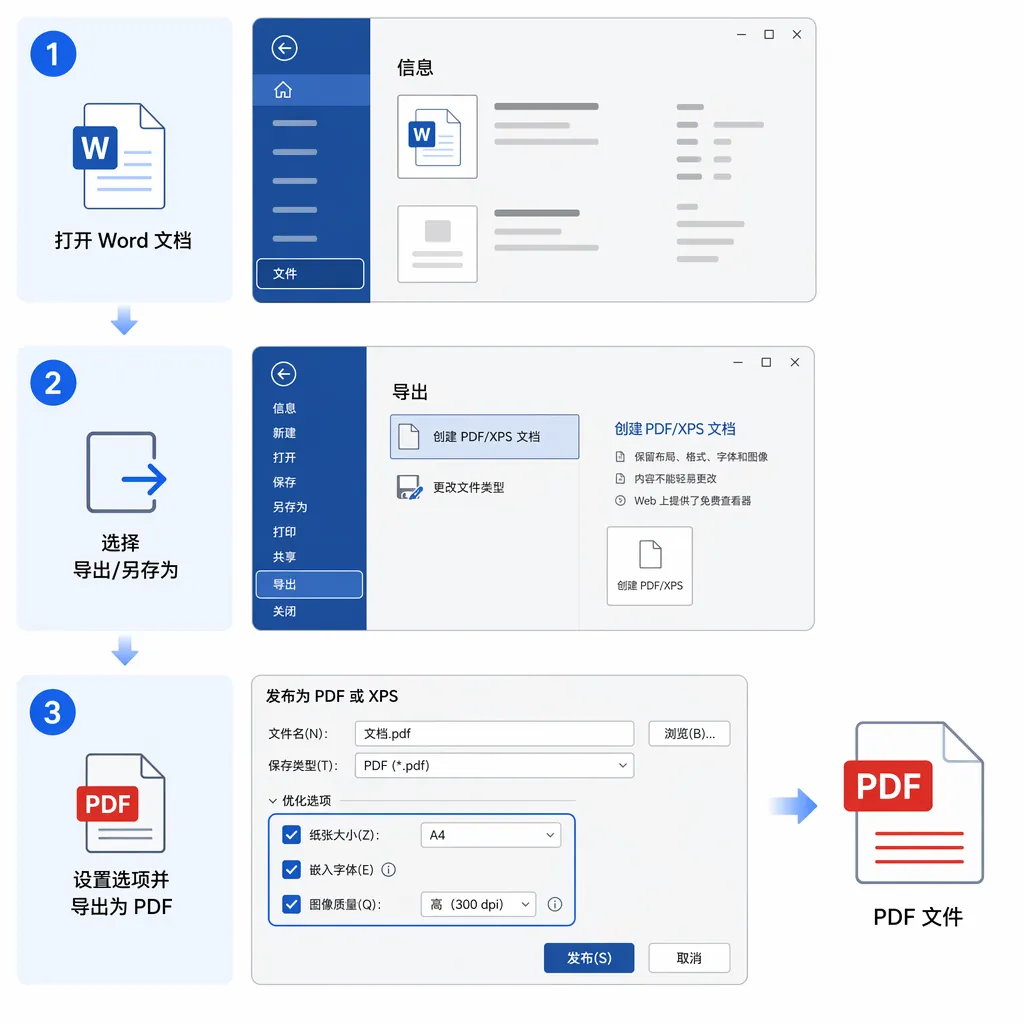
优先用Word自带导出,兼容性通常更稳。具体路径我写到按钮级别,你照着点就行:Word打开文档 →【文件】→【另存为】或【导出】→ 选择“PDF (*.pdf)”→ 再检查页面与图片设置。
- 检查纸张大小:A4/Letter别选错,不然页码和分页会乱。
- 检查边距与分页符:尤其是目录、表格前后,分页符最容易把版式切碎。
- 图片多的文档:导出选项里如果有“最小文件大小/标准发布”,先选标准;文件太大再压缩。
一个容易忽略的点:如果文档要给别人打开,尽量开启“嵌入字体”(不同版本Word显示可能不同)。不然你这边好好的,到对方电脑上行距变了,锅又得你背。
也提醒一句实话:别频繁来回“PDF→Word→PDF”反复折腾,误差会累积;能在一次往返内搞定,就别做第二次。
最容易踩的5个坑:排版乱、表格散、图片糊怎么补救
免费方法不是不能用,关键是要接受一个现实:复杂文件很难“一键完美”。我通常会留5分钟复查,比返工半小时划算,尤其是扫描件。
| 问题 | 常见原因 | 补救办法(可直接做) |
|---|---|---|
| 文字间距异常 | 字体替换/段落样式丢失 | 全选→【开始】统一字体;【段落】里把行距改为“固定值/单倍”再微调 |
| 表格跑位或拆列 | 页面方向不一致/跨页表格 | 先确认页面方向(横向/纵向);再在Word里调列宽、合并单元格,必要时先拆分PDF再转 |
| OCR错字多 | 原图模糊/倾斜/有阴影 | 先裁边、旋转校正、增强对比度;分段识别后再合并 |
| 页眉页脚丢失 | 转换未识别页眉层 | 转换后第一件事检查页码、页脚线、抬头;用【插入→页眉/页脚】补回 |
| 转回PDF文件太大 | 图片未压缩/分辨率过高 | 导出PDF时选“最小文件大小”或在Word里【压缩图片】;别压过头导致图片发糊 |
如果你只记一句:排版乱先统一样式,表格散先救结构,图片糊先救清晰度。把顺序做对,修复时间会明显短一截。
记住一个原则:先判断文件类型,再选转换方法
把pdf转为word文档这件事,最省事的做法不是“到处换工具试”,而是先分清文字版/图片版/表格版:文字版直接转,图片版先OCR,表格版优先保结构;改完再用Word原生导出回PDF,跑版概率会低很多。
如果你手头文件比较杂,想把“直接转、OCR、表格保真、以及转回PDF”放到一个流程里,我这边常用的在线方案是哔果PDF转换器(文末这个域名)。它有个小局限:超大文件可能需要多等20-30秒,但日常合同、通知、报表基本够用。
最后给你个行动指令:下次领导再甩来PDF,先做那10秒判断——你猜这份文件是文字版还是扫描版?把你的情况留言(比如“能选字/不能选字、有没有表格、是否跨页”),我按场景给你更省事的转法。qipdf.com