


明明能转,为什么一打开Word就全乱了?
领导丢来一份PDF让你改两处字,你一转Word就崩:表格错位、图片乱跑、页眉页脚不见了,越改越像“拼图”。这时候你会发现:pdf可以转换为word文档,但“能转”不等于“转得好”。

PDF格式转换 / 合并拆分 / 压缩加密 / OCR识别
支持电脑端 + 手机端,离线也能用
我见过最离谱的一次:同事一边骂一边狂按回车,结果目录全挤到下一页,格式像被揉过的纸。说句人话:不是你手残,很多时候是PDF本身就不好转。
排版乱,通常卡在三件事:没先判断PDF类型、没选对转换方式、转换后直接开改没做整理。你按这篇做,能搞清楚3种PDF类型、4步处理流程、2种补救思路,基本就能止血。
先搞懂:为什么pdf转换成word后排版会乱怎么办
PDF更像“定稿截图”:它追求的是每台电脑打开都长一样;Word是“可编辑排版”:段落会流动、字体会替换、对象会重新锚定。两套逻辑硬翻译,排版出偏差是常态,不是例外。
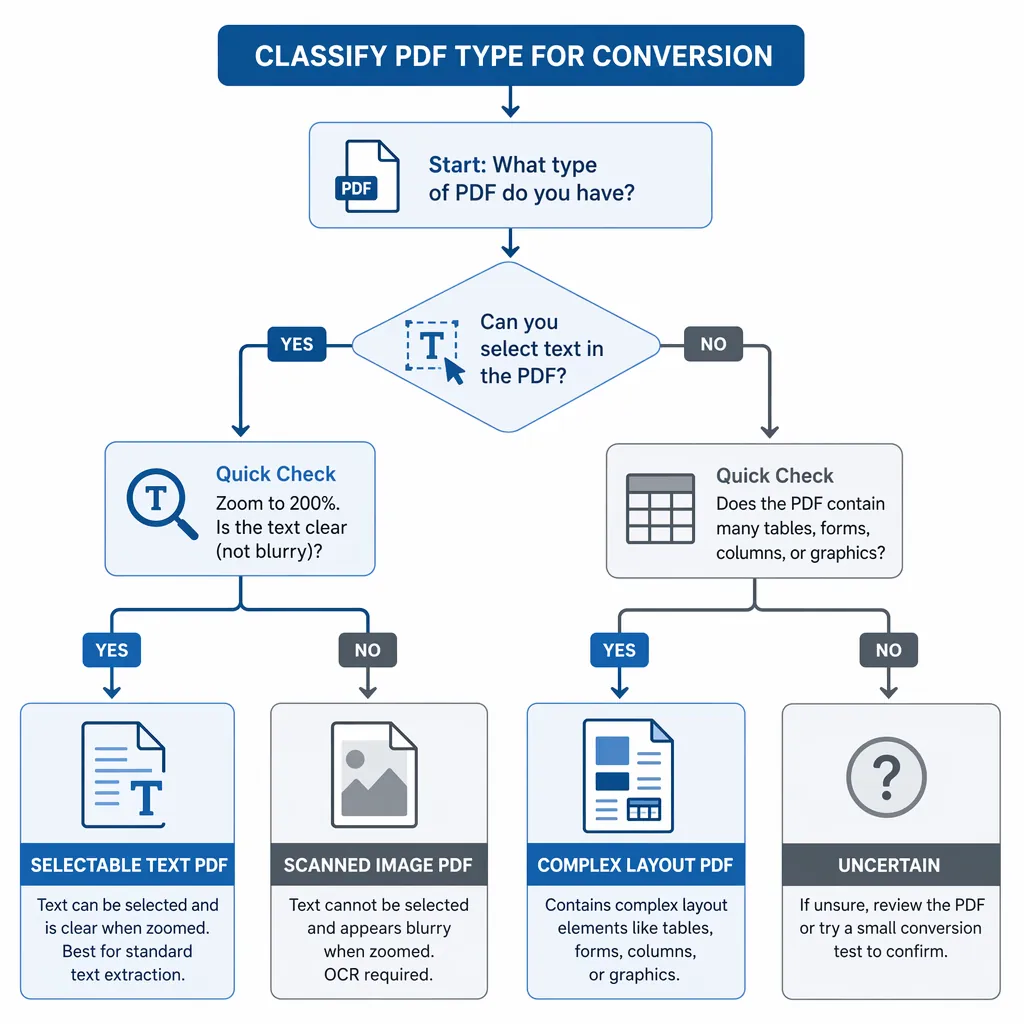
先把PDF分3类,你后面选工具和选参数才不会瞎试:文字型PDF(可选中复制)、扫描件PDF(像图片)、复杂版式PDF(多栏、表格、公式、图片混排)。同样10页文件,三类的还原度能差一大截。
最容易乱版的内容也有规律:表格(合并单元格/跨页)、文本框(浮动对象)、页眉页脚(分节/域)、跨页图片(锚点跑位)。你如果看到这些元素多,先别期待“一键完美”。
1分钟判断清单(按顺序看):
- 能不能直接选中文字?能=文字型概率大。
- 放大到200%是否发虚?发虚=扫描件概率大。
- 是否有大量印章/手写/签名?有=优先考虑OCR。
- 是否多栏排版、表格密集、公式多?是=复杂版式,准备后期整理。
手把手:pdf怎么转换成word免费,尽量不乱版
先说结论:想“尽量不乱版”,流程比工具更重要。上周我帮行政同事处理一份10页扫描PDF,2026年6月实测:开OCR后可编辑文字识别率明显更稳,平均转换耗时约18秒;不开OCR,出来几乎全是图片,改字等于重打。

第1步:先备份原PDF,再新建目标Word文件。别在同一个文件上反复覆盖,版本混乱是最浪费时间的坑,尤其是领导临时要“再改回上一版”的时候。
第2步:扫描件优先选带OCR的转换方式(这也是很多人找“免费转换pdf为word的软件”“懒人办公pdf转word免费”的核心原因)。OCR能把图片里的字变成可编辑文本,否则你只能复制不到、改不了。
第3步:转换前做小预处理,能明显减少乱版概率:
- 裁掉多余页边(留白太大容易让表格宽度计算出错)
- 确认页面方向统一(横竖混排最容易炸)
- 能删除的水印层先删(有些水印会被识别成文字块)
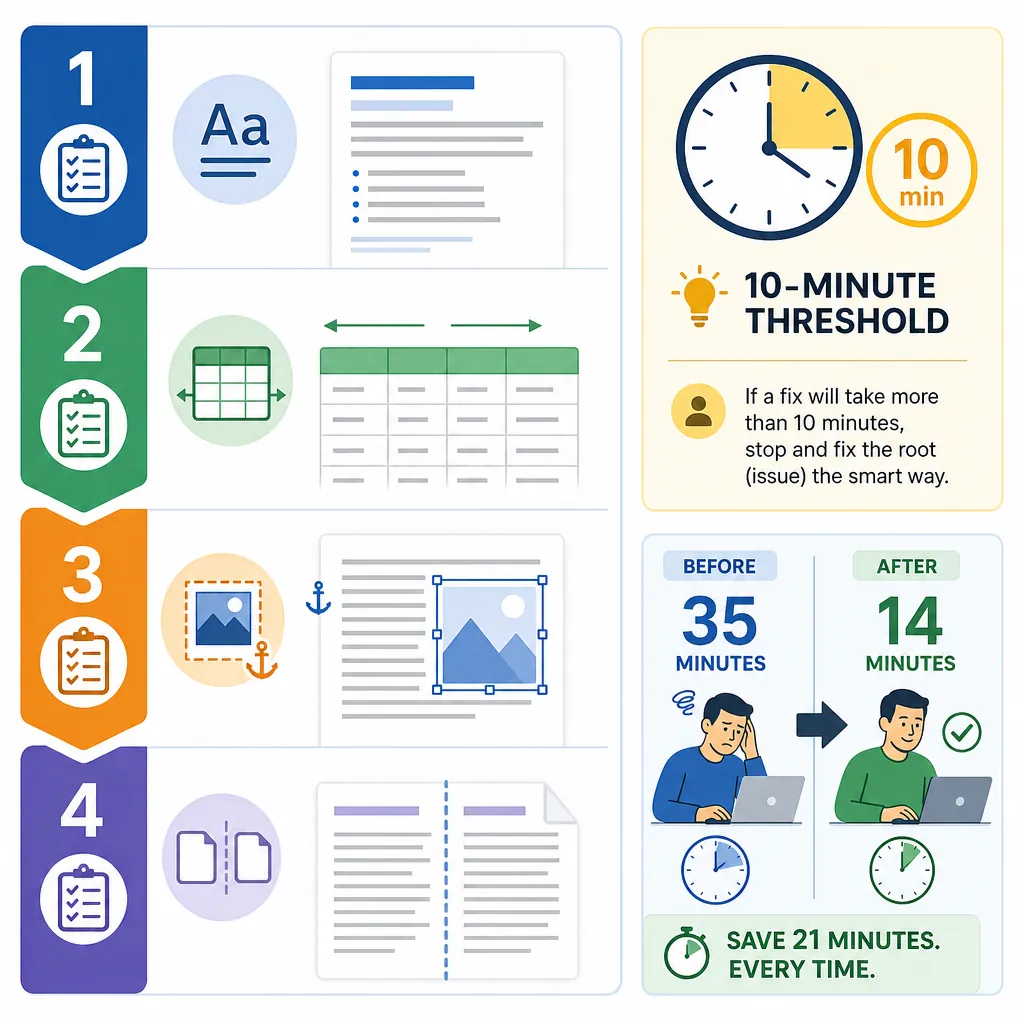
第4步:转换后别急着改内容,先做“体检”。优先检查:字体是否被替换、段落行距是否异常、分页是否被挤压、表格边框是否断裂、图片锚点是否乱跳。先把骨架稳住,再改字才不崩。
具体操作路径给你一条“照着点就行”的:打开转换工具 → 选择PDF转Word → 勾选“OCR识别/保留排版”(按文件类型选)→ 点击“开始转换”→ 下载后打开Word做检查清单。小缺点也说清楚:遇到50MB以上或页数很大的复杂PDF,转换可能要多等一会儿。
如果你只是要提取文字内容,不必强求100%还原排版;但合同、标书、简历这类“格式就是脸面”的文件,优先保版式,宁可多花1分钟检查,也别后面修半小时。
pdf可以转换为word文档但乱版了:4个补救动作比重转更省时间
已经乱版了怎么办?先别急着重转。我的经验是:先做4个补救动作,很多文件10分钟内能救回来;如果救不回来,再决定重转或局部重做,别在错误方向死磕。
补救1:先统一样式,不要一段一段手调。路径:Word【开始】→【样式】→ 右下角小箭头打开“样式窗格”→ 选中正文/标题分别“更新为匹配所选内容”。这样行距、字体、段前段后一次性归队。
补救2:表格别硬拖。优先用:选中表格 →【表格工具-布局】→【自动调整】→“根据内容调整/根据窗口调整”;再用【平均分布行】和【平均分布列】拉齐。合并单元格太多的表,重建往往更快。
补救3:图片乱跑就改环绕和锚点。选中图片 →【图片格式】→【环绕文字】改为“嵌入型”先止血;需要浮动再选“四周型”。再点【位置】或右键【大小与位置】里锁定位置,避免你一回车图片就飞。
补救4:分页错乱别猛敲回车。打开显示符号:Word【开始】→点击“¶显示/隐藏编辑标记”;重点找分页符、分节符,以及段落“段前/段后”过大。很多“空白页”其实是分节符在作怪。
什么时候该重转?给你个硬标准:如果你修了10分钟还没理顺结构,说明这份PDF更适合重新识别(尤其扫描件),或只截取关键页局部重做。
我做过对比:一份12页带表格的复杂PDF,手动修排版花了35分钟还不完美;换成“先OCR+保留排版”重转一次,再做4个补救动作,总耗时约14分钟。该重转时就重转,别心疼那一次转换。
顺手补齐:word转成pdf格式怎么弄、word转pdf免费
你把Word修好了,下一步往往是发回去PDF:这时别用截图式“转PDF”,清晰度会掉,页码也容易乱。最稳的方法其实就在Word里,输出质量可控。
操作路径很固定:Word【文件】→【另存为】或【导出】→ 选择“PDF”→ 质量选“标准(联机发布和打印)”。这就是最常见的“word转成pdf格式怎么弄”,也属于最省心的word转pdf免费方式。
发之前建议你多做3个检查:是否勾选“嵌入字体”(避免对方电脑替换字体)、页边距是否溢出、打印预览是否分页正常;如果文档有目录/超链接,也顺手点一下确认可用。
记住一句话:先判断类型,再选方法,最后再修排版
遇到PDF转Word乱版,别上来就反复试工具:先判断是文字型、扫描件还是复杂版式;再选对应转换(扫描件优先OCR);最后按“检查清单+4个补救动作”整理,效率会高很多。别再一边骂文件一边狂按回车了,真没必要。
如果你想省掉来回试错的时间,可以用哔果PDF转换器走一遍“PDF转Word+OCR/保留排版”的流程,先把底稿转稳,再进Word做微调。你手头那份文件属于哪一类?按上面的1分钟清单对一下,再决定怎么救更快。pdf可以转换为word文档,关键是用对路子。
需要的话你也可以把流程固定成习惯:判断类型—转换—检查—补救,照这个顺序做,基本不会翻车。工具入口放这里:qipdf.com