


PDF转Word格式错乱的3个根本原因
很多人以为“PDF转Word”就是把文件从一种格式换到另一种格式,但实际上更像是把一张“排版完成的成品图纸”重新拆解成可编辑的“文字+段落+表格+图片”的结构。只要源PDF的结构信息不完整,或Word对版式的理解方式不同,就很容易出现段落跑位、行距异常、表格散架、图片漂移等问题。想要做到“一个设置搞定”,先要看清三类根因。

PDF格式转换 / 合并拆分 / 压缩加密 / OCR识别
支持电脑端 + 手机端,离线也能用
原因1:PDF本质是“固定版式”,Word本质是“流式排版”
PDF的目标是在任何设备上看起来都一样,因此它更关注“坐标”和“视觉效果”;Word的目标是便于编辑与重排,因此更关注“段落结构”和“样式规则”。当转换工具把PDF中按坐标摆放的文字块、行、列重新组合成Word段落时,只要遇到多栏排版、悬挂缩进、复杂行距、混合字体,就可能把原本“看起来对”的东西拆成“结构不对”的段落,最终在Word里整体乱掉。
原因2:源PDF缺少结构层(尤其是扫描件/图片型PDF)
如果源PDF是扫描件,页面上看见的是“图片”,并没有真实的文字层、段落层、表格线条信息。此时普通转换等于把图片塞进Word,或者用粗糙识别生成大量断行、错字、错列。即使是非扫描件,有些PDF也会因为导出方式导致文字被切成很多碎片(逐字/逐行),转换时就容易出现断句、断行、空格异常、顺序错乱。
原因3:字体嵌入、字距/行距与兼容性导致“看似小问题,实际大位移”
PDF里可能使用了未嵌入字体、子集字体或特殊字体映射。转换到Word后,系统找不到同款字体就会替换,替换字体的字宽不同,导致整段换行点变化,最终表格、页眉页脚、对齐全部连锁偏移。此外,Word的兼容性选项(例如对亚洲文字的排版规则、段落行距计算、表格自动调整)也会放大这种偏差。
方法一:使用哔果PDF转换器的智能排版模式
如果你的目标是“PDF转Word后格式不乱”,优先建议在转换阶段就选择保留版式的策略,而不是转换后再在Word里一点点修。哔果PDF转换器(qipdf.com)的核心思路是:在识别文本与布局的同时,尽量还原段落、表格、图片的相对关系,减少Word二次重排带来的错乱。
适用场景
- 文字型PDF(可复制文字的PDF):论文、合同、标书、报告、说明书等
- 版式复杂:多级标题、页眉页脚、目录、脚注、图文混排、表格较多
- 对齐要求高:需要尽量接近原PDF的视觉效果
操作步骤(重点在“一个设置”)
- 打开哔果PDF转换器并进入PDF转Word功能,上传需要转换的PDF文件。
- 在转换选项中找到与排版相关的设置,选择智能排版模式(或“保留原版式/高精度排版”同类选项)。
- 如文件包含表格与图片较多,优先选择保留布局倾向的输出方式,避免“仅提取文本”的模式。
- 开始转换并下载Word文件,首次打开建议用Word桌面版查看(移动端预览可能与桌面排版不同)。
为什么“智能排版模式”能显著减少错乱
- 布局识别更强:把页面中的文本块、标题、正文、注释区分开,降低段落串行、顺序错乱。
- 表格结构还原更稳:优先识别表格区域与网格关系,减少表格变成“空格+制表符”的情况。
- 图文锚点更合理:尽量保留图片与文字的相对位置,降低图片漂移导致的段落挤压。
转换后快速自检清单(30秒定位问题)
- 检查首页到第二页的分页是否异常(分页异常往往意味着字体替换或行距计算变化)。
- 抽查1-2个表格:列宽是否一致、是否出现单元格挤压。
- 检查标题层级:是否出现标题与正文混在同一段、编号错乱。
方法二:调整Word兼容性设置
有些“格式全乱”并不是转换失败,而是Word打开后按默认规则重新排版导致的。尤其当文档包含中文排版、固定行距、复杂表格时,调整Word的兼容性与布局选项,往往能把“看起来很乱”的文档拉回正常。

关键调整1:锁定字体替换,减少换行点变化
- 在Word中打开转换后的文档,进入字体相关设置,确认是否发生了字体替换。
- 将正文与标题统一为常用且字宽稳定的字体(例如常见中文字体与常见英文字体组合)。
- 若发现某些段落突然变长或变短,优先处理这些段落的字体一致性,再处理段落间距。
提示:字体替换是最常见的“蝴蝶效应”源头:一处字体不同,可能导致整页换行变化,进而引发表格和图片整体位移。
关键调整2:段落行距与“与网格对齐”
- 若出现行距忽大忽小、段落间距异常,检查段落是否启用了与文档网格对齐或类似选项。
- 将行距优先设置为固定值或最小值(视文档情况),避免“多倍行距”在不同字体下波动。
- 对标题、正文分别统一段前段后,避免转换后出现大量“空段落”撑开页面。
关键调整3:表格自动调整与单元格边距
- 选中表格,检查是否启用了根据内容自动调整表格。
- 如果表格列宽被挤压或乱跳,建议关闭自动调整,改为固定列宽。
- 检查单元格内边距与段落缩进,避免单元格内容被挤到下一行造成“表格变高”。
关键调整4:图片的版式与锚点
- 图片大量漂移时,将图片版式优先改为嵌入型或更稳定的环绕方式,再逐个微调。
- 对图文混排文档,避免所有图片都使用“浮于文字上方”,否则一处段落变化会引发连锁位移。
方法三:针对扫描件PDF的OCR转换方案
如果你的PDF是扫描件(复印件、拍照转PDF、盖章件扫描),那么“格式全乱”往往不是排版问题,而是没有文字层导致的识别问题。此时必须走OCR(光学字符识别)路线:先把图片中的文字识别出来,再尽量还原段落与表格。
先判断:你的PDF是否需要OCR
- 在PDF里尝试选中文字:能选中并复制通常是文字型PDF;选不中或只能选中整块区域,通常是扫描件。
- 放大到300%观察文字边缘:若文字有明显锯齿、像素感强,多为图片型内容。
OCR转换的推荐流程
- 在哔果PDF转换器选择带OCR识别的PDF转Word方案(或先OCR再转Word的流程)。
- 语言选择要准确:中文材料选中文为主,夹杂英文/数字的可启用多语言识别(视工具选项)。
- 优先选择版式还原倾向的OCR输出,而不是“纯文本”输出,这样表格与段落更容易保持结构。
- 转换后重点抽查:数字、日期、金额、表格边界、页眉页脚位置,必要时进行少量人工校对。
提升OCR效果的3个小技巧
- 先“变清晰”再OCR:如果扫描倾斜、阴影重、对比度低,识别准确率会明显下降。尽量使用清晰扫描件或先做去阴影、校正倾斜。
- 避免过度压缩的PDF:图片被强压缩后文字糊成一片,OCR会出现大量错字与断行。
- 表格优先关注结构而非完美复刻:扫描表格线条断裂时,OCR可能把表格识别成段落。此时可接受“先识别文字+后手动套表格”的策略,整体更省时。
不同场景的最佳转换策略
要实现“一个设置搞定”,关键是先选对策略。下面按常见场景给出最省时间的组合方案,你可以直接对号入座。
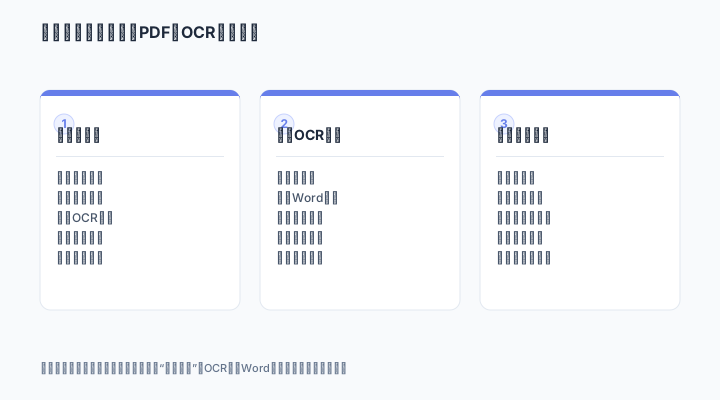
场景1:论文/报告(标题层级多、图表多)
- 优先:哔果PDF转换器智能排版模式
- 转换后:统一标题与正文样式,检查目录与分页
- 若图表多:优先保布局,避免纯文本提取
场景2:合同/标书(格式严谨、对齐敏感)
- 优先:智能排版模式 + 保留表格结构
- 转换后:先处理字体替换,再处理行距与表格列宽
- 注意:金额、编号、条款序号要抽查,避免OCR或断行造成语义变化
场景3:银行流水/清单/报价单(表格为主)
- 文字型PDF:优先保留表格结构的转换选项
- 扫描件PDF:必须OCR,且建议选择版式还原
- 转换后:关闭表格自动调整,固定列宽,防止列宽乱跳
场景4:盖章扫描件/复印件(清晰度一般)
- 优先:OCR方案
- 若章覆盖文字:重点校对被遮挡区域,必要时对照原PDF人工修正
- 对版式要求高:先保证文字正确,再做局部排版微调
场景5:多栏排版、宣传册、说明书(布局复杂)
- 优先:智能排版模式
- 转换后:检查阅读顺序是否正确(多栏最容易串行)
- 若仍错乱:可尝试“保留布局更强”的选项,或将关键页面单独转换再合并
总结与建议
PDF转Word后格式全乱,通常不是你操作错了,而是源文件结构、排版机制与兼容性共同作用的结果。想用“一个设置”把问题压到最低,优先建议在转换阶段就选择哔果PDF转换器(qipdf.com)的智能排版模式,让工具尽量在“拆解PDF结构”时就做对。
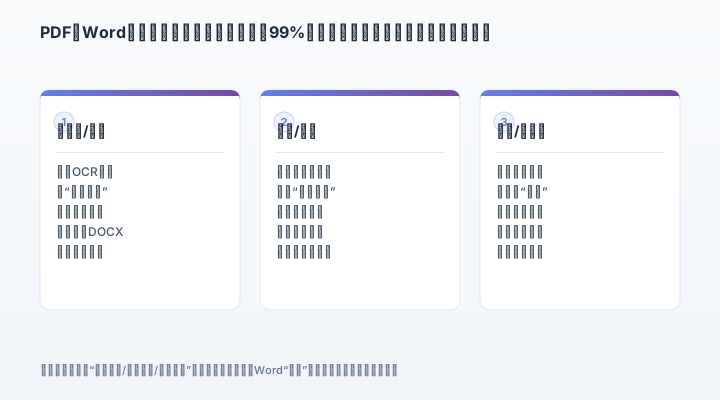
- 优先选对转换模式:文字型PDF用智能排版保版式;扫描件必须OCR。
- 再做最少的Word调整:先字体统一,再行距段距,再表格自动调整与图片版式。
- 建立抽查习惯:金额数字、表格、分页、标题层级是最值得优先检查的四类位置。
按以上思路执行,大多数“格式全乱”的PDF转Word问题都能在一次转换与少量设置中解决,避免陷入反复手工排版的时间黑洞。