


Excel转PDF格式错乱?3种修复方法一次讲清
明明Excel里排得整整齐齐,一做Excel转PDF就翻车:右侧列被截断、分页乱跳、字体突然变样。很多人第一反应怪转换工具,其实80%的PDF格式错乱,根源在Excel原文件的打印设置、页面布局和字体兼容。
这篇不讲复杂原理,只给你3个最常见、最好上手的排版错乱修复方法。按顺序做:先修打印设置,再调页面布局,最后查字体嵌入,基本能覆盖报表、报价单、合同表格的导出问题。
先修打印设置:表格转PDF被截断,优先看缩放和纸张
如果你导出后发现右侧列不见了、底部多出一页,或整张表缩成一小块,通常不是“表格转PDF”失败,而是打印区域、纸张大小、缩放比例没对齐。

PDF格式转换 / 合并拆分 / 压缩加密 / OCR识别
支持电脑端 + 手机端,离线也能用
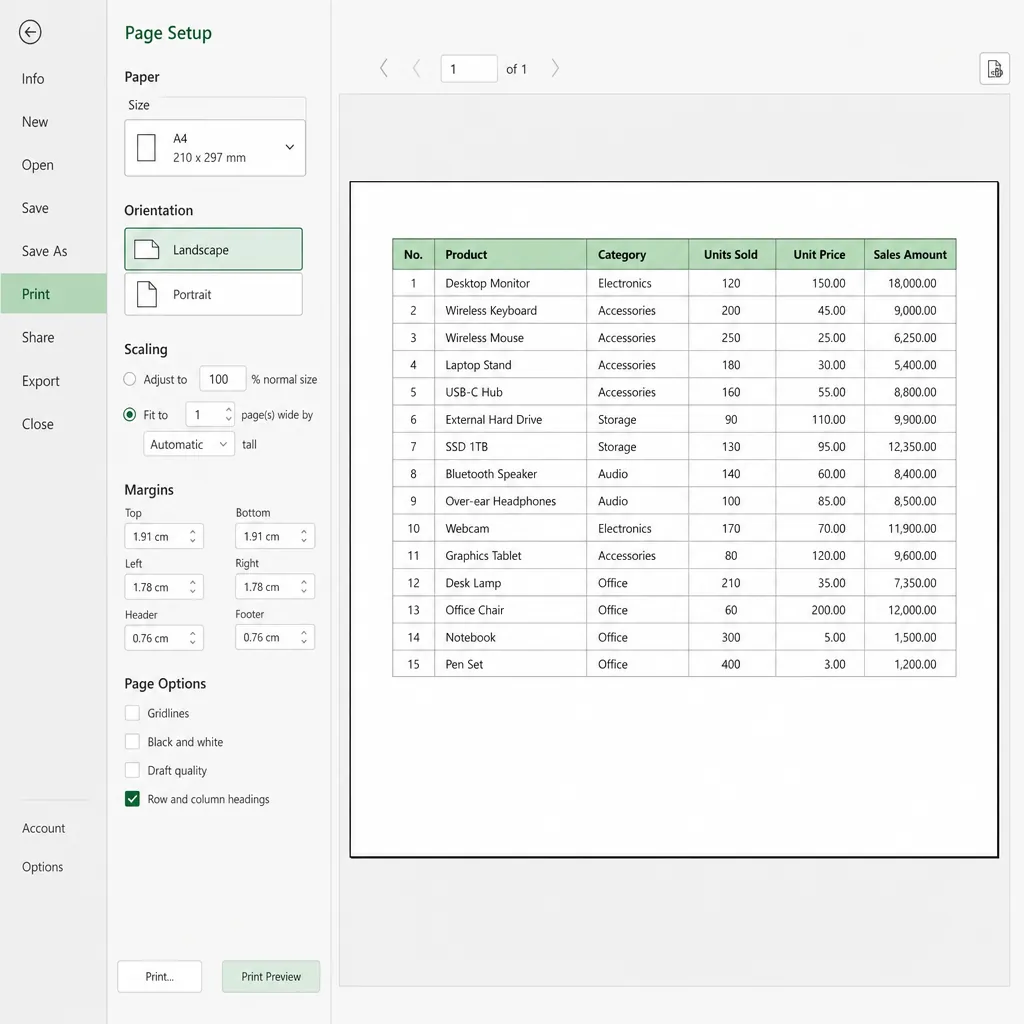
先到【页面布局】→【页面设置】确认纸张:A4还是Letter、横向还是纵向。方向错一项,PDF就可能从“刚好一页”变成“切两页还截断”。
接着看【缩放】或【缩放适应页面】:建议把“宽度”设为1页,高度按内容决定。表格很长时只限制宽度,能避免字体被压得过小、看不清。
再检查【打印区域】是否误选:有时复制表格或套模板,系统会把旧区域带过来,导致导出PDF只截取一部分。可先“清除打印区域”,再重新框选需要输出的范围。
最后一定用【文件】→【打印】里的预览确认效果,别只看编辑界面。编辑界面正常不代表打印版式正常,这一步通常能解决“内容超出页面怎么处理”的PDF格式错乱。
再调页面布局:PDF格式错乱的分页问题,用分页符+边距修正
另一类高频翻车是分页:标题被拆到下一页、同一张表被切成好几段,甚至多出空白页。遇到这种PDF格式错乱,优先从分页预览和边距下手,别导出后再返工。
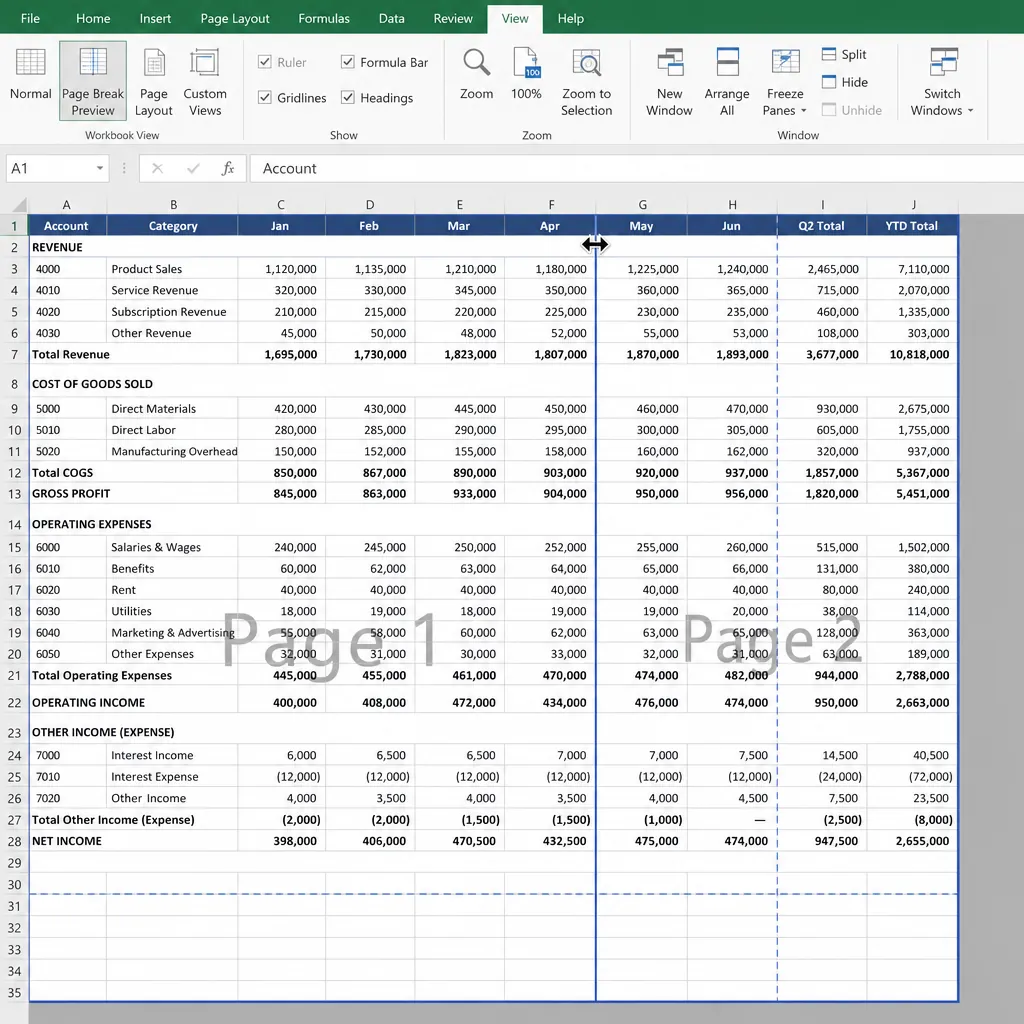
进入【视图】→【分页预览】,你会看到蓝色分页线。先观察系统自动分页是否把表头、汇总行切开了;不合理就直接拖动蓝线,把关键内容尽量放在同一页。
需要更精确时,用【页面布局】→【分隔符】插入或删除分页符。比如让“表头+前20行”固定一页,或把“合计/审批栏”单独放一页,阅读体验会明显提升。
再检查页边距、页眉页脚占用空间。页眉页脚一旦写了日期、部门信息,可能挤压内容导致多出一页空白;可切换“窄边距”,或临时关闭页眉页脚测试。
如果表格合并单元格太多、行高列宽差异极大,也会触发分页异常。建议适当简化版式:减少大面积合并、统一行高,能显著降低导出后分页乱跳的概率。
最后查字体兼容:Excel转PDF字体变了,重点看字体嵌入
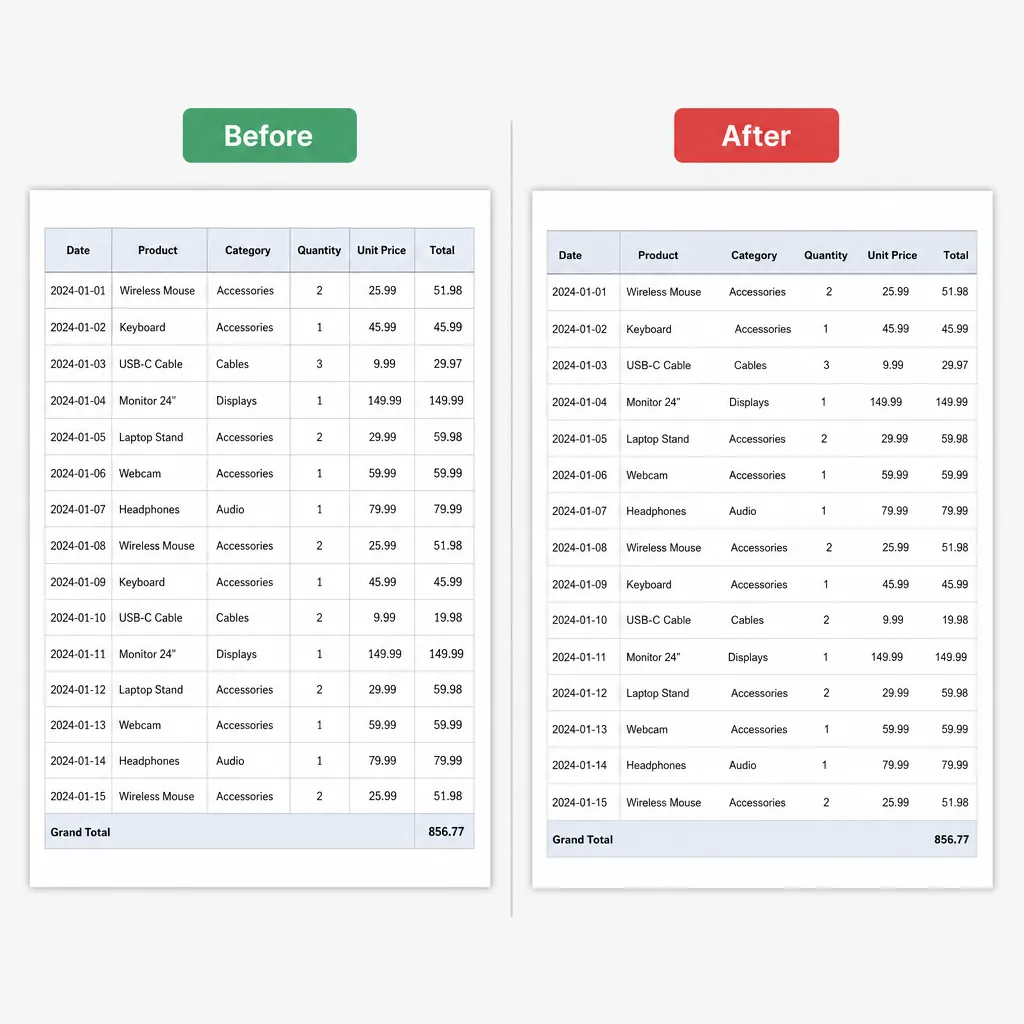
如果你遇到“Excel里对齐好好的,导出PDF后字重变了、间距怪了、单元格内容挤出边框”,多半是字体被替换。字体一变,字符宽度就变,表格自然错位。
优先建议:统一使用常见字体,减少跨设备差异。比如中文用系统常见字体、英文用Arial这类通用字体;尽量别混用多种字体和字重,否则排版更难稳定。
必须用特殊字体时,先确认当前电脑是否完整安装该字体,并尽量在导出或“打印为PDF”流程里启用与字体嵌入相关的选项(不同版本入口略有差异)。核心逻辑是让PDF带上字体信息。
原因很简单:未嵌入字体时,PDF在别的电脑或手机打开会自动替换字体,进而引发“Excel转PDF字体变了怎么恢复”的问题,尤其是财务报表、合同条款最常见。
补充排查:单元格若开启“自动换行”“缩小字体填充”“文本方向旋转”等特殊格式,换字体后更容易变形。建议顺序是:先统一字体→再检查行高列宽→最后重新导出PDF。
导出前的6项清单:少走80%返工路
把排版错乱修复记成一句话:先看打印设置,再调页面布局,最后查字体兼容。大多数Excel转PDF的坑,都能在导出前用这三步排掉。
建议你保存这份检查清单:纸张方向是否正确、缩放适应页面是否“宽度1页”、打印区域是否准确、分页符设置是否合理、页边距是否过大、字体是否能嵌入或已统一。
如果你经常把报表、报价单、合同表格导出成PDF,可用哔果PDF转换器做转换与压缩,减少来回折腾的时间。更多办公格式处理工具与教程,欢迎关注本号。
体验入口:https://qipdf.com(下次再遇到Excel转PDF排版跑偏,先按这6项过一遍,效率会高很多)