


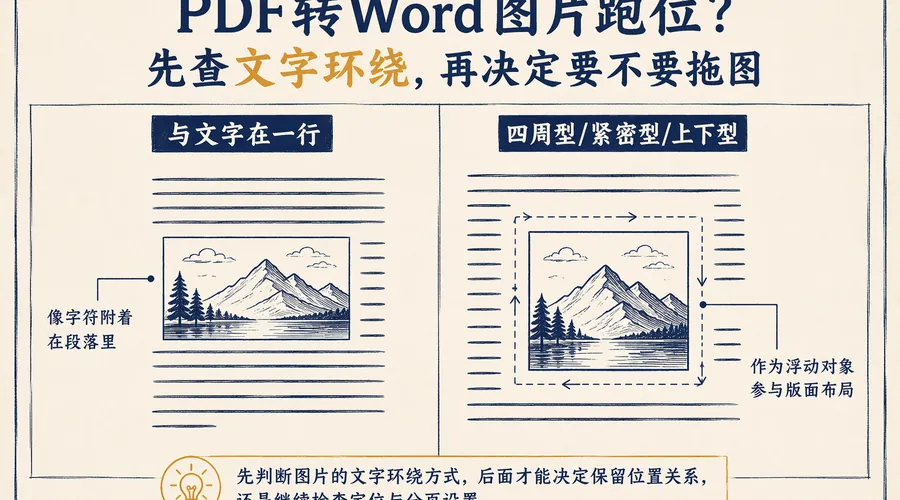
PDF 转 Word 后图片跑位,第一步通常不是把图拖回去,而是看它当前的文字环绕。这条判断只适用于 Word 桌面版里还能单独选中的普通图片:如果它是“与文字在一行”,图片会像字符一样跟着插入位置移动;如果它是四周型、紧密型、上下型这类环绕方式,它就是浮动对象,后面的排查方向也会变。
先确认:你选中的到底是不是普通图片
PDF 转成 Word 后,页面上看起来像一张图,底层不一定还是按图片规则排版。先点选偏移最明显的那一张,观察界面有没有对应入口。
- 如果顶部出现“图片格式”,或图片旁边能看到“布局选项”,说明它大概率仍是可单独编辑的图片,可以继续往下判断文字环绕。
- 如果一选中就是整个文本框、形状、页眉页脚区域,或者根本单独点不中,这篇就不适用。因为此时影响位置的,不一定是图片本身的环绕规则。
- 如果你用的是 Word 网页版,也不要把网页版里看到的选项当成完整依据。已知网页版对图片环绕支持有限,某些带环绕或固定位置的图片只能在桌面版调整。
这一步的完成标准很简单:你能明确确认,这一页上的对象还是“图片”,而不是别的容器代替它参与排版。
图片跑位时,先看“与文字在一行”还是浮动图片
选中图片后,点击图片旁的“布局选项”,或进入“图片格式”里的“文字环绕”。这里先做判断,不急着修改。
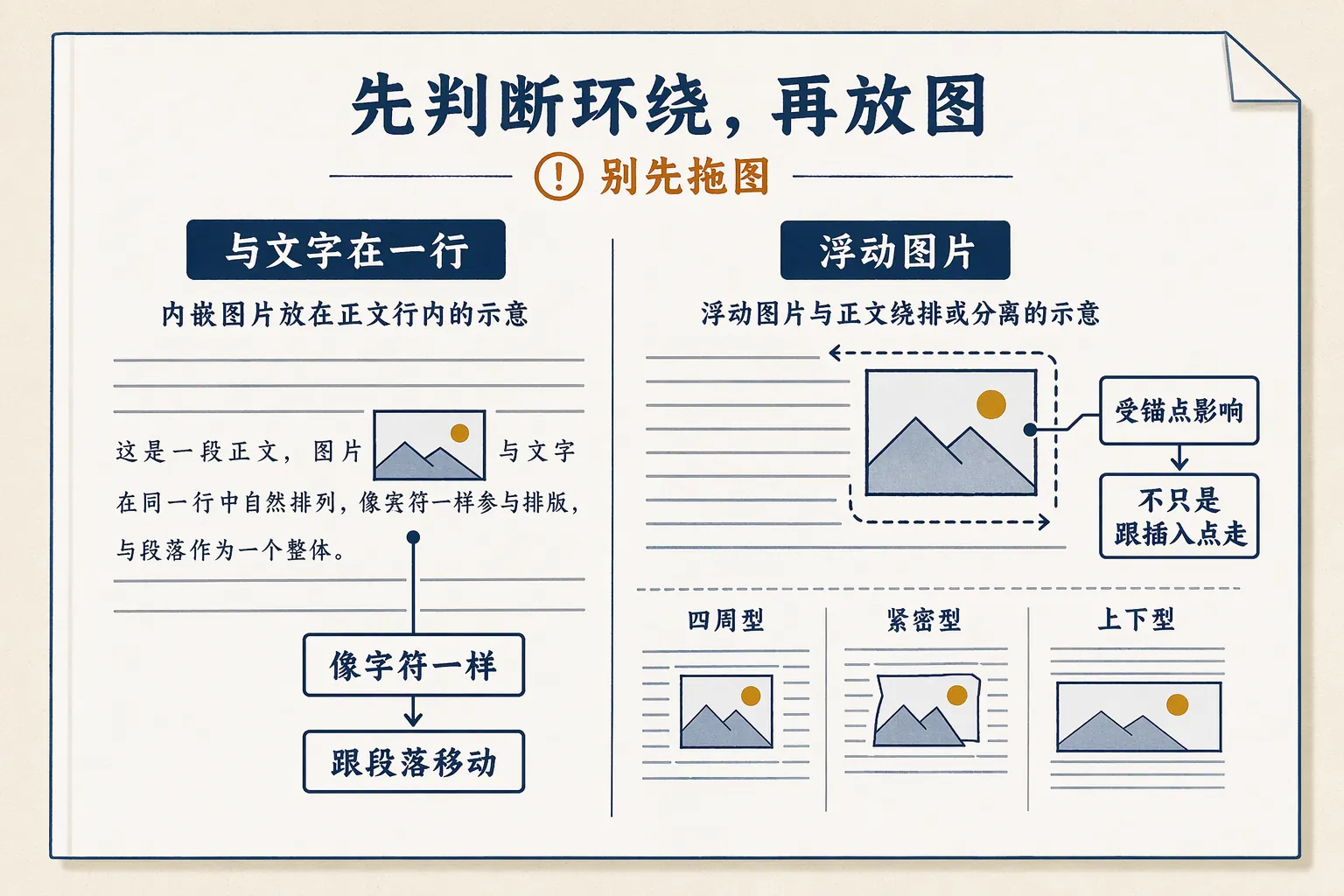
- 如果是“与文字在一行”:图片会像一个大字符,直接附着在当前插入位置。前面文字增加、删除,图片跟着对应段落上下移动,通常属于正常表现。
- 如果是四周型、紧密型、上下型等:图片属于浮动对象。它不只受文字增删影响,还会受位置、锚点和页面排版变化影响。
- 如果位置相关选项点不开:先回来看当前是不是“与文字在一行”。官方说明里也明确提到,很多位置、对齐、重叠之类的定位参数,只有改成非“与文字在一行”后才可调整。
为什么不建议一上来就拖图?因为拖动只是把当前页看起来摆正,没有改变图片参与排版的规则。只要前文再多一行、少一段,它仍可能再次偏移。
所以,PDF 转 Word 图片跑位,先问的不是“怎么拖回去”,而是“这张图本来该不该跟文字一起走”。这个问题没分清,后面越调越乱很常见。
什么情况适合保留“与文字在一行”
如果图片承担的是正文内容的一部分,通常应优先考虑保留内嵌状态,也就是“与文字在一行”。这类图片的核心要求,不是固定在纸面某个绝对坐标,而是和上下文保持稳定的阅读顺序。
- 正文里的步骤截图
- 紧跟说明段落的插图
- 和图注、题注挨着出现的示意图
- 阅读时需要跟着某段文字一起移动的内容图
这类图片在前文增删时一起上下移动,不应直接判定为“又跑位了”。更准确的判断是:它有没有继续跟着该跟的那段内容移动。如果有,说明当前排版逻辑反而可能是对的。
如果你只是想让正文插图不要脱离对应段落,优先检查它是否仍保持“与文字在一行”,往往比手动微调页面位置更稳。
什么情况才考虑改成浮动环绕
有些图片本来就不是为了像字符一样嵌在段落里,而是承担版面布局作用。这时才更适合使用四周型、紧密型、上下型等浮动环绕方式。
常见情形包括:
- 图片需要放在段落左侧或右侧,让文字绕排
- 图片要贴着页面某块区域,而不是只跟一行文字绑定
- 同一页需要做更明显的版面布局,而不是单纯插图
但这里也要注意一个分流点:一旦改成浮动对象,图片就不再是简单地附着在插入位置。官方资料说明,非“与文字在一行”的对象会有锚点,表示它与哪一段文字关联;如果要让它不因正文增删而改变页面位置,还可能涉及“固定在页面”或“随文字移动”等进一步设置。
也就是说,改成浮动不是“更高级的修复”,而是进入另一套排版规则。只有当你的目标本来就是页面布局,而不是段落绑定时,这一步才有意义。
改完后,不看当前页,要做一次小扰动验证
判断图片是否真的稳定,不能只看现在这一屏顺不顺眼。更可靠的办法,是给正文一个很小的变化,再观察图片和内容的关系有没有被破坏。
可以按这个顺序检查:
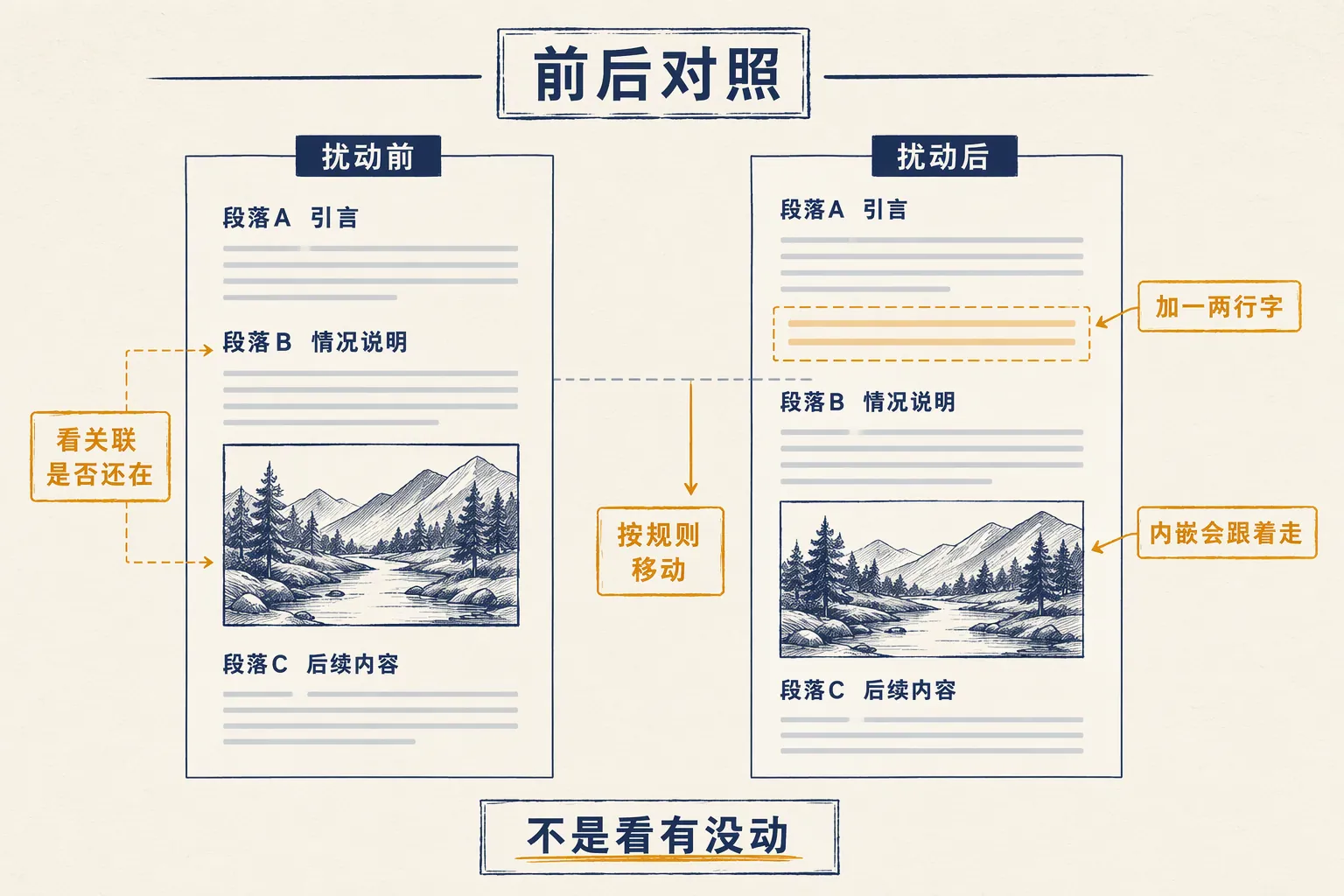
- 在图片前面的正文里增加一两行字,或删掉一个不影响内容的空行。
- 观察图片是跟着对应段落一起移动,还是突然脱离了原本关联的内容。
- 如果图片是内嵌的,看它是否仍处在正确的阅读顺序里。
- 如果图片是浮动的,再看它是否保持了你需要的页面位置关系。
这里的判断标准不是“图片有没有动”,而是“它是不是按当前设置应有的方式在动”。内嵌图片随着段落上下走,通常是正常;浮动图片若本该固定在页面,却会跟着正文乱跳,才说明还要继续查定位设置。
如果你刚改完环绕方式,段落立刻被挤乱,或者图片尺寸显示异常,先撤回,不要在同一张图上连续叠加更多修改。先把“这张图应属于内嵌还是浮动”这个判断做对,再继续调别的参数,效率更高。
还有两个容易把图片“顶跑”的地方
当你已经分清图片是内嵌还是浮动,但页面看起来仍不稳定,可以顺手检查两个常见因素。
第一,别用连续空行硬撑位置。官方建议不要靠额外换行制造留白,因为每次换行都会形成新的段落,分页结果不一定按你想的发生。对正文插图来说,留白更适合交给段落间距控制,而不是靠一串空行把图片顶到某个位置。
第二,注意段落分页设置。像“与下段同页”“段中不分页”“孤行控制”这类段落选项,会影响文本如何分布在页面上。它们不是专门用来修图片的,但会改变段落在哪一页、哪一段附近出现,间接影响你看到的图片位置关系。尤其是图片与说明文字必须紧挨着时,这一步值得检查。
这两项不一定是首要原因,但在文字环绕已经判断清楚之后,它们是比盲目拖图更值得看的后续项。
现在就做一个小任务:选中文档里跑位最明显的一张图,只确认一件事——它当前到底是“与文字在一行”,还是浮动环绕。这个结果一明确,后面的处理方向就不会再混在一起。
资料参考:support.microsoft.com 官方说明 · support.microsoft.com 官方说明