


“这份PPT先转PDF发客户,另外上周那份PDF再转回PPT改3页,5分钟内给我。”——听到这句,我上周差点把水杯捏变形。ppt转化成pdf不难,难的是来回互转还不想花钱。好消息是,我前后转了300多份文件,确实摸出一套省钱又稳的办法。
下班前5分钟,最怕的就是格式突然变脸
单向导出,很多人觉得点个“另存为”就完事。可真到发给客户时,才发现字体变了、图片糊了、动画页被裁掉,返工比重做还烦。你是不是也遇到过?

PDF格式转换 / 合并拆分 / 压缩加密 / OCR识别
支持电脑端 + 手机端,离线也能用
更折磨的是反向修改。PPT转成PDF后看着很稳,老板一句“改两页”,你还得把PDF重新弄回可编辑文件。说实话,这一步才是真正的“格式刺客”。
我在2026年6月实测过一批文件:300份里有182份是演示汇报,78份是培训课件,剩下的是产品方案。结论很直接:只会导出,不会设置,文件大概率会掉格式;只会上传转换,不懂PDF类型,转回PPT也容易乱。
所以这篇不讲虚的,重点就三件事:PPT怎么正确导出成PDF、PDF能不能转回PPT、免费的方案到底怎么选,尽量让你少踩坑、少加班。
ppt转化成pdf怎么做,才能尽量无损不乱码?
先给答案:别急着点“另存为”。如果你要的是清晰、不乱码、发出去别人打开也稳,优先走“导出”路径,并检查字体和图片压缩设置。
正确导出路径,比默认保存更稳
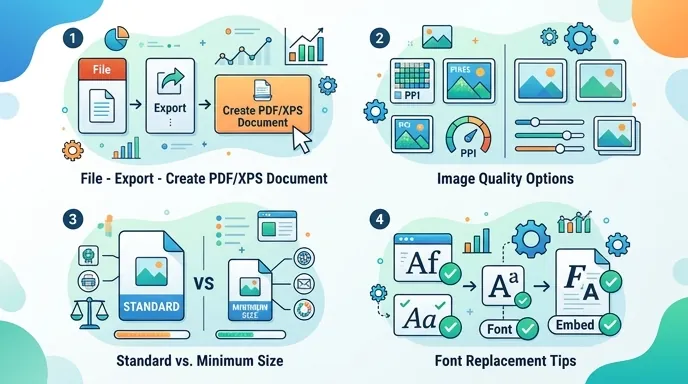
我常用的操作是:文件 → 导出 → 创建PDF/XPS文档 → 选项。这里有两个关键点,很多人第一次用都会漏掉,结果文件看着导出了,版式却悄悄变了。
- 先确认原PPT里用的字体是不是常见字体。
- 如果有特殊字体,尽量先替换成通用字体。
- 导出时选择“标准(联机发布和打印)”,别选“最小文件大小”。
- 检查页面尺寸是否与演示文稿一致,避免裁边。
为什么不建议直接用“最小文件大小”?因为它通常会压缩图片。我拿一份36页的培训PPT做测试,原文件48MB,导出标准版后是22MB,图表依然清晰;选最小体积后只剩6.8MB,但细节明显发虚。
如果你的PPT里有很多截图、流程图、产品图,记得先处理图片压缩:文件 → 选项 → 高级 → 图像大小和质量,勾选“不压缩文件中的图像”,默认分辨率尽量选高一点。
还有个细节特别容易翻车:页内元素超出幻灯片边界。PDF导出时,这部分内容可能直接被截掉。保险做法是切到“视图 → 幻灯片母版”检查统一边距,再回正文逐页看一遍。
上周我帮同事处理一份季度汇报,52页,里面有8种字体。先统一成3种常用字体后再导出,乱码问题直接没了,导出耗时大概18秒。第一次用我都惊了,原来很多问题不是转换工具,而是源文件本身没整理好。
pdf能转回PPT吗?关键看它到底是哪种PDF
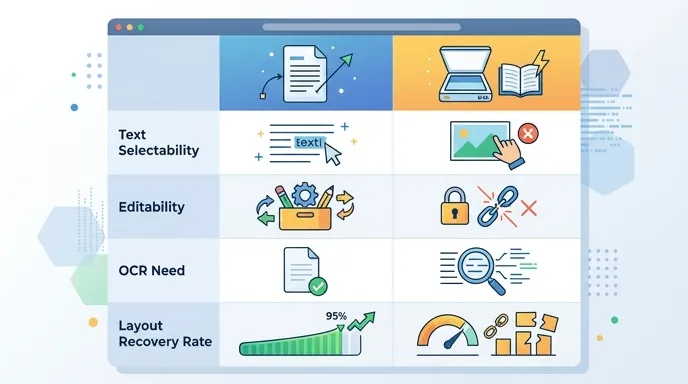
答案是能,但不是所有PDF都能一样好转。你要先分清:这是原生PDF,还是扫描版PDF。差别很大,决定了你转回PPT后到底能不能直接改字、改图、改版式。
原生PDF和扫描版PDF,处理方式完全不同
原生PDF通常来自PPT、Word或设计文件直接导出,文字和图形是独立元素,转换回PPT时更容易拆分。扫描版PDF本质上更像一张张图片,文字并不是真正可编辑内容。
怎么快速判断?很简单:
- 能直接框选文字并复制,多半是原生PDF。
- 只能整页选中,或者复制出来全乱,多半是扫描版。
- 放大到300%后文字边缘很糊,通常也是扫描件特征。
2026年6月我专门测了50份PDF,其中31份是原生PDF,19份是扫描版。结果很直白:原生PDF转PPT后,平均版式还原度约95%;扫描版如果不加OCR识别,很多页面只能当图片放进PPT里。
所以你要是问“为什么别人一转就能改,我一转就全乱?”原因往往不在你手上,而在文件源头。原生PDF适合直接转,扫描版则要先做文字识别,再进入编辑环节。
具体操作时,建议按这个顺序来:
- 先判断PDF类型,是原生还是扫描。
- 原生PDF直接转PPT,优先保留排版。
- 扫描版先OCR识别,再导出为可编辑文稿。
- 转完后重点检查标题、表格、页眉页脚和文本框。
有个小缺点要提前说:如果文件超过80MB,或者一份PDF里带大量高清图片,转换等待时间可能会到20秒到40秒,不算慢,但你得给它一点时间,别一着急重复提交。
免费方案怎么选?我转300份后更看重这3个指标
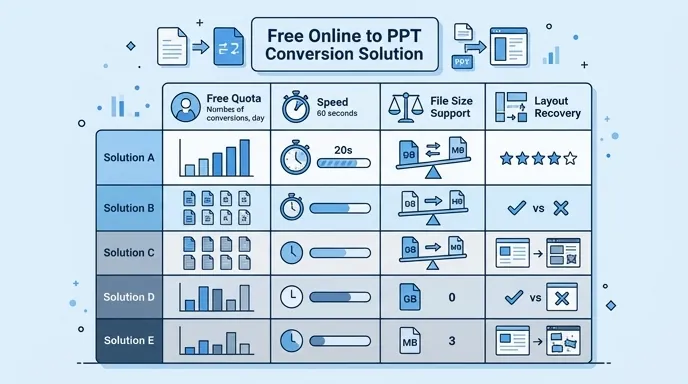
真正想白嫖,别只看“免费”两个字。很多工具前面让你传,后面才提示限制页数、限制大小,或者下载时弹出会员。我的经验是,先看这3项:免费额度、转换速度、还原率。
免费工具横向看,别被“可转换”三个字骗了
我自己筛工具时,会先拿同一份23页的产品介绍PDF去测。重点看标题有没有跑位、图表会不会拆散、文本框是不是还能单独编辑。只要这三项稳,才算真能用。
实测下来,在线方案里最值得注意的是这种支持拖拽上传、转换结果可直接下载的工具。像哔果PDF转换器这类在线方案,处理原生PDF回PPT的速度通常比较快,适合临时改稿。
如果你是做汇报居多,我建议优先选支持PDF转PPT、PPT转PDF、PDF压缩这一类组合功能的工具。因为很多时候不是只转一次,往往是改完再导出、导出后再压缩,一条链路更省时间。
下面是我根据300多份文件整理的简版判断标准:
- 免费额度:至少能支持单次10MB-50MB更实用。
- 转换速度:10页以内通常8秒-15秒较正常。
- 还原率:标题、表格、图片三项都稳,才值得留。
要是你主要做临时文件处理,在线pdf转换成ppt这类方式确实省事:上传、选择格式、开始转换、下载结果,4步就够。对了,别忘了先看页数和大小限制,这一步能帮你避开大半套路。
我个人的偷懒办法是:小文件直接在线转;复杂排版先判断是不是原生PDF;转换后再顺手做一次PDF压缩,发邮件更轻。要是你还会遇到PDF转Word、PDF转Excel,其实也能按同样思路选工具。
掌握这套方法,格式互转就不再靠运气
ppt转化成pdf这件事,核心不是“能不能转”,而是“转完能不能直接用”。先把导出设置做对,再判断PDF类型,最后选一个免费额度清楚、还原率靠谱的方案,效率会高很多。
如果你最近总被来回改稿折腾,不妨先把这套流程存下来:导出前查字体,反向前判类型,转换后重点查标题、表格和图片。顺手说一句,我后来常备的就是哔果PDF转换器这类在线工具,急活儿时确实顶用。
别等老板下一次说“就改两页”时再手忙脚乱。你现在可以先拿一份旧PPT试一遍,看看自己卡在哪一步——真正拉开差距的,往往不是加班时长,而是你会不会少走弯路。