


如何将ppt转换pdf,优先看交付对象而不是先点“导出”。如果文件用于发客户、归档或打印,PDF通常更稳;但PDF是静态格式,PPT里的动画、切换效果和可编辑图层不会按演示状态保留。真正容易出问题的地方,通常是隐藏页、备注页、字体替换和页面边缘裁切。
先判断交付对象,再决定PPT转PDF的输出方式
同一份PPT,导出选择会因为接收人不同而变化。发给只需要阅读的人,通常导出幻灯片页即可;如果对象要打印培训资料,讲义版更合适;如果演讲者需要配合说明,备注页才有意义。先分清用途,后面的导出项才不会选错。
可先按这组条件判断:
- 只看版式内容:导出幻灯片页
- 需要一张纸放多页:优先考虑讲义
- 需要保留演讲说明:检查是否支持备注页
- 只想给最终版本:先确认隐藏页是否应排除
这里有一个常见误区:不少人把“发出去能看”当作唯一目标,却忽略了接收方实际使用方式。结果是内容没错,但打印出来过小、备注缺失,或者把本来不打算展示的隐藏页一起带进PDF。
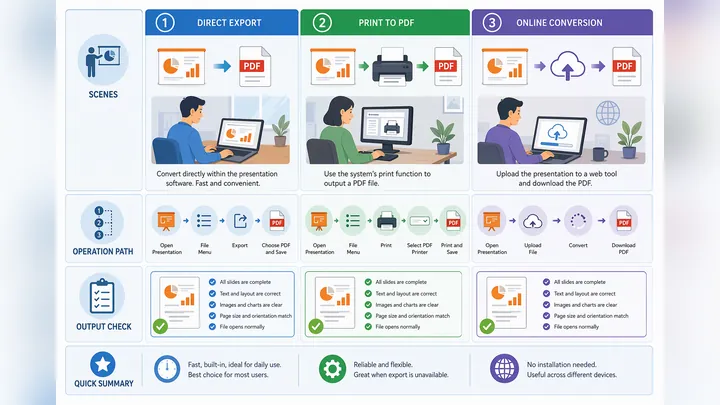
Windows与macOS下,PPT转换PDF的常用路径
Windows:优先用导出或另存为
根据微软官方说明,Windows 端常见路径是文件 → 导出 → 创建 PDF/XPS;很多版本也可以走“文件 → 另存为”,再选择PDF格式。两条路径本质上都用于输出PDF,但具体可选项会因版本和系统环境不同而有差异。
操作时建议按顺序处理:
- 打开PPT,进入“文件”菜单。
- 选择“导出”中的“创建 PDF/XPS”,或在“另存为”里选PDF。
- 查看可选范围,确认是全部幻灯片、当前页,还是其他输出对象。
- 保存后立即打开PDF,核对页数、边缘和链接。
完成判断不要只看文件是否生成,而要看内容是否符合原意。尤其是含目录跳转、页脚编号、图表边缘的页面,最容易在输出后出现细节偏差。
macOS:另存为或导出PDF,选项以实际界面为准
微软资料同时说明,macOS 端通常可以通过另存为或导出生成PDF,但可选项和Windows不完全一样。如果菜单名称与步骤不同,先核对自己使用的是Windows、macOS还是网页版,再查看当前版本的保存或导出选项。
如果你在Mac上操作,建议先看两个位置:一是“文件”菜单里的“导出”,二是“另存为”相关格式选择。选定PDF后,再检查是否能设定页范围、是否包含备注页,以及输出质量是否满足打印需求。
应急处理:设备受限时再考虑转换工具
如果临时借用设备,或者当前环境下不能直接使用PowerPoint导出,才有必要考虑转换方案。此类场景更适合放在备用路线中,而不是默认首选。像哔果PDF转换器这类支持PPT转PDF的方案,可用于应急补位,但更适合普通图文演示稿。
使用这类方式时,判断标准要更严格:先看页数是否一致,再看文本是否错位,最后检查图片和超链接。只要这三项里有一项异常,就应回到源文件重新导出,而不是直接发送。
导出前先排查4项,能减少大部分返工
1. 隐藏页是否需要排除
PPT里常见“备用页”“内部说明页”被设置成隐藏页,但源文件仍然保留。如果导出前没有确认范围,PDF里可能出现本不该交付的内容。最稳妥的做法,是在导出前先逐页浏览缩略图,明确哪些页属于正式版本。
2. 字体是否会被替换
如果演示文稿使用的是接收设备上没有的字体,转换后可能出现换行变化、文本框溢出或标题宽度变化。处理顺序应是:先改用通用字体,再看页面是否恢复正常;不要等PDF生成后才回头排查,否则返工范围更大。
3. 页面边缘是否有出界元素
不少“转完少一截”的情况,不是PDF工具丢内容,而是原稿里的图片、形状或文本框已经贴近页面边缘。导出前可重点检查封面、大图背景页和图表页,确认对象没有超出版面可见区域。
4. 超链接和备注页是否符合交付要求
PDF可以保留部分超链接,但是否按预期可点击,仍需导出后逐个检查。备注页则更需要提前确认,因为不同平台和导出入口支持范围不完全一致。对外发文件时,如果备注本不应给接收方看到,就不要默认保留。
出现页数不全、裁切、字体异常时怎么处理
现象一:页数不全或多出不该有的页
先查导出范围,再查隐藏页。很多问题并不在格式转换本身,而在输出对象选错。处理时可以按这个顺序排查:
- 确认导出的是全部幻灯片还是当前页。
- 检查是否包含隐藏页。
- 核对是否误选讲义、备注页等其他版式。
- 重新生成PDF后,对照缩略图逐页比对。
如果正式版本应为20页,而导出结果成了22页,这类数字只是一种示例,用于说明排查思路:先核对源文件页数,再看是否把备用页也输出了。
现象二:右侧或底部被裁切
先不要直接换工具。更常见的原因是幻灯片尺寸不统一,或者元素越界。可回到PPT中检查“设计”里的幻灯片大小,再逐页查看贴边图片、页码、图表标签和装饰形状是否超出边界。确认源文件正常后,再重新导出。
如果导出路径反复出现同样的裁切,可尝试改走另一条本机路径,例如从“导出”切换到“另存为”,目的不是保证结果一定不同,而是排除某一输出入口的选项差异。
现象三:文字换行变了,版面看起来松散
这通常指向字体替换。判断方法很直接:对照原稿看标题长度、项目符号换行位置和表格内文字高度,若这些位置同时发生变化,优先怀疑字体。替代办法不是盲目重复导出,而是先把源文件换成通用字体,再做一次完整检查。
应急场景可以怎么做,哪些内容本来就不会保留
PPT转PDF最适合的,是需要稳定阅读、便于发送或统一打印的场景;不适合期待“像放映一样展示”的内容。动画、页面切换、嵌入音视频和分层编辑能力,都不属于PDF的强项。即使文件顺利导出,这些内容也不会以原来的演示方式存在。
因此,遇到以下情况时,最好先调整预期,再决定是否导出:
- 页面依赖逐项出现的动画说明逻辑
- 内容需要现场点击触发音视频
- 版式高度依赖特殊字体或复杂透明效果
- 接收方后续还要继续编辑PPT源文件
如果只是为了提交、传阅或归档,PDF依然是合适的终稿格式;如果还要继续改内容,保留PPT源文件同样重要。真正开始操作前,最先应核对的一项条件是:这份文件到底要交付幻灯片页、讲义还是备注页。