


领导丢来一句:“把合同第3页单独发我。”你一看PDF有48页,心里一紧:怎样拆分pdf文件才不丢格式?很多人只能截图、复制粘贴,结果字号乱、印章糊,还可能把整份都发出去。其实拆分就3类:按页提取、按范围切两份、整份拆成单页。你是不是也遇到过,明明只想发一页,最后把几十页都传出去了?
先对号入座:①只要某几页(如第3页);②要拆成两个PDF(如1-10页、11-48页);③要一页一文件(扫描件归档)。下面按这3种需求,给你最省事的做法。
先搞懂:PDF拆分到底有哪几种,别一上来就乱操作
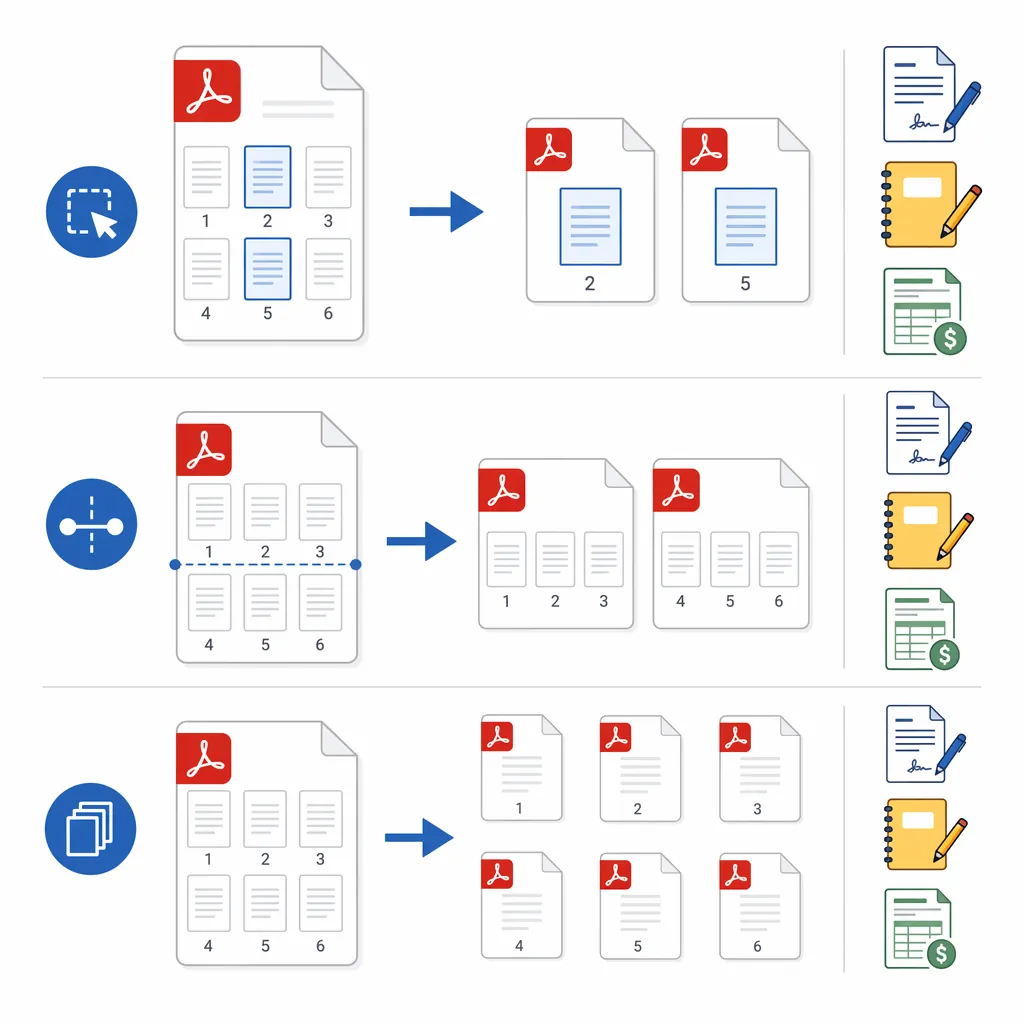
很多人卡住,不是工具不会用,而是一开始就没想清“拆哪种”。PDF拆分常见就三种:提取指定单页、按范围拆成两份、批量拆成一页一页。不同目标对应的按钮和输出结果完全不一样,乱点一通只会越弄越乱。

PDF格式转换 / 合并拆分 / 压缩加密 / OCR识别
支持电脑端 + 手机端,离线也能用
举几个高频场景你就懂了:合同里只发签字页;老师只收作业的某一页;客户要把报价和附件分成两个文件;财务把一叠扫描发票拆成单页便于报销系统上传。目标越明确,操作越快。
还有个误区必须提醒:拆分≠删除页面。拆分通常会生成新PDF文件,原文件一般不会变;删除页面则是直接改原件。第一次操作建议先复制一份再动手,省得回头找不回原版。
| 你的需求 | 对应操作方式 | 典型例子 |
|---|---|---|
| 只要第2、5、8页 | 提取页面(按页码选择) | 合同签章页、论文附录页 |
| 拆成两个PDF | 按范围拆分(1-10、11-末页) | 报价单/附件分开交付 |
| 每页单独保存 | 批量拆分成单页文件 | 扫描件归档、发票逐页上传 |
方法一:用本地软件拆分PDF,适合文件重要、页数多的情况
如果是合同、证件、公司资料这类敏感文件,我更建议本地拆分:不需要上传,心里踏实。另一个现实原因是:页数多的PDF在线上传很慢,尤其网络不稳时,等到你怀疑人生。
以 Adobe Acrobat 为例(2026年6月最新版本实测),路径其实不绕:打开PDF后,顶部工具栏点“组织页面(Organize Pages)”,你会看到“提取/拆分/删除/旋转”等按钮。说实话第一次用我都惊了:入口藏得不深,但很多人就是没点到。
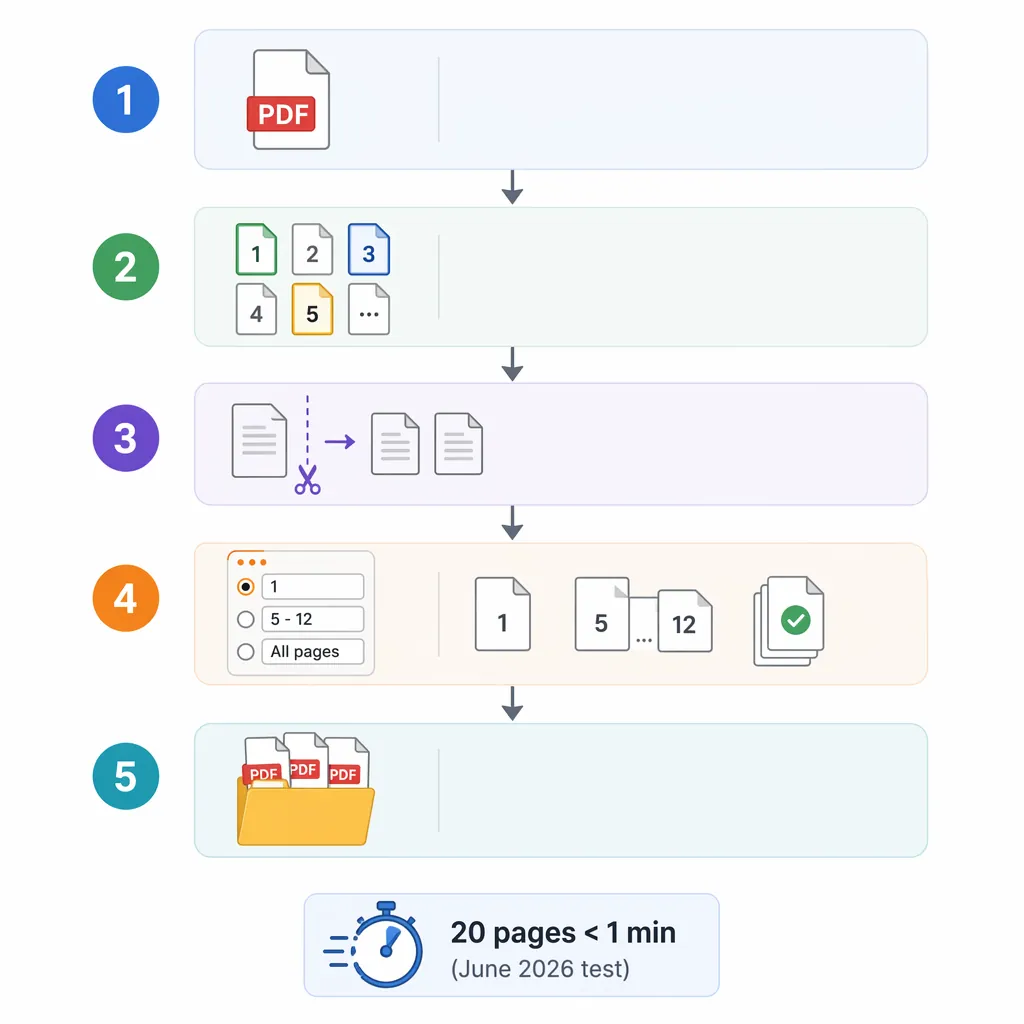
本地通用五步走(多数阅读器/编辑器逻辑类似):
- 打开 PDF 文件
- 进入“组织页面/页面管理”
- 选择“提取”或“拆分”或“按页面导出”
- 设置页码范围与输出规则(单页/范围/每页一个)
- 选择保存位置并导出
需求1:怎么拆分pdf文件为一张一张(每页一个PDF)
- 工具:组织页面
- 选择:拆分(Split)
- 规则:按“页数”拆分,设置为“1页”
- 输出:选择文件夹,导出
我拿一个20页的扫描PDF做过测试:拆成20个单页文件,实际用时不到1分钟(电脑普通办公本+本地处理)。小缺点也得说:如果原PDF里每页都是大图,拆完文件数量多,整理起来要花点时间。
需求2:pdf怎么拆分成两个pdf(按范围切两份)
- 工具:组织页面 → 拆分
- 规则:按“页码范围”或“拆分为X个文件”(不同版本叫法略有差异)
- 示例:第1-10页导出为A,第11-末页导出为B
- 保存:建议命名“项目-报价(1-10)”和“项目-附件(11-48)”
需求3:提取第2、5、8页单独保存(只要指定页)
- 工具:组织页面 → 选中缩略图页面(按住Ctrl多选)
- 点击:提取(Extract)
- 设置:勾选“提取后删除页面”时要谨慎(不想动原件就别勾)
- 导出:生成一个仅含2/5/8页的新PDF
注意两点:一是扫描版PDF拆分后文件名容易乱,建议导出前先想好命名规则,比如“发票-001、发票-002”。二是加密PDF会先让你输密码,没权限就拆不了,这不是你操作问题。
方法二:在线拆分pdf文件,临时处理更省事(小文件优先)
你只是临时拆个报名表、课件某两页,真没必要专门装一堆软件。在线拆分pdf文件的优势很直接:打开网页就能用,借同事电脑、在机房、在公共电脑上都能快速搞定。
在线工具的基本步骤都差不多,按这个顺序走基本不会错:
- 上传PDF(建议先确认文件不含敏感信息)
- 选择模式:按页提取 / 按范围拆分 / 每页拆分
- 输入页码范围或勾选页面缩略图
- 点击“开始拆分/拆分PDF”
- 下载结果文件(通常会打包成ZIP)
在线pdf拆分工具怎么选?我一般看3点,少一个都不踏实:①是否限页数/限大小;②拆分后排版是否保留(表格、印章、页眉页脚);③是否有“自动删除上传文件”的说明。别只看界面好不好看,关键是结果稳不稳。
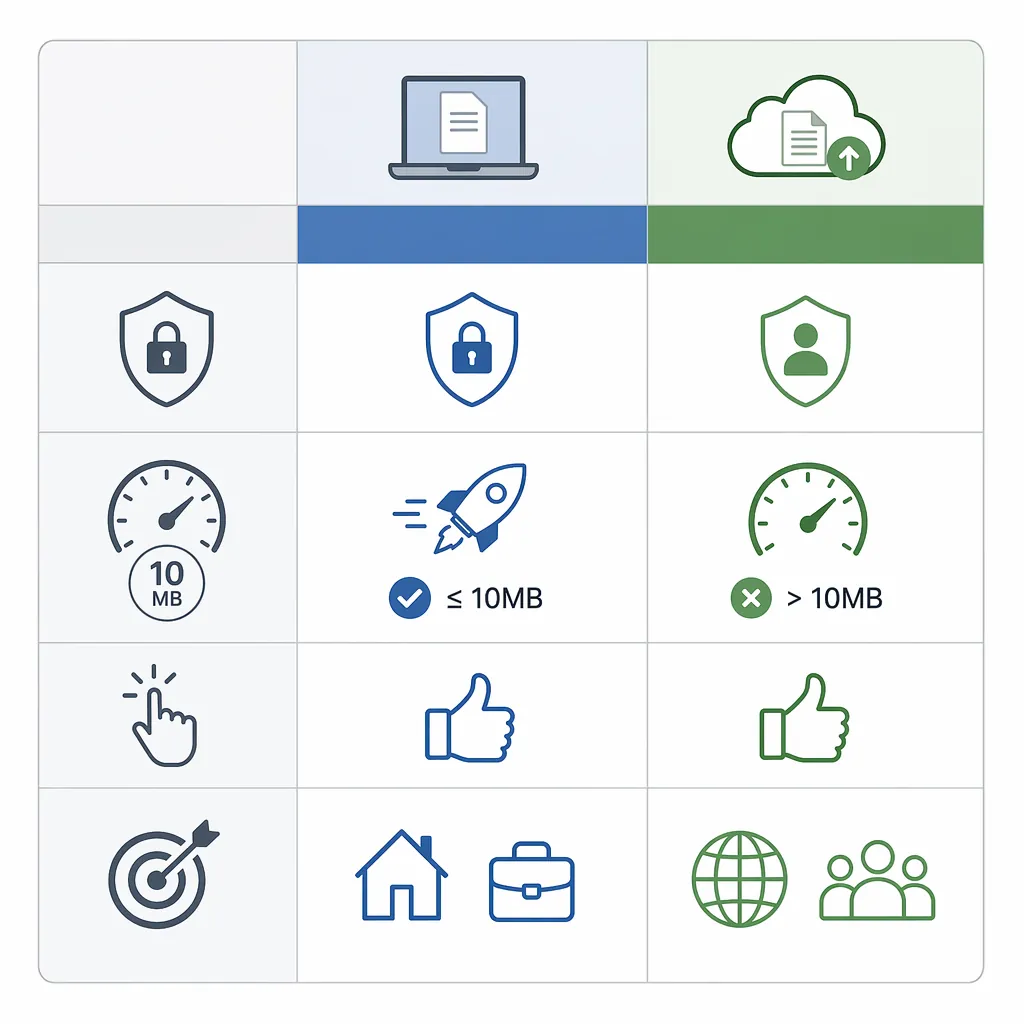
给你一个可执行的经验值:小于10MB、页数在30页以内的临时文档,用在线方式通常更快;超过这个体量,上传耗时会明显上升,本地更稳。另一个局限也要提前说:网络波动时,在线拆分可能卡在上传/下载环节,多等20-30秒是常态。
隐私这块别硬扛:身份证、合同、财务报表这类内容,优先本地处理更安心;如果确实要在线处理,建议先把敏感页单独本地导出,再上传非敏感部分,风险更可控。
| 对比项 | 本地软件拆分 | 在线拆分 |
|---|---|---|
| 速度 | 大文件更快(不受上传影响) | 小文件快,上传慢时会拖节奏 |
| 隐私 | 更稳(文件不离开电脑) | 敏感内容不建议 |
| 上手难度 | 功能多,入口可能要找一下 | 步骤少,适合临时 |
| 适用场景 | 合同资料、页数多、批量处理 | 借电脑、偶尔拆几页 |
高频问题一次讲清:拆分后乱码、空白页、文件变大怎么办
拆分不是难点,难点是“拆完不对劲”。下面这几种是我被问得最多的,按“问题-原因-解决”给你直接答案,省得你来回试。
| 问题 | 常见原因 | 解决办法 |
|---|---|---|
| 拆分后页面顺序乱了 | 页码选错/多选时漏选;导出命名无序 | 按原页码批量命名,如“合同-第03页”;导出前先预览缩略图 |
| 拆成一页一页后文件变大 | 每个单页都重复嵌入字体/图片资源 | 先做PDF压缩再拆,或拆完再压缩;图片型扫描件尤其明显 |
| 拆分后出现空白页 | 扫描件原本就夹了空白;自动分页识别误差 | 拆之前先快速翻页确认;空白页直接删除或跳过不导出 |
| 加密/受保护PDF无法拆 | 需要权限或密码 | 输入密码后再操作;无权限就找文件提供方开权限 |
| 手机能不能拆? | 能,但选页和命名很折腾 | 页数少应急可以;超过20页建议电脑处理更稳 |
如果你拆完发现“字变成方块/乱码”,多半是字体嵌入问题:优先用“另存为/优化PDF”再拆,或者换一个支持字体嵌入更完整的工具再试一次,别在同一个导出方式上死磕。
按场景选方法,拆分PDF其实就是几步事
要稳、要隐私、要批量:选本地软件;临时拆几页、借电脑处理:在线拆分pdf文件更省时间。无论你要解决“PDF如何拆分页面”、 “怎么拆分pdf文件为一张一张”,还是“pdf怎么拆分成两个pdf”,本质就两件事:先确定页码范围,再选对工具入口。
我自己的习惯是:第一次操作先用副本练手,确认输出无误再处理原件,能少踩很多坑。你现在手头那份PDF是要拆单页还是拆成两份?留言告诉我页数和目标,我帮你把页码范围写成一条“可直接照抄”的规则。
如果你想要一个打开网页就能做“拆分+提取+压缩”的一站式方案,可以试试哔果PDF转换器,处理完顺手把文件体积压一压,发邮件也更快。入口放这:qipdf.com。最后再强调一次:怎样拆分pdf文件,先想清目标,再动手,效率会高很多。