


“领导要你立刻发PDF,你手里却是xdf;文件明明能打开,一发给对方就提示不支持。”这种崩溃我太懂了。先把结论摆这:能直接导出就别截图,能保留矢量就别转图片;选对路径,少走80%弯路。本文把“xdf文件转换成pdf”和“dwg如何转换成pdf”一次讲透,顺带补上手机应急编辑、png转pdf、pdf转cad在线转换免费版这些常见需求。
xdf文件转换成pdf:先判断来源,再选3种最稳方法
先别急着找转换器:xdf可能来自不同软件或业务系统。你要先确认一件事——打开xdf后,菜单里有没有“导出/另存为/打印”这类入口;有入口,成功率就高一截。

PDF格式转换 / 合并拆分 / 压缩加密 / OCR识别
支持电脑端 + 手机端,离线也能用
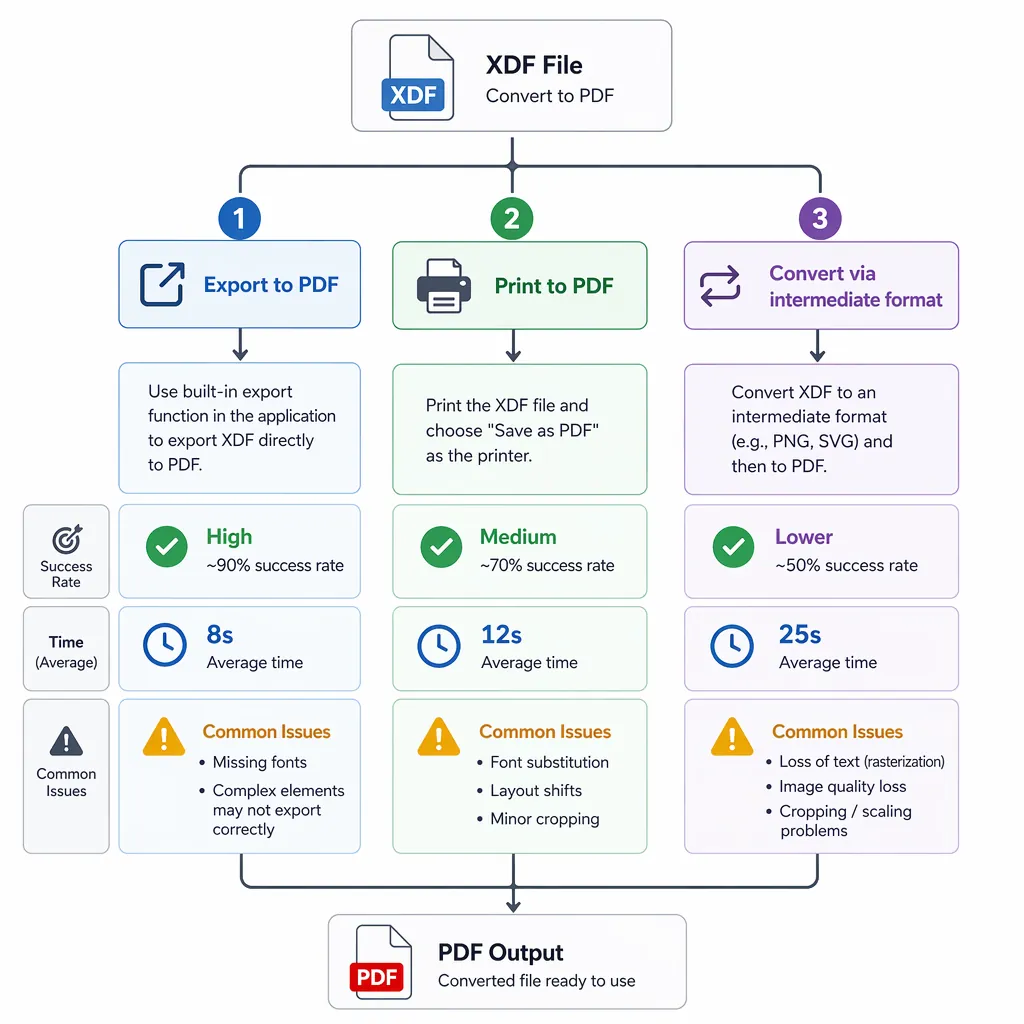
方法1:软件内直接导出PDF(优先选)。适合:原软件能正常打开xdf,且有导出按钮。路径一般是:打开xdf →【文件】→【导出/输出】或【另存为】→ 选择“PDF”。导出前把纸张、方向、页边距先设好,能最大程度保留排版与矢量线条。
方法2:系统“打印为PDF”(兼容性更强)。适合:找不到导出,但能打印预览。操作:打开xdf →【文件】→【打印】→ 打印机选择“Microsoft Print to PDF”(Windows)或Mac的【PDF】下拉→【存储为PDF】→ 选择范围与方向 → 保存。这个办法救过我不少“老文件”。
方法3:先转中间格式,再转PDF(专治报错)。适合:直接导出失败、字体乱码、透明层丢失。思路是先导出/另存为更通用的中间格式(如DOCX、图片序列或某些系统支持的通用文档格式),再转PDF。代价是步骤多一点,但稳定。
2026年6月我用同一份10页样文件做了个小测试:软件内导出平均8秒完成,打印为PDF平均12秒,中间格式再转平均25秒。速度上导出最快;兼容性上打印更稳;但打印方案“字体替换”的概率更高,尤其是冷门字体。
常见坑别硬扛,按现象排查更省时间:乱码/缺字→先换字体或嵌入字体;页面被裁切→检查纸张尺寸与“适合页面”;线条变粗→看打印样式表与线宽;透明图层没了→尽量走“导出PDF”而非截图。说实话,很多人失败不是工具不行,是第一步就走错路。
dwg如何转换成pdf:想清晰不变形,关键看这4个设置
dwg转PDF真不是点一下“导出”就完事,决定效果的往往是打印参数。你图纸一糊、标注一乱,多半不是软件问题,而是纸张/比例/线宽/范围没设置对。
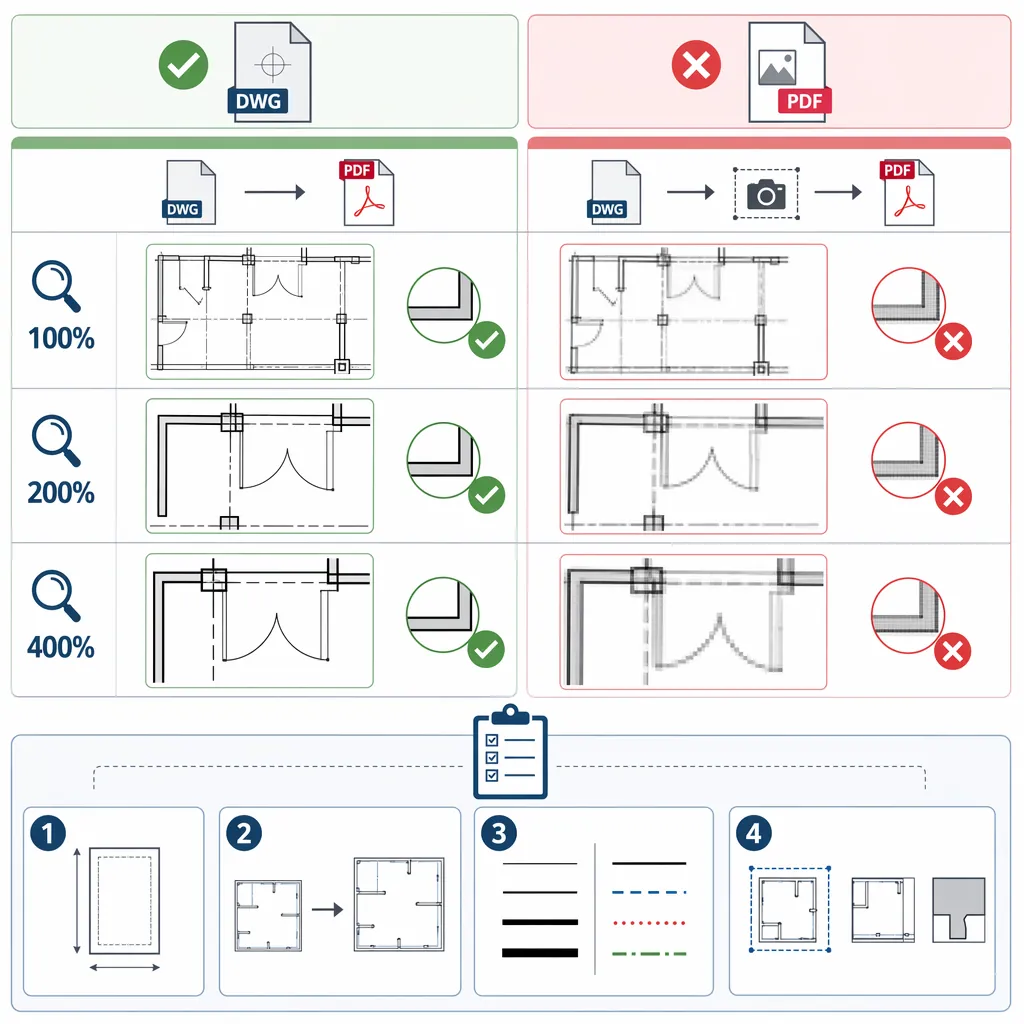
通用路径给你一条能照着点的:打开dwg →【输出/打印】(常见快捷键是Ctrl+P)→ 打印机选“PDF打印机”→ 选图纸尺寸(A4/A3等)→ 打印范围选【窗口/布局/全部】→ 勾选【居中打印】→ 设置比例(1:1或按布局)→ 选择打印样式表(如黑白或彩色)→ 先【预览】→ 没问题再导出。
设置1:纸张尺寸。A4/A3选错,最直观的结果就是裁图或留白巨大。工程图建议先看图框标注尺寸,再选对应纸张;不确定就先预览,预览能省你至少一次返工。
设置2:比例。比例不对,标注看着“正常”,实际尺寸就不可信了。需要交付审图时,优先用布局空间按既定比例出图;临时发客户看内容,才考虑“适合页面”。
设置3:线宽/打印样式表。线宽没开,细线会淡到像没画;样式表选错,颜色层级也会乱。审图效率上,我更推荐黑白输出:文字更清楚、打印成本更低。
设置4:打印范围。选“窗口”时一定框住完整图框;选“布局”时注意布局里有没有多余对象。复杂图纸我建议:先预览确认一张,再批量导出,别一口气导完才发现全裁了。
再给个对比数据:矢量方式导出的PDF,放大到400%线条依旧清晰;截图再转PDF,放大到200%就开始糊。工程图主文件别走截图捷径,截图只适合做汇报配图。
如果你后续还要反向编辑,可以了解“pdf转cad免费转换器”或“pdf转cad在线转换免费版”。但我得把丑话说前面:复杂图纸、填充多、标注密时,精度很难100%还原,关键节点还是要回到CAD源文件校对。
没有电脑也能处理:手机上免费编辑pdf和格式互转怎么做
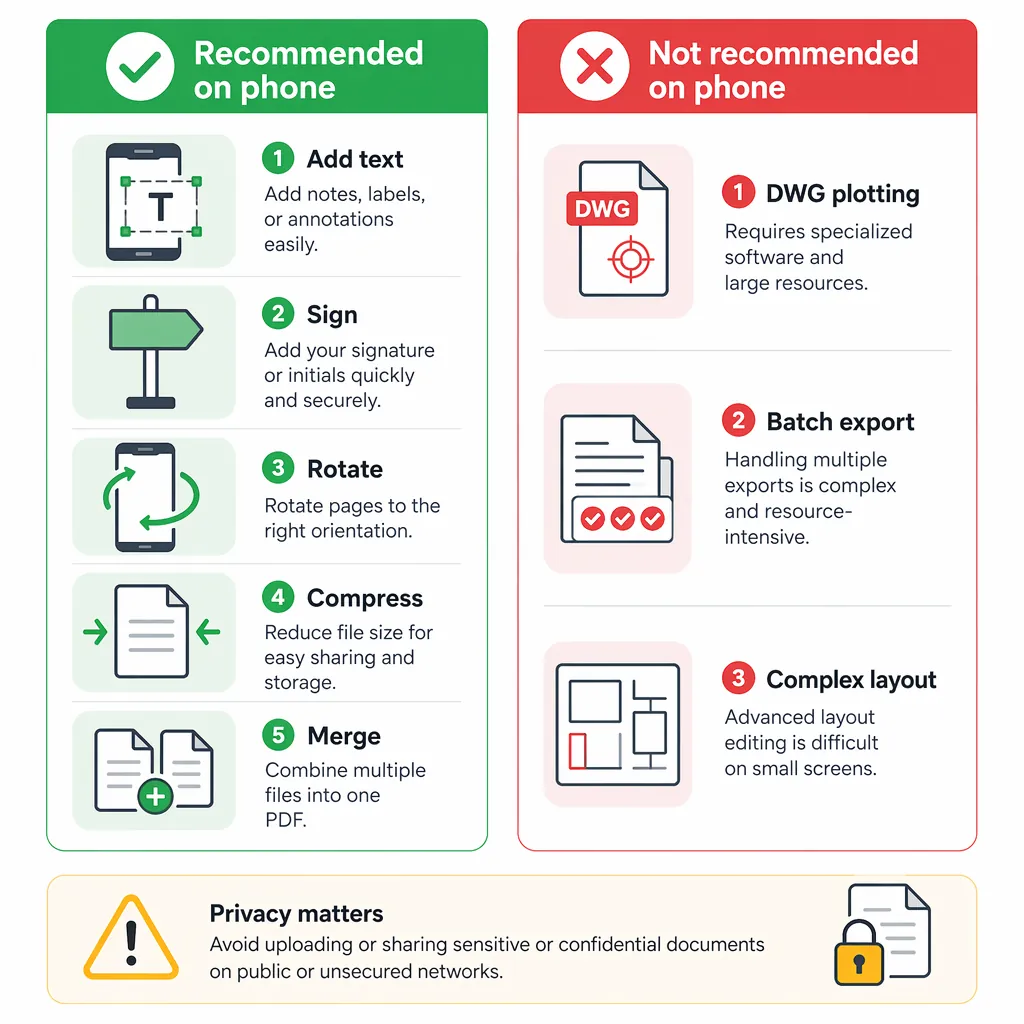
人不在工位、客户又催得紧时,手机确实能救急。我的原则是:手机做轻编辑+临时转换没问题;工程图、批量文件、复杂排版,尽量回电脑端处理,别跟自己较劲。
手机上免费编辑PDF,常见就这些:加文字批注、手写签名、页面旋转、合并/拆分、压缩体积。注意压缩别开太猛,我见过把5MB压到900KB后,图表直接糊成一片,发出去等于白发。
png转pdf在手机上也很高频:票据、截图、作业整理都合适。做法通常是:相册选多张图片→分享/更多→打印→保存为PDF(不同机型入口略有差异)。但要记住:图片进PDF后就是位图,后期想精修排版会更麻烦。
至于“手机pdf怎么转换成xml格式”,先问一句:对方系统真的要XML文件,还是要“可导入的表单数据”?不少人被需求方一句话带偏,折腾半天。真要XML,多数得依赖特定业务系统模板导出,普通PDF工具不一定能直接生成。
隐私也别忽略:合同、图纸、客户资料,尤其带章的PDF,别随手丢到陌生网站。应急可以,但长期建议用可信工具与固定流程,省得后面解释来源和版本对不上。
记住一个原则:先保真,再求快
把路走顺,你会发现很多“转换失败”其实很好解决:xdf文件转换成pdf优先走原软件导出,其次用系统打印为PDF;dwg如何转换成pdf,关键不在工具多高级,而在纸张、比例、线宽、范围这4个参数有没有设对。图片类材料用png转pdf没问题,真要反向编辑再考虑pdf转cad在线转换免费版,但别指望一次到位。
如果你正卡在“乱码、缺字、裁切、线条变粗”这类具体报错,我建议你先按本文的排查顺序试一轮,再用哔果PDF转换器做格式互转和压缩会更省时间(文末入口)。你现在遇到的是哪一种失败提示?把报错原文记下来,下一步才好对症下药。qipdf.com