


“明明我都转成PDF了,系统怎么还是不认?”这事我上周刚帮同事处理过:扫描件是TIF,领导要PDF,提交平台又只收OFD。tif转pdf这一步别只想着“另存为”,先保清晰度,再做PDF转OFD,顺序一反,后面很容易卡在版式、方向和大小上。
很多人以为格式转换的难点在按钮,其实真正麻烦的是3件事:画质变糊、页码顺序乱、旋转后保存没生效。说白了,格式只是表面,文件结构和页面设置才是关键。2026年6月实测后,这套处理顺序确实更稳。
tif转pdf,先用这3种办法最稳
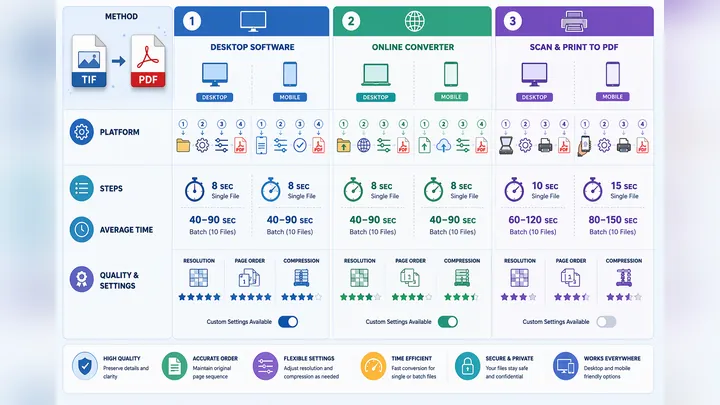
方法一:电脑自带打印为PDF,适合少量文件
如果你手里只有1到5张TIF,先别急着找复杂工具。Windows自带的打印成PDF就够用,操作快,临时处理很省心。

PDF格式转换 / 合并拆分 / 压缩加密 / OCR识别
支持电脑端 + 手机端,离线也能用
具体路径是:打开TIF图片 → 点击“打印” → 打印机选择Microsoft Print to PDF → 设定纸张大小、横向或纵向 → 保存为PDF。这里一定要先看方向,很多人就是在这一步漏了。
我实测转了3张300dpi扫描图,单张平均耗时8秒,清晰度基本能保住。它的优点是不用额外安装,缺点也明显:多页合并不够顺手,批量处理会有点磨人。
方法二:批量转换工具,20页以上更省时间
如果是合同、报销单、档案扫描件这种几十页TIF,建议直接走批量转换。少量文件和大量文件,处理思路真不一样,硬用单页办法,手都点酸。
这类方式要重点看3个设置:合并为一个PDF、按文件名排序、是否压缩。页码为什么会乱?往往不是系统抽风,而是文件名没提前编号,比如1、10、2就容易排错。
稳妥做法是先把文件改成001、002、003这种格式,再导入。20页文件我做过对比,手动一张张输出要4到6分钟,批量合并通常40秒到90秒就能完成,效率差得很明显。
如果你既要转PDF,又可能还会用到PDF转Word、PDF压缩、图片转PDF这类操作,用同一套流程处理会更省事。像哔果PDF转换器这种支持批量整理的方案,就比较适合这种连续办公场景。
方法三:手机临时处理,可用微信转PDF
人在外面怎么办?手机里收到发票图、截图、扫描照片,临时要转PDF,微信里的文件能力能救急。适合快速出结果,不适合精细排版。
我拿10张发票图试过,生成PDF的速度确实快,1分钟内就能出文件,但排版自由度一般,页边距和缩放不太好细调。说实话,第一次用我都惊了,能应急,但别指望它帮你做得特别规整。
还有个判断标准:文件转PDF糊不糊,别只怪工具。原图分辨率低于150dpi、本身就模糊,后面再怎么转也很难救回来;如果原图在300dpi左右,再关闭过度压缩,效果会稳很多。
pdf怎么转换成ofd,免费思路和误区要分清
OFD常见在政务报送、电子公文、部分招投标系统和档案平台里出现。你把TIF做成PDF只是第一步,后面系统要求OFD时,重点已经不是“能不能转”,而是转完能不能正常显示。
普通文档类PDF,免费思路一般有两种:一种是用支持OFD导出的版式工具;另一种是本地或在线转换。前者更看重版式还原,后者更看重速度。要是文件里有隐私内容,上传前一定先看处理环境,这点别省。
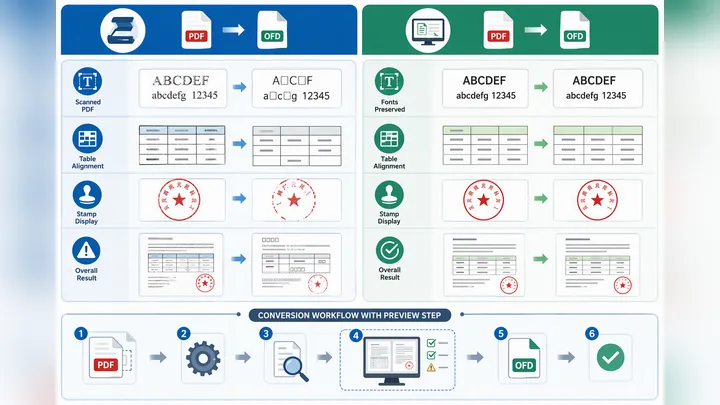
比较稳的操作路径是:导入PDF → 检查字体是否嵌入 → 选择“导出”或“转换为OFD” → 先预览页面 → 再保存。别一股脑直接提交平台,很多问题都能在预览阶段提前发现。
“pdf转ofd格式免费”最常见的坑有3个。第一是字体丢失,尤其是PDF里用了特殊字库时,导出后会变成替代字体;第二是表格错位,行高列宽稍微复杂一点就容易变;第三是印章或批注显示异常,这在审核场景里很麻烦。
扫描件PDF和文字型PDF,转OFD的难点完全不同。扫描件其实更像是把页面整体封装,只要图像清楚、尺寸稳定,出错率往往低一些;可编辑PDF则更依赖字体、段落、表格和图层兼容,问题反而更多。
2026年6月我做了个小测试:同样是8页文件,扫描版PDF转OFD后版式基本一致;文字型PDF里带2张表格、3处批注的版本,预览时已经出现行距变化。这个差别,真不是“多转几次”能解决的。
转换时最容易踩的4个坑:倒着开、顺序乱、太大、传不上去
坑一:PDF旋转后,下次打开还是倒着
你是不是也遇到过?看着已经转正了,关掉再打开又歪了。原因通常不是没保存,而是你只旋转了阅读视图,没有真正修改页面方向。
正确路径一般是:进入页面管理/组织页面 → 选中页面 → 点击“旋转页面” → 保存文件。只点阅读界面的旋转按钮,大多只是临时显示,不会写进文件结构。
坑二:多张TIF合并后顺序全乱
这个问题最常见,也最容易被忽略。文件名如果是“1、2、3、10、11”,系统排序经常不是你以为的那样。提前编号成“001、002、003”,能省掉后面大量返工。
坑三:扫描件太大,微信和邮箱发不出去
文件大,不一定先压PDF。更有效的顺序是:先转灰度,再把分辨率从600dpi调到300dpi,最后再做PDF压缩。5MB到1.2MB这种体积变化,实际办公里并不少见。
不过也要说句实话:超大文件确实要多等一会,尤其是上百页扫描件,处理30秒以上很正常。别刚点开始就以为卡住了,耐心等一下,很多时候它只是还在生成。
坑四:平台上传失败,未必是格式错了
不少人来回折腾格式,最后问题却出在别处。比如文件大小超限、签章层不兼容、命名规则不对,甚至文件名里带空格、括号、特殊符号,平台就直接不认。
我的经验是,上传失败先查4项:格式、大小、文件名、版本。尤其是OFD提交前,先本地预览一遍,再看平台说明限制多少MB、是否要求指定版本号,这比反复重转更有效。
少走弯路的处理顺序,照着做更省时间
这类文件别乱来,顺序一错,后面只会越改越乱。最省事的做法其实就3步:
- 先把TIF整理好,统一方向、重命名编号、确认清晰度;
- 再完成tif转pdf,优先检查页码顺序和文件大小;
- 最后按平台要求转成OFD,并在提交前做一次预览。
少量文件,用系统自带打印成PDF就够;20页以上,建议直接批量处理;碰到政务或归档场景,转完别急着交,先看字体、表格、盖章显示。要是你手头经常要来回处理这些格式,哔果PDF转换器这类集成方案会更顺手。
记住这句就够了:tif转pdf先管清晰和顺序,PDF转OFD再看兼容和版式。下次再遇到“明明转了还是不认”,先别急着重做,回头查原文件、页面方向和命名规则,通常问题就藏在这三处。