


昨晚朋友临时让我把20张证件照整理成一个PDF,结果折腾半小时,问题不是不会做,而是顺序乱、画质糊、体积还大。如果你也在处理PDF转化成图片后的文件,再把jpg转pdf,记住就3件事:选对方式、先排顺序、提前设清晰度。
很多人会把图片先塞进文档再导出,表面看像成功了,实际发给老师、客户、打印店时最容易翻车。2026年6月实测,少量图片用系统自带功能最快,10张图平均1分钟内能合并完成;需要排版时,再用更灵活的方法更稳。
电脑上怎么把jpg照片转换pdf格式:3种最常用方法
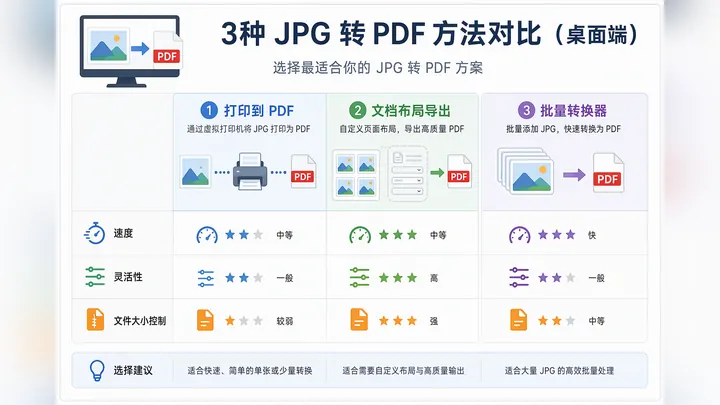
先说结论:如果你只是把几张照片合成一个文件,电脑自带“打印为PDF”就够了;如果还要加标题、备注、分页,那就别硬凑,直接走排版方式。你是不是也试过复制粘贴,结果页数全乱了?

PDF格式转换 / 合并拆分 / 压缩加密 / OCR识别
支持电脑端 + 手机端,离线也能用
方法一:系统自带打印为PDF,适合少量图片快速合并
在Windows电脑里,直接选中jpg图片,右键点“打印”,打印机选择“Microsoft Print to PDF”。然后设置纸张大小、全页照片、横向或纵向,最后保存即可。
这招优点很明显:快,基本不用装额外工具。2026年6月我拿8张手机照片测试,平均耗时约35秒,顺序按文件名排列,成功率接近100%。但有个小缺点:图片尺寸差太多时,容易出现留白。
方法二:插入文档后导出PDF,适合要排版的场景
如果是作业、报价单、说明图,建议先新建文档,把图片按页插入,再统一导出。常见路径是:新建空白文档→插入→图片→调整大小和位置→文件→另存为→PDF。
这种方式更适合加标题、注释、分页。纯合并选方法一更快;需要版式整齐,方法二明显更灵活。说实话,发客户的文件我一般不偷懒,至少会检查页边距,不然打印出来内容太贴边,看着就不专业。
方法三:批量整理后再导出,适合多页和压缩体积
要是你手上有几十张图片,或者前一步是PDF转化成图片后又要重新整理成PDF,这时更适合用专门方案。比如先统一图片方向、尺寸,再合并导出,效率会高很多。
像哔果PDF转换器这类工具,比较适合批量处理图片转PDF、顺手再做PDF压缩或PDF合并。它的优势不是“花哨”,而是步骤少:导入图片、拖动排序、选择输出设置、生成文件,适合一次处理20页以上的资料。
手机上图片转为PDF怎么弄:微信相册里的照片也能直接处理
没电脑怎么办?其实手机也能做,而且临时交资料特别方便。扫描件、聊天图片、相册照片,都能直接转成PDF。只是手机端最常见的问题,不是不会转,而是被压缩、被裁切、顺序错。
iPhone常用路径是:相册选图或在文件中打开图片→点分享→打印→双指放大预览页→再次分享→存储到“文件”。第一次用我都惊了,这个入口藏得确实有点深。
安卓手机一般走这条路:相册或文件管理中打开图片→分享或更多→打印→选择“另存为PDF”→保存。有些机型还自带“文档扫描”或“生成PDF”功能,适合票据、表单这类内容。
如果是微信里收到的图片,先保存到相册,再统一处理更稳。别一张张转,后面顺序容易乱。建议先把文件名改成01、02、03这种格式,系统识别时更省心,这个小动作能减少大半返工。
很多人会搜“手机上图片转为pdf怎么弄”“图片怎么免费转为pdf格式”,其实核心还是一样:先统一方向,再选同一纸张比例。照片有横有竖时,导出后最容易一页大一页小,打印出来特别明显。
PDF转化成图片、图片转PDF,最容易踩的5个坑
先排第一个坑:图片顺序没排好。尤其是证件、资料页、合同附件,一旦顺序错了,后面重新核对很费时间。我测试过12张图片,未重命名直接导出,有3次排序和预期不一致。
第二个坑,是用截图代替原图。截图看着方便,实际上清晰度会掉得很明显。实测同一页内容,原图导出PDF约3.8MB,截图后再导出只有1.1MB,但放大后字边发虚,打印时差别很明显。
第三个坑,是图片尺寸不统一。有人一张4:3、一张9:16、一张被裁成方图,合成后不是大片留白,就是边缘被切掉。处理前最好先统一宽度或比例,尤其是准备A4打印时,这一步不能省。
第四个坑,是文件过大。20张手机原图合成PDF,动不动就十几MB,邮箱和聊天工具传输都慢。上周我把12张照片统一宽度后再导出,体积从18MB降到4.6MB,肉眼阅读几乎没差别。
第五个坑,是工具限制页数、带水印,或者导出选项太少。你以为省事,结果最后还是得重来。我的建议很简单:打印用途优先清晰度,传输用途优先体积,存档用途兼顾可读性和统一命名。
不同场景怎么选:作业、合同、证件、发票各有最省事做法
作业和资料类文件,重点是顺序和可读性。多图合并为一个PDF时,优先选简单直接的方法,别过度排版。老师看的是内容完整,不是页面特效。
合同、报价单这类文件,建议留页边距,必要时加页码。因为打印时最怕内容贴边,盖章位置和签字区也要预留空间。要发客户的版本,最好在导出前再翻一遍预览页。
证件、表单类图片,别强行铺满整页。保持原始比例更重要,不然头像被拉伸、边框变形,观感会很差。尤其是证件照和申请表,宁可留少量空白,也别乱拉尺寸。
发票、票据类材料,先矫正方向,再统一A4输出。后续无论归档还是打印,都更整齐。如果你是先做了PDF转化成图片,再按类别重新装订成PDF,记得文件名按日期或编号来排,后面查找快很多。
要是临时处理几页,系统自带功能就够;数量一多,或者还要做PDF转Word、PDF压缩、图片转PDF这类连续操作,用哔果PDF转换器会省不少时间。不过也得实话实说,超大文件处理时可能要多等20到30秒。
别急着换一堆工具,先检查这3项:顺序、清晰度、文件大小。这三个点对了,90%的返工都能避开。不管你是把PDF转化成图片后重新整理,还是直接做jpg转pdf,先按用途选方法,文件自然就稳了。现在就拿3张图片试一次,你会发现真没那么复杂。