


苹果手机照片转PDF,先看你处理的是一张照片,还是一组需要连续翻页的材料。设备里有“预览”App时,单张图片可以直接导出为PDF;多张图片则要另外检查是否能合并和调整页序。图片换成PDF后,清晰度不会自动提高,也不等于已经识别出可编辑文字。
先把图片打开,再找导出菜单
“照片”App里的分享菜单和“预览”App里的导出菜单是两个入口,不要在一个界面里寻找另一个界面的按钮。Apple的iPhone使用手册在《Export or compress PDFs and images in Preview on iPhone》中说明了图片导出为PDF的方法。它的前提是设备上有“预览”App,且图片能在其中打开。
如果图片还只在相册中,可先查看共享菜单是否提供“存储到文件”,把图片副本放到便于查找的文件夹。随后进入“预览”的“浏览”位置,找到并打开这张图片。没有对应选项时,先保留原图,不必为寻找隐藏入口反复复制文件。
- 在“预览”App中打开要处理的图片。
- 轻点文件名旁的操作菜单,选择“导出”。
- 在格式列表中选择“PDF”。
- 完成导出设置,选择存放位置,并设置容易辨认的文件名。
- 保存后重新打开生成的PDF,确认页面内容完整。
这里最容易漏掉的是最后一步。只有保存提示,还不能说明文件适合交付。打开成品后,要看文字和图片有没有缺角,方向是否正确;再退出预览,从刚才选定的文件夹找到它,确认自己能够再次打开同一份文件。
找不到“导出”时,先确认正在使用的确实是“预览”,而不是相册预览或聊天应用内的查看界面。若设备没有这个App或格式列表没有PDF,停止沿这条菜单路径查找,改用当前设备明确支持的图片转PDF入口。
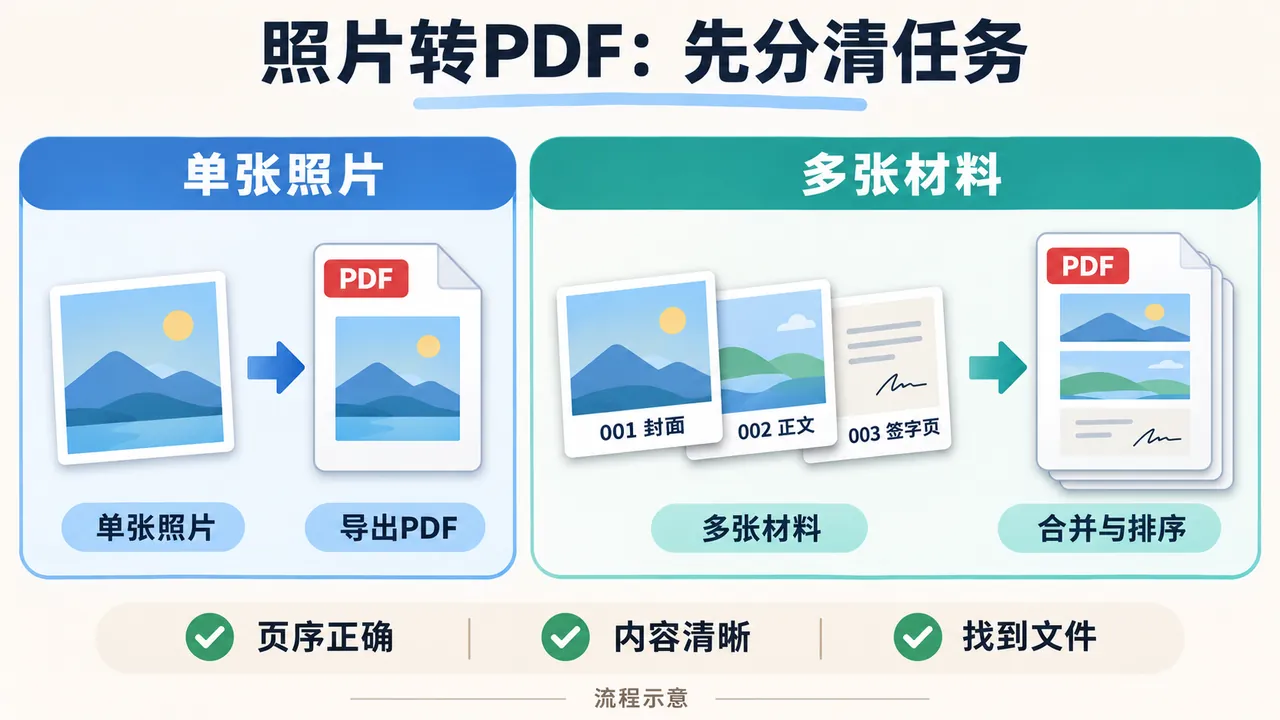
多张照片,要多检查一个“合并”条件
单张图片能导出PDF,不代表多张照片会自动合成一份。你需要确认结果究竟是一个包含多页的文件,还是每张图片各生成一个文件。交材料时,接收方要求的是“一份附件”还是“每项材料一份”,也要先问清楚。
明确标注一个示例:现有封面、申请表和签字页三张图片,要求按这个顺序交一份PDF。转换前先把文件名整理成001封面、002申请表、003签字页;生成后再逐页检查,不要只凭导入列表的显示顺序判断结果。
如果手机上的现有入口只能逐张导出,可以先保存各页,再转到支持图片合并的工具处理。哔果PDF转换器提供图片转PDF入口,可作为可选方案;使用前检查当前页面是否支持你的图片格式、数量与排序需求,不把网站功能等同于iPhone系统功能。
无论选择哪种入口,结果都应与任务对应:示例里需要的是一个三页文件,而不是三个文件,也不是把三张图挤在同一页。如果页数不对,回到输入列表核对是否有重复图片、漏选文件,或者选成了逐张输出。
图片太长或字太小,先处理原图
把长截图直接放进PDF,可能得到一张很长的页面,也可能被缩进普通纸张。两种结果都可能生成成功,却让接收方看不清文字。因此,要打印或提交固定纸张的材料时,先判断长图是否需要分段。
分段要沿内容边界进行,例如一条完整记录、一个表格区块或一个自然段。不能只按同样高度机械裁切,否则一行金额、一段签字说明可能被截到两页。分段后将前后两张图并排核对,确认没有漏掉中间内容,也没有重复保留同一行。
若原照片已经模糊、反光或透视变形,先重拍或调整裁切,再转PDF。换格式不会把模糊文字变清楚。纸张文件还可以考虑扫描方式重新采集,但扫描成PDF与识别成可编辑文字仍是两件事。
交付前,用接收方看到的文件再核对一次
示例中的三页材料,完成标准可以具体到三件事:封面在前、签字页在后;申请表里的关键字和数字能看清;从保存位置重新打开后仍是同一个三页文件。接收方若有附件大小限制,再查看文件信息中的体积,超过限制时回到图片尺寸或压缩设置调整。
保存位置也会影响后续发送。有些位置属于设备本地,有些属于云盘。准备在网络不稳定时提交,先确认文件能够打开;共享链接与直接发送PDF附件也不同,应按接收要求选择。
先拿一张不含敏感信息的图片,完成一次“打开图片—导出PDF—找到成品—重新预览”的小任务。能顺利走完这条链路,再整理正式材料,遇到问题时也更容易判断卡在格式转换、合并页序,还是文件保存。