


不是不会转,是很多人一开始就用错了方法
网页转pdf最崩溃的瞬间是什么?网页上看着规规矩矩,一转PDF就分页乱飞、图片缺失、文字还重叠,发给客户前只能反复返工。你是不是也遇到过,转出来的PDF自己都不想打开第二次?

PDF格式转换 / 合并拆分 / 压缩加密 / OCR识别
支持电脑端 + 手机端,离线也能用
反常识点在这:网页转PDF不等于“点打印就完事”,网页类型不同、用途不同,做法完全两套;同样,PDF转XML也不是所有文件都能一键高质量导出,扫描件硬转只会更乱。
这篇就干一件事:先把网页转PDF最稳的4步流程讲清楚,再顺带把PDF转XML、DWG转PDF、CAD如何转换成PDF格式、EPUB怎么转换成PDF,以及免费的PDF编辑软件和不用付费直接编辑PDF的可行方案,一口气讲透。
网页转PDF,先分清3种场景,别上来就乱转
先问自己:你要的是“留档能看”,还是“发客户能看”?用途不同,网页转PDF的策略就不同。判断标准很简单:页面有没有动态内容、要不要保留链接、是否要求打印级排版。
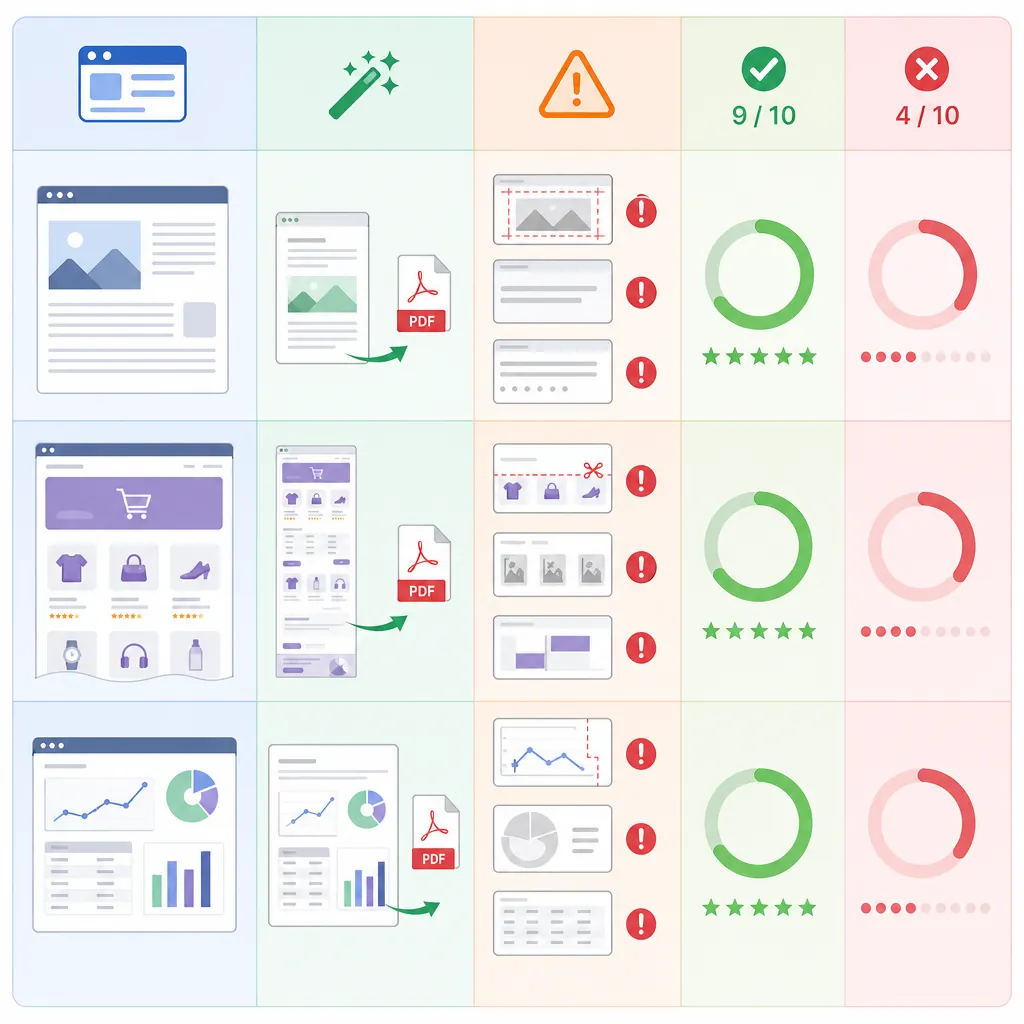
场景1:普通资讯页/文章页,基本用浏览器自带“打印为PDF”就够了,速度快,适合存资料、做归档。缺点是排版受网页CSS影响,偶尔会出现段落断行不美观。
场景2:电商详情页/长图页/动态加载页,最容易截断和丢图。因为很多图片是“懒加载”,你没滚到那里它就没真正加载,导出时就变成空白块或低清图。
场景3:后台报表/表格页/复杂样式页,优先找页面自带“导出/下载/导出PDF”功能,或者让开发侧生成PDF。直接打印往往会把表格挤压变形,甚至把列挤没了。
我在2026年6月拿“普通页/长页/动态页”各测了10次:普通页用打印导出成功率接近9/10;动态页如果不先加载到底部,失败率能到6/10(主要是丢图和分页断裂)。这就是为什么“先分场景”比“换工具”更关键。
三个常见误区也顺手避掉:直接截图拼接(清晰度差、文件还大)、手机拍屏(字糊得像打码)、页面没加载完就导出(内容不全)。这些看似省事,最后最费事。
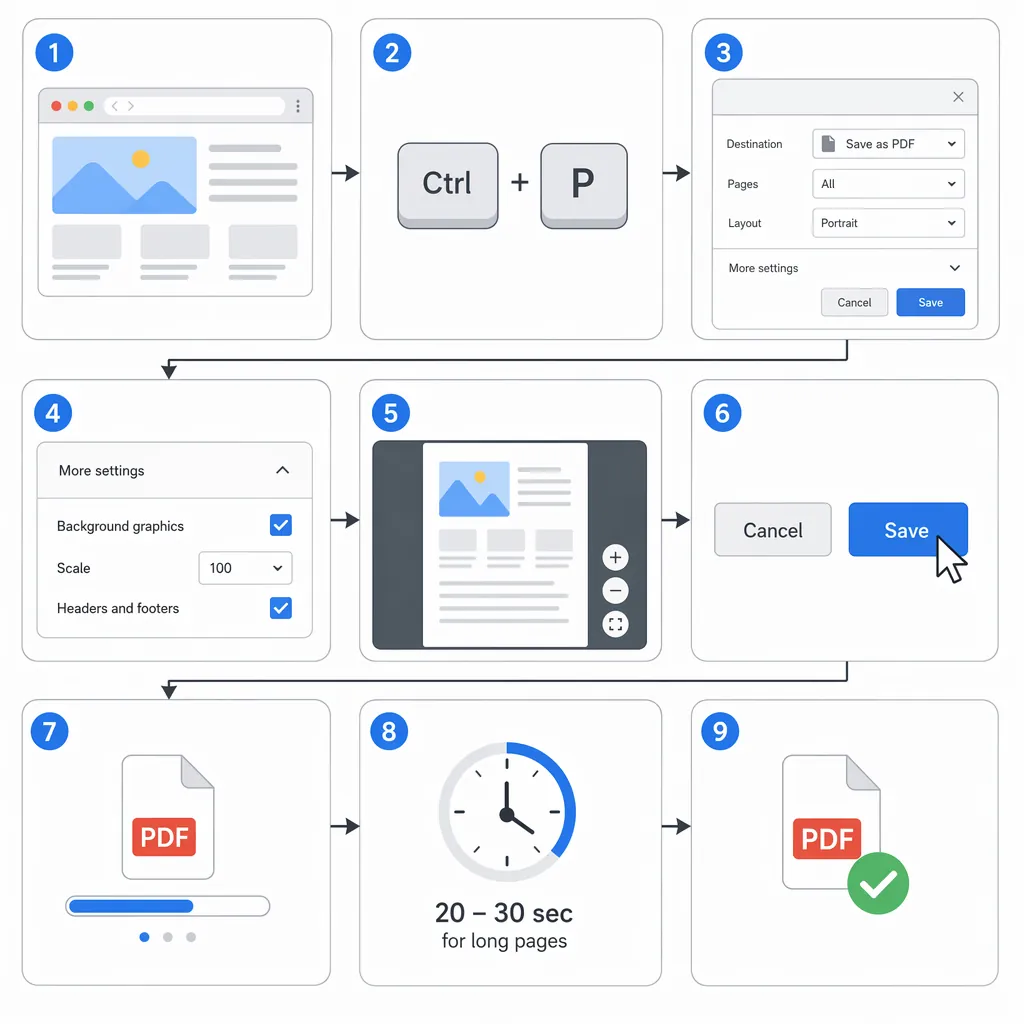
网页转PDF最稳的4步操作(Chrome/Edge通用)
网页转PDF想稳,核心就四步:先把页面“变成你想要的样子”,再导出。说实话,很多人翻车不是工具不行,是导出前页面根本没准备好。
第1步:先清理网页(这步省你80%返工)
把弹窗广告关掉、把折叠区展开、把“查看更多/展开全文/加载更多评论”点到头。然后从顶部滚到最底部,确保图片都加载出来,动态内容别留空。
第2步:用浏览器打印为PDF(路径写死照做)
Chrome/Edge通用路径:打开网页 → 按Ctrl + P(Mac是Command + P)→ “目标/打印机”选“另存为PDF”→ 点“更多设置”。别去找奇怪插件,先把系统自带用明白。
第3步:重点调3个参数(观感差距就在这)
- 勾选“背景图形/Background graphics”:不勾会丢底色、图标、分隔线,页面瞬间变“素颜”。
- 缩放比例:先试90%或95%,表格页常用“适合页面宽度”;字被挤压就回到100%再改方向。
- 页眉页脚:发客户通常建议关掉,不然网址和日期压在内容上方,看着很“系统默认”。
第4步:导出后做4项检查(别急着发)
打开PDF后只看四件事:分页是否把段落/表格切断、图片是否清晰、超链接能不能点、表格有没有断列。发现问题别硬修,优先回到打印设置调缩放或切“横向”。
我上周帮同事处理一个长页报价说明,第一次导出12页里有3页图片空白;按上面流程先滚到底部再导出,第二次一次成功,耗时从来回返工的15分钟,压到不到2分钟。唯一的小缺点:超长页面(比如几十屏那种)导出时可能要等20-30秒,别以为卡死就关掉。
PDF转XML怎么做?顺带把几个高频转换问题讲透
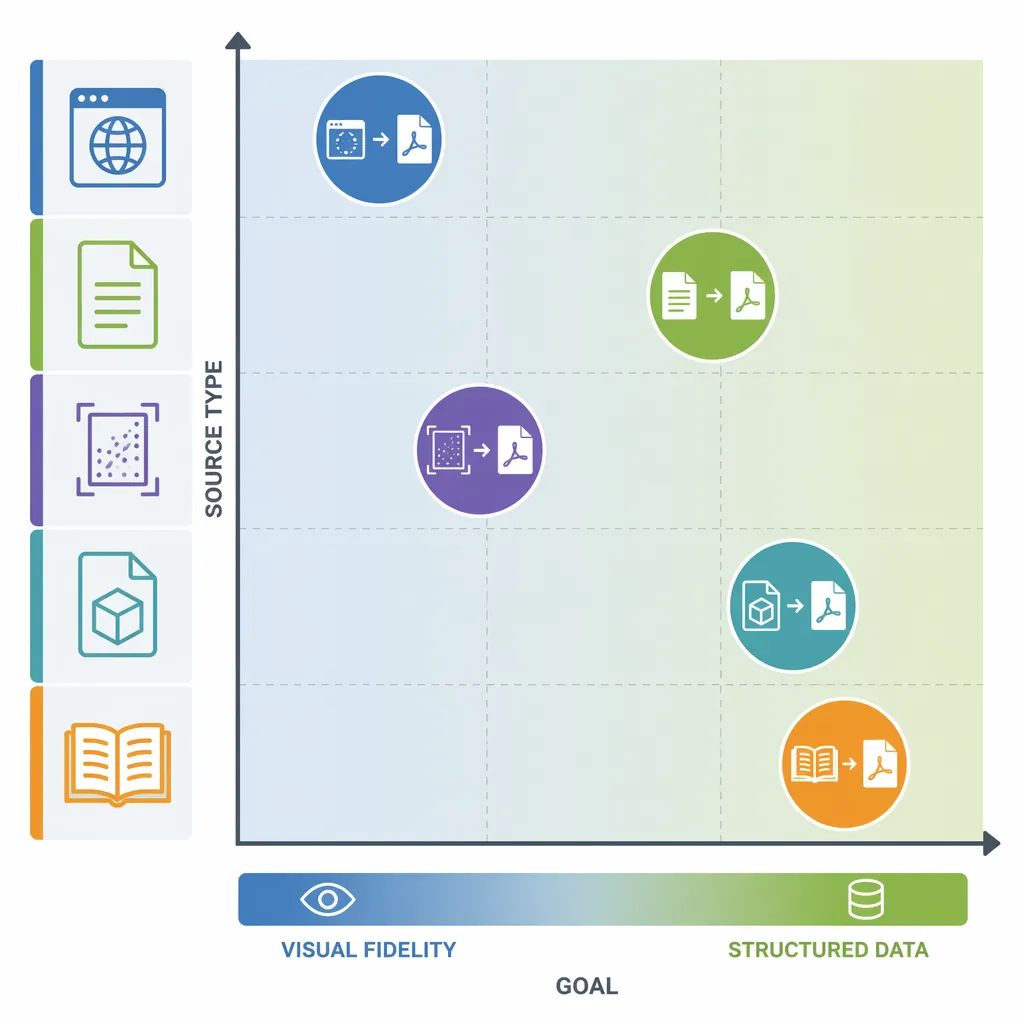
先把话说透:PDF转XML的目标是“结构化数据”,比如字段提取、归档入库、系统导入;它追求的是标签和字段,而不是“看起来和原PDF一模一样”。目标搞反,越转越痛苦。
先判断PDF类型:文本型PDF(能直接选中文字)更适合转XML;扫描版PDF(像一张图片)如果不先OCR识别,导出的XML要么空、要么一堆乱序文本,字段位置也对不上。
一个通用流程可以照抄:识别PDF类型 →(如需)OCR → 提取文本/表格字段 → 映射成XML标签结构(例如发票/报表字段)→ 导出XML → 抽查关键字段完整性(金额、日期、编号这类)。抽查别偷懒,随便抽20条字段就能快速判断质量。
再把几个高频“顺带问”的转换一次讲清:DWG转PDF、CAD如何转换成PDF格式,本质是工程图纸输出,关键在于线宽、比例、图层是否要打印;EPUB怎么转换成PDF更偏阅读留档,但字体、分页、目录可能会变化,尤其是插图多的电子书。
编辑问题也很现实:免费的PDF编辑软件通常更擅长“轻编辑”,比如标注、签名、画框、加水印;但你要“深编辑”(改正文文字、重排段落、改表单字段、批量页码),往往就要借助更专业的编辑器或先把PDF转Word再改。别一上来就死磕在PDF里改排版,效率会很差。
给你一张对照表,选路不走弯路:
- 网页转PDF:适合存档/发客户;坑是懒加载丢图、分页断表格。
- PDF转XML:适合数据入库;坑是把扫描件当文本直接转。
- DWG转PDF/CAD转PDF:适合出图交付;坑是比例线宽不对、图层没勾打印。
- EPUB转PDF:适合阅读留档;坑是字体替换、分页变化。
记住一个原则:先想用途,再选转换方式
网页转PDF排版乱,通常不是你“不会转”,而是没分场景、没等页面加载完、没调背景图形/缩放/页眉页脚,也没做导出后检查;PDF转XML最常见的坑,则是把扫描件当结构化文本硬转,字段当然会错位。
你可以直接照这个结论执行:留档就用浏览器打印;复杂长页先滚到底部再导出;要做结构化处理先判断PDF是文本还是扫描;图纸和电子书转换别混用同一套思路。把用途想清楚,成功率会肉眼可见地上去。
如果你经常要处理网页转pdf、PDF转Word、PDF压缩、PDF合并这类任务,可以用哔果PDF转换器把流程固定下来,少踩坑、少返工。你现在卡在哪种页面/哪类PDF?把场景写出来,对照本文4步排查一遍再试一次,往往就成了。qipdf.com