


“明明只是一份简历,怎么比别人作品集还大?”我上周也被这事卡过:PDF才30多页,邮箱附件却提示超限。别急,PDF压缩免费不是靠猛点“强力压缩”,而是先搞清楚体积从哪来。常见平台限制我整理过:2MB(简历/表单类)、5MB(作业/系统上传)、10MB(邮件/网盘分享)。下面按“原因→方法→指定大小”给你一套可照抄的操作顺序。
先判断PDF为什么大:找对原因,压缩才有效
PDF体积大,很多时候和页数没关系,主要就4个来源:高清图片/扫描件、整本彩色扫描、嵌入字体太多、以及重复对象/注释元数据。你要是直接一键极限压缩,最容易出现文字发虚、表格细线断掉、盖章糊这种“能传但不能用”的尴尬。

PDF格式转换 / 合并拆分 / 压缩加密 / OCR识别
支持电脑端 + 手机端,离线也能用
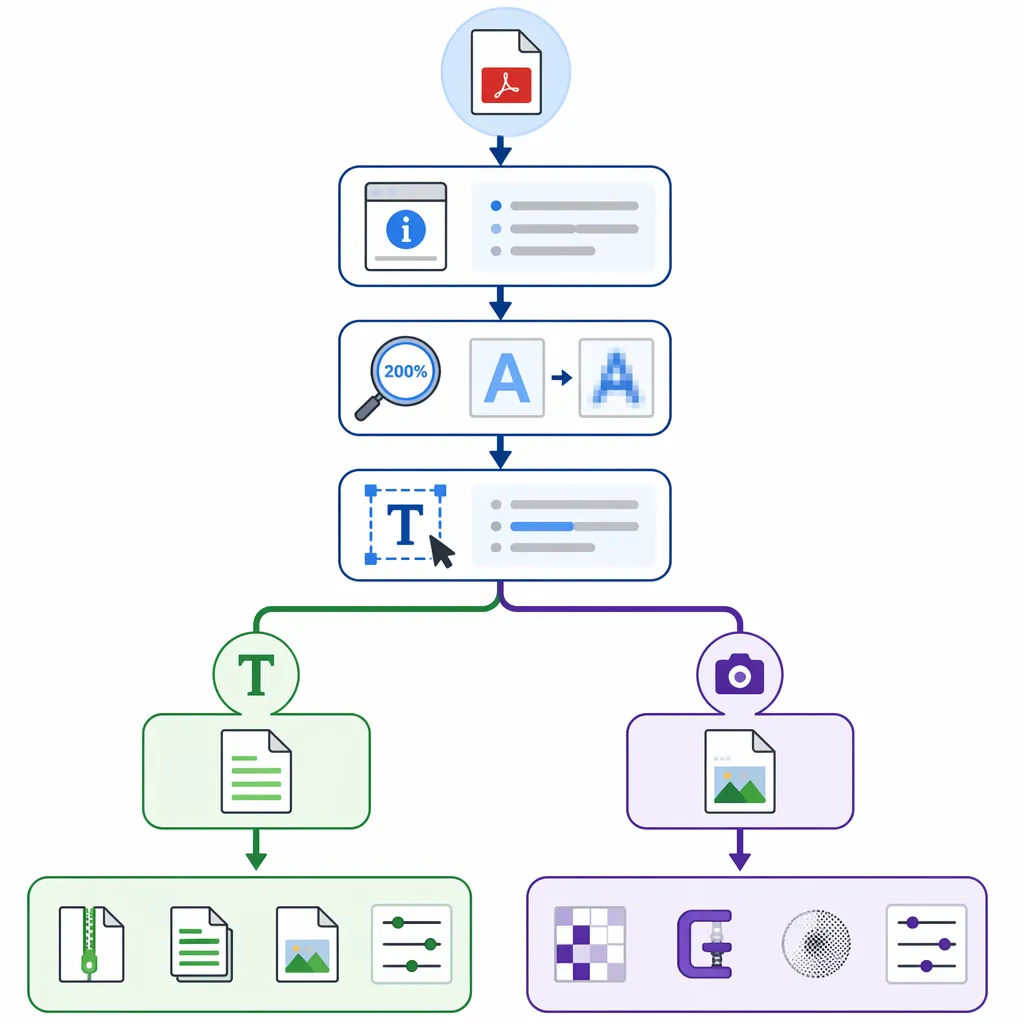
先用3个小动作把PDF分类型,后面选方法会快很多。第1步:右键文件→“属性”看大小;第2步:打开PDF,把关键页放大到200%看边缘是否糊;第3步:用鼠标选中文字,能选中并复制的,多半是文字型PDF,选不中的多半是图片/扫描型PDF。
再给你一个经验对比:文字型PDF通常本来就不大,压缩空间有限;扫描件反而“可压空间”更大,但也更容易失真。2026年6月我用同一份资料做过测试:一份4.8MB文字型PDF中度压缩后只到3.9MB;而一份12.6MB扫描件处理得当能压到2MB级别,但必须控住清晰度。
结论就一句:先分清是文字型还是扫描型,再决定压缩档位;你会发现“pdf太大如何压缩变小”这题,成功率立刻上来。
PDF压缩免费实操:3种方法,按场景选最快
方法一:在线压缩,适合临时处理、设备不限、操作省事。流程很固定:上传PDF→选压缩等级(轻度/中度/强力)→下载→重点检查清晰度。我的建议是先从中度开始,别一上来拉满,不然你会在“能上传”和“能看清”之间反复横跳。
如果你需要一个更顺手的在线方案,可以用哔果PDF转换器的“PDF压缩”功能:上传后可选压缩强度,压完直接下载。实测(2026年6月)我压了10个文件,单个平均处理时间约8-15秒;小缺点也说在前面:超过50MB的扫描件偶尔要多等一会。
方法二:用系统/办公软件“导出时压缩”,适合敏感文件走本地。Windows常见做法是用“打印”为PDF:打开文件→Ctrl+P→打印机选“Microsoft Print to PDF”→在“首选项/高级”里把图像质量调到中等(不同软件名称略有差异)。如果你用的是文档编辑软件导出PDF,也优先找“导出/另存为→优化/最小文件大小/降低图片分辨率”这类选项。
方法三:扫描件先做预处理,再压缩,效果往往更猛。尤其是合同、票据、论文扫描版,先把彩色改灰度/黑白再压,会比直接压更稳。上个月我处理一份12.6MB扫描合同:先灰度化后再中度压缩,最后到2.1MB,页码、签章边缘还能看清。
不管你选哪种方法,压完别只看体积:重点翻3处——页码是否错位、签章是否糊、二维码/细线表格是否还能识别。重要文件先备份原件,这一步真能省你返工时间。
pdf怎么压缩到指定大小:照这套顺序试,少走弯路
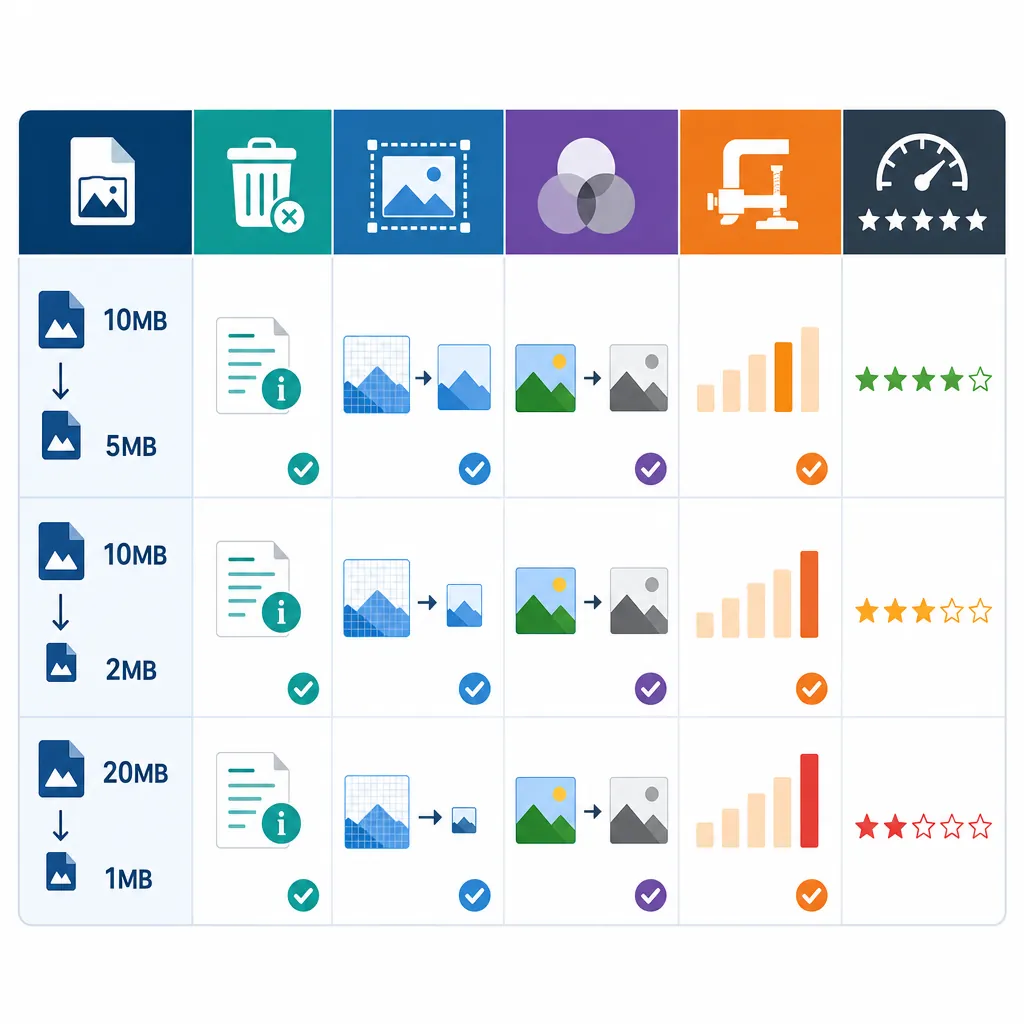
“pdf怎么压缩到指定大小”其实是目标管理:10MB压到5MB、压到2MB,策略完全不同。我的做法是分步逼近,而不是一次强力压到头。顺序推荐:先清理冗余(注释/元数据)→再降图片分辨率→再转灰度→最后再选中度或强力压缩。

为什么要这样排?因为你一开始就强压,损失的是清晰度;而先处理冗余和图片参数,体积降得更“干净”。但也要承认一个局限:如果原文件本来就是压缩过的文字型PDF,继续压缩空间可能只有5%-15%,这时更适合删无用页、重新导出,或者把PDF拆分成多个文件上传。
给你一张“目标大小—策略”对照表,照着做基本不绕路:
- 10MB→5MB:中度压缩即可,优先保清晰度
- 10MB→2MB:先降图片分辨率(如300dpi→150dpi)+灰度化,再中度压缩
- 20MB→1MB:先删无用页/拆分,再灰度化+强力压缩(清晰度要重点复检)
免费压缩PDF大小的方法对比:选对工具更省时间
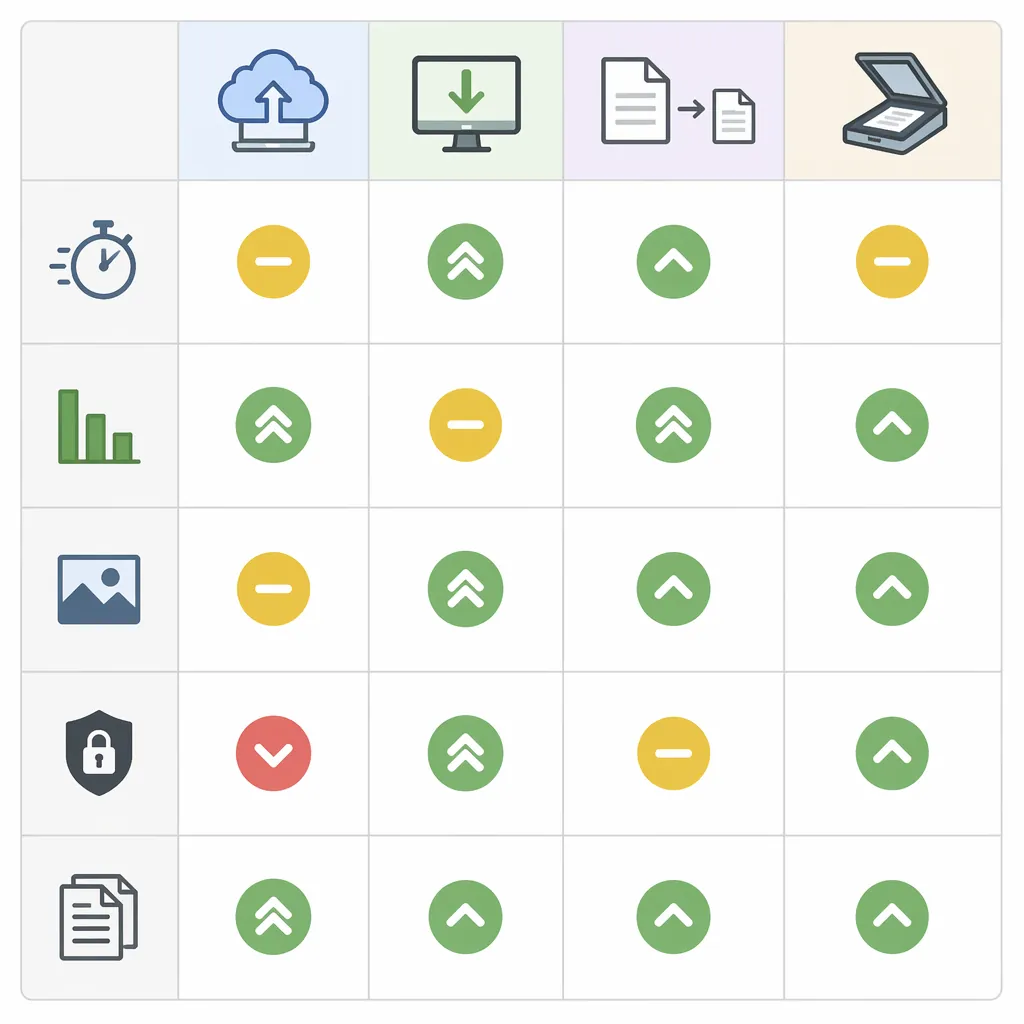
同样是免费压缩PDF大小的方法,适合人群不一样。在线工具优点是快,适合赶投递、赶提交;本地导出更适合敏感资料;扫描件预处理适合“怎么压都压不动”的大文件。别纠结哪种更高级,先问自己:你更在意速度,还是隐私?
我给你按6个维度做个快速对比:速度、压缩率、清晰度、隐私、安全性、是否支持批量。在线压缩一般速度快、操作少;本地导出隐私更稳,但压缩率不一定高;扫描件预处理最吃操作,但压缩率经常最高。说句接地气的:不是所有文件都值得死磕到1MB,能传、能看清,很多时候就够用了。
先判断类型,再压缩,成功率更高
PDF发不出去,先别急着狂点“强力”。你按今天这套做:先判断是文字型还是扫描型,再选在线压缩/本地导出/扫描预处理,最后用“分步逼近”的方式压到目标大小,基本都能稳住清晰度。
下次再遇到上传超限,你可以先拿一份不重要的PDF做个小测试:记录压缩前后体积(比如10MB→3MB)和关键页清晰度,再去处理正式文件会更稳。要是你经常需要PDF压缩免费并且想省步骤,可以把这套流程收藏起来,或用 qipdf.com 直接压完下载。你现在卡的是2MB、5MB还是10MB的限制?