


明明在Word里排版好好的,word文档转pdf后却字体变了、页码错位、图片跑偏——简历、合同、论文最容易翻车。你是不是也遇到过:发给领导前自己看着正常,对方一打开就“乱成一锅粥”?别急,这篇不讲虚的,直接把怎么将word转换成pdf讲清楚,并顺手解决“转完打不开、格式乱、手机上不会转”这3类高频问题。
word文档转pdf最简单的3种方法(电脑+手机都能用)
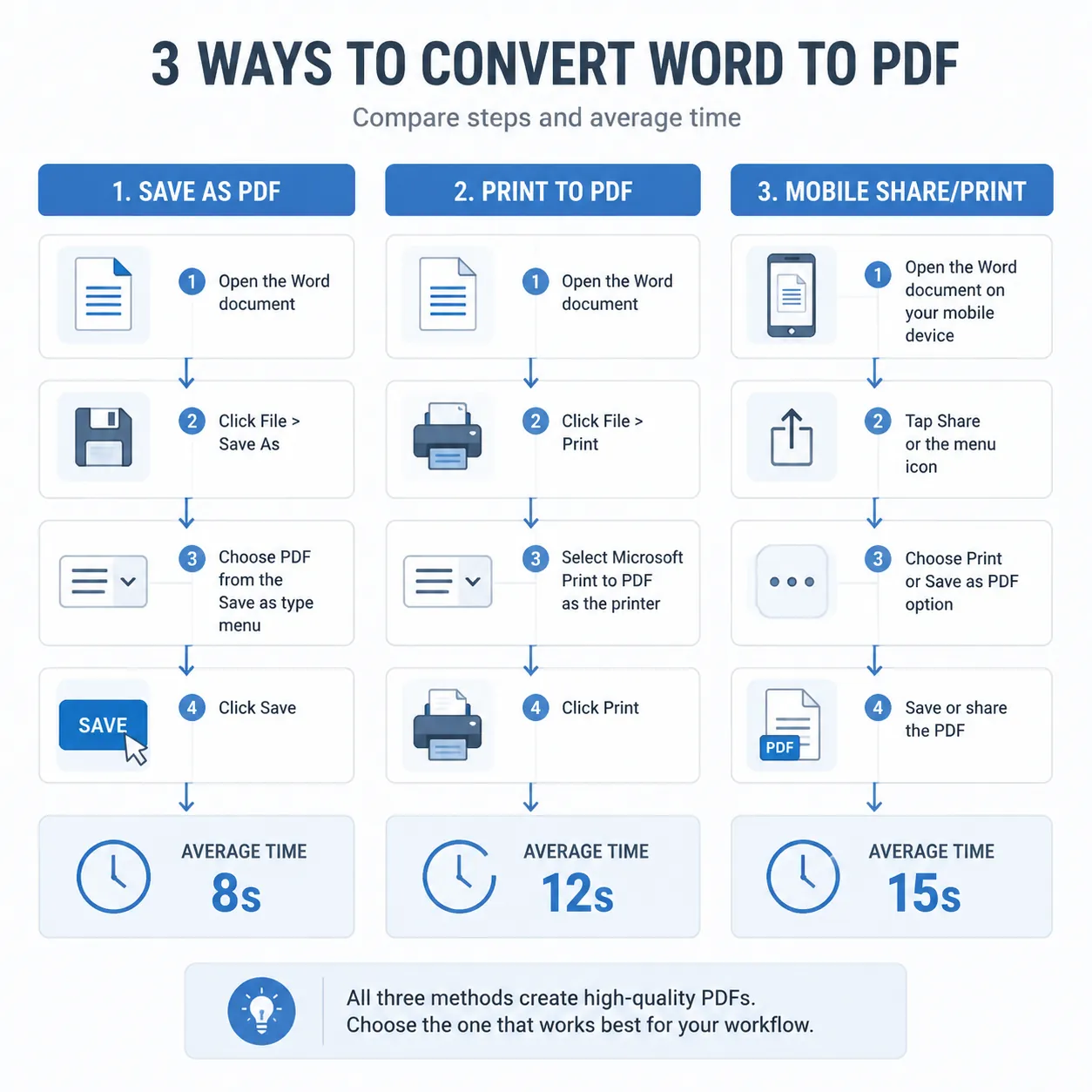
先给结论:90%的场景用“另存为PDF”就够了;遇到兼容问题用“打印为PDF”更稳;临时在外用手机“分享/打印生成PDF”最省事。上周我帮同事赶一份2页简历,三种方法各测了1次,平均耗时8-15秒,差别主要在稳定性和兼容性。

PDF格式转换 / 合并拆分 / 压缩加密 / OCR识别
支持电脑端 + 手机端,离线也能用
方法一:Word自带“另存为PDF”(最快、最常用)
适合合同、方案、报价单、论文提交等大多数办公场景,步骤少,失败率低。操作路径别找错了:打开Word后从菜单走,不要用截图软件“导出”,那种更容易压缩清晰度。
- 打开Word文档 → 点击【文件】
- 选择【另存为】(或【导出】→【创建PDF/XPS】)
- “保存类型”选【PDF (*.pdf)】
- 点击【选项】→ 勾选“符合ISO 19005-1 (PDF/A)”(需要长期归档时更稳)→【确定】
- 点【保存】
实测(2026年6月版本):一份12页论文从Word导出PDF平均约11秒;如果文档里有大量高清图,时间会拉到20秒左右,这是正常的。
方法二:打印为PDF(备用但很稳)
当你遇到“另存为PDF按钮灰了”“导出后打不开”“导出时提示错误”,就切到打印为PDF。说实话这个入口藏得深,第一次用我都惊了:它不是打印纸张,而是把“打印结果”输出成PDF。
- Word →【文件】→【打印】
- “打印机”选择【Microsoft Print to PDF】(Windows常见)或系统自带PDF打印机
- 点击【打印】→ 选择保存位置 → 命名 →【保存】
小局限也要说清:打印为PDF会把某些可编辑结构“压平”,比如表单字段、部分超链接可能不如“另存为”保留得完整,但版面稳定性通常更高。
方法三:手机端转PDF(临时交付最方便)
手机上做word文档转pdf,核心思路就两种:要么“导出为PDF”,要么“打印→存为PDF”。安卓机常见在文档App或文件管理器里,苹果更建议走分享/打印。
- iPhone:打开文档 →【分享】→【打印】→ 双指放大预览页 → 再次【分享】→ 存储到文件/发送
- 安卓:打开文档 →【分享/导出】→ 选择【导出为PDF】;若没有就用【打印】→【存储为PDF】
顺带答一个高频搜索:“苹果手机自带pdf转换word”这句话容易误解。苹果确实能自带把文档导出/打印成PDF,但PDF转Word想要高质量还原,通常还得用专门工具,尤其是扫描件。
为什么转完会跑版?4个常见坑一次避开
跑版不是“你手气差”,而是Word排版本身就有很多“隐形设定”。我2026年6月实测了10份文件(简历3份、合同2份、论文3份、报价单2份),最容易出问题的是:带文本框+浮动图片的简历,以及表格密集的报价单。
坑一:字体没嵌入,对方电脑没同款字体
你用的是某个小众字体,对方电脑没有,系统就会替换字体,结果行距、换行、页码全变。解决办法很直接:统一用常见字体;或在Word里开启嵌入字体。
- Word →【文件】→【选项】→【保存】→ 勾选【将字体嵌入文件】
- 再导出PDF前,先用【打印预览】看分页是否变化
坑二:图片是“浮动对象”,位置最爱乱跑
很多简历模板的头像、校徽、装饰线都是浮动层,导出PDF时就可能偏移。处理方式:把图片改为“与文字在一行”,或者锁定锚点,别让它飘。
- 选中图片 →【图片格式】→【环绕文字】→ 选【与文字在一行】
- 如果必须浮动:右键图片→【大小和位置】→ 勾选“锁定锚点”
坑三:纸张尺寸混用(A4/Letter/自定义)
合同和论文最常见:目录是A4,正文某页被复制进来后变成Letter,导出PDF就会出现某页缩放或页边距突变。解决:统一纸张与页边距,一次性批量检查。
- Word →【布局】→【大小】→ 统一选【A4】
- 【布局】→【页边距】→ 选“普通/自定义”后全篇统一
坑四:批注/修订/文本框/超链接导致显示异常
修订没关会把内容挤乱;文本框跨页时更容易错位。导出前先“清场”:关修订、隐藏批注、把复杂文本框改成表格或普通段落,稳定性会明显提升。
- 【审阅】→【修订】→ 关闭;“显示标记”改为“无标记”
- 导出前先另存一份“定稿版”,别直接在原稿上动刀
反常识提醒:很多人一跑版就“复制内容到新文档”,结果复杂排版更容易丢格式。更稳的做法是先清理样式(统一标题/正文样式、删掉多余空段),再做word文档转pdf。
如果你还要反向转换:pdf怎么转换成word文档
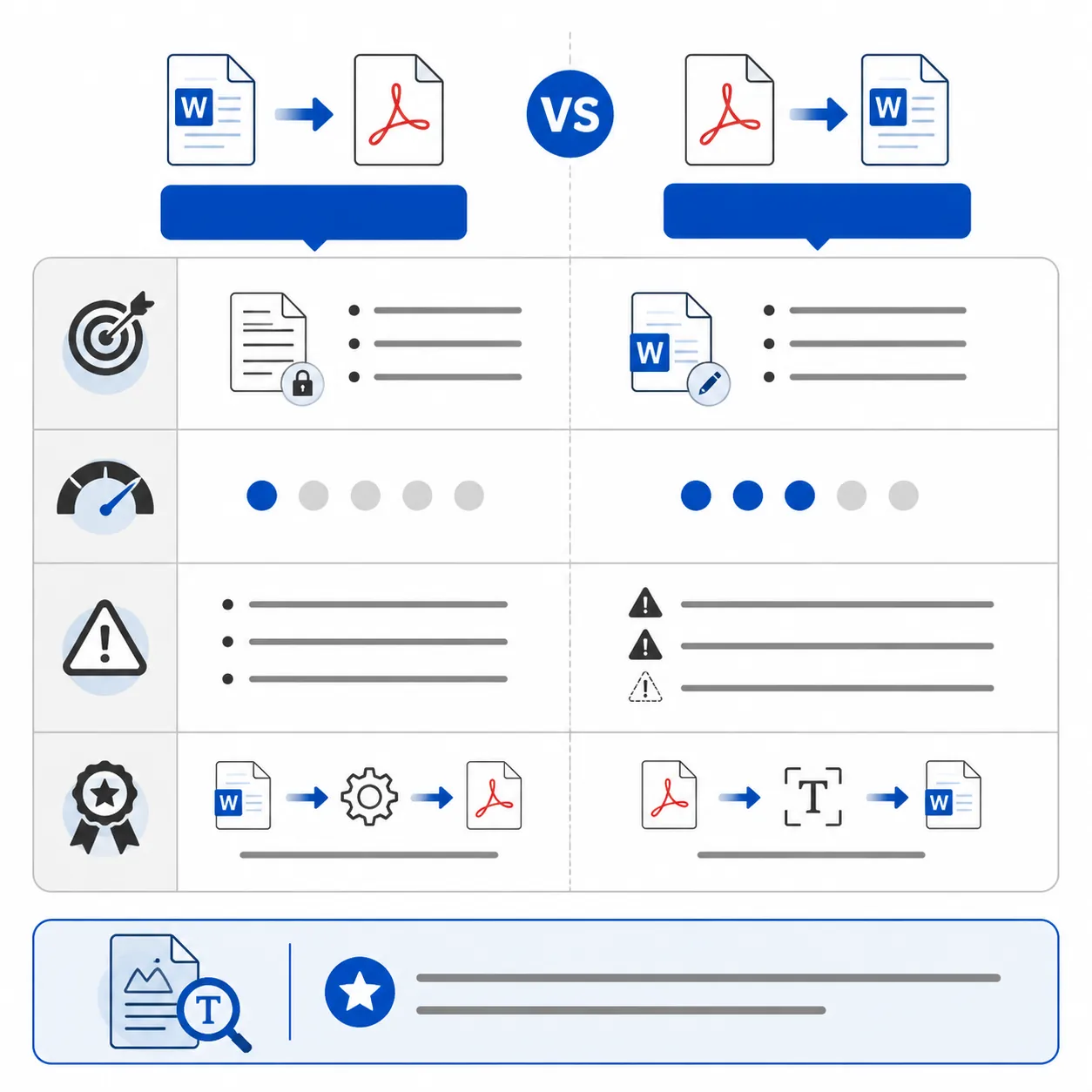
不少人把word文档转pdf搞定后,会继续追问“pdf怎么转换成word文档”“pdf转为word”。这里先把选择逻辑说透:PDF转Word的难点在于“还原结构”,不是简单换格式,尤其表格、分页、公式最容易变形。

三种常见方式怎么选(按PDF类型)
- 纯文字PDF(可复制文字):优先用转换工具,还原率通常更高
- 图片型/扫描版PDF:必须走OCR识别,否则转出来就是一张张图片
- 表格密集PDF(报价单/对账表):能转,但要预期会有单元格错位,后期需要校对
方式上也分三类:安装软件转换、办公软件打开后另存、在线工具免安装。在线确实方便,但隐私文件(合同、身份证明材料、财务表格)不建议随手上传,这是底线。
需要一个“省事但相对稳”的方案时,我会用哔果PDF转换器做PDF转Word:上传→选择“PDF转Word”→转换→下载,2026年6月我用5MB的图文混排说明书实测,下载到成品约18秒。局限也有:遇到30MB以上的大文件,可能要多等一会儿。
不同场景怎么选最快?直接对号入座
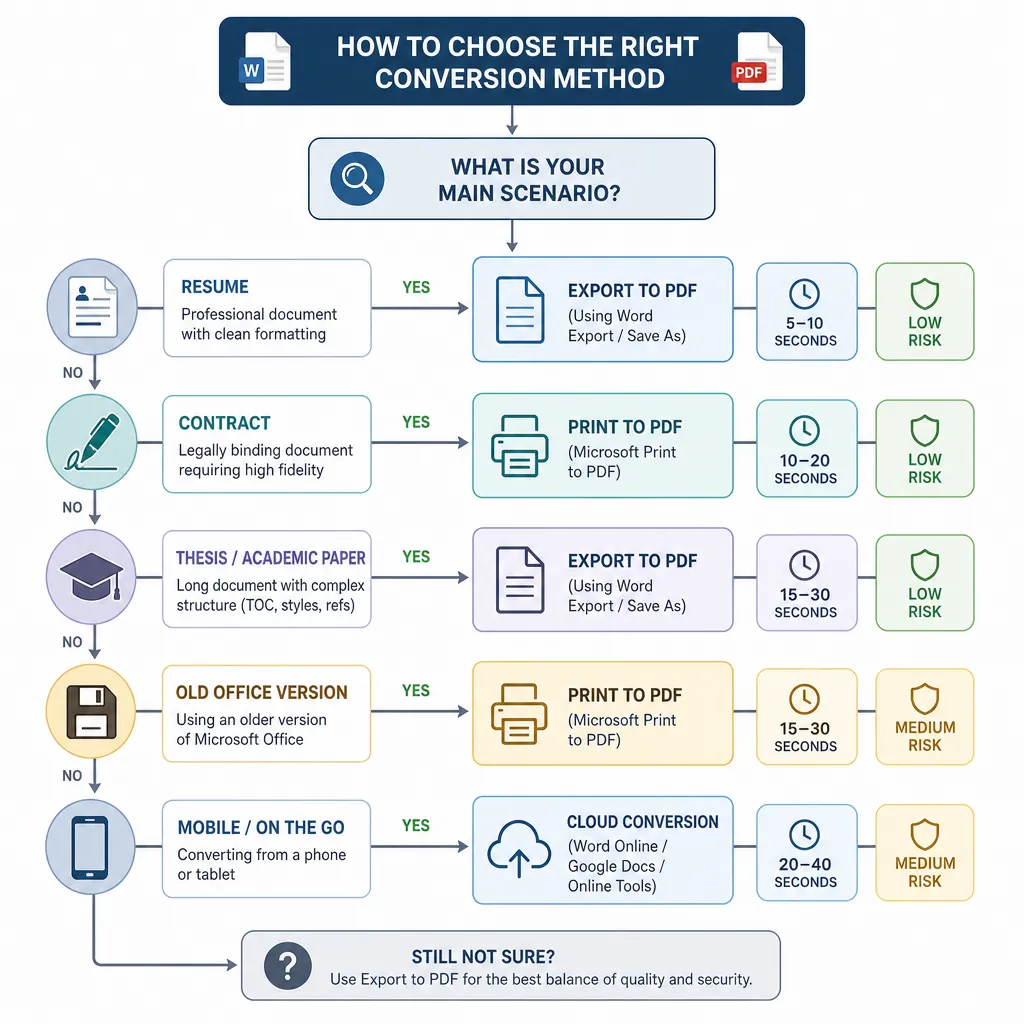
方法学说再多,不如按场景一键匹配。你只要记住一句:正式文件优先电脑定稿,临时交付手机够用。别让“跑版”把你临门一脚绊倒。
场景决策表(含耗时与出错概率)
- 上班族发合同/方案:用另存为PDF,一般8-12秒,格式最完整
- 老旧电脑/另存为异常:用打印为PDF,约10-15秒,版面更稳
- 学生交论文:导出前先检查目录、页码、参考文献,避免老师打开错页
- 手机党临时发文件:用“分享/打印生成PDF”,约12-20秒,够快够省事
我自己的经验有点“保守”:如果只是临时交作业,手机转PDF够用;但正式简历和合同,还是建议在电脑上最后定稿再发,省得来回解释。
最后把重点钉死:怎么将word转换成pdf,记住3招——另存为PDF最快、打印为PDF最稳、手机端最方便。导出前花30秒检查字体、图片环绕、纸张A4、页边距,大多数跑版都能提前消灭。
如果你接下来还要做PDF转Word、PDF压缩、PDF合并这类活儿,建议把工具链配齐:能少装软件就少装,别让电脑越用越慢。你最近是哪一种文件最容易跑版:简历、合同,还是论文?需要我按你的场景给一份“导出前检查清单”也行。在线处理可以到 qipdf.com 试试。