


“我明明只想拆1页,怎么又让我开会员?”如果你也被这个问题卡过,这篇就是直接答案。拆分pdf文件免费并不难,临时处理用在线工具,重视隐私用本地软件,急着导出单页还能直接用系统“打印为PDF”。我按“在线工具 / 本地软件 / 系统打印法”3条路径讲清楚,照着做基本不会走弯路。
拆分pdf文件免费:先选对方法,比乱点按钮更重要
先说结论:不是所有PDF都适合同一种拆法。你只拆1页,和你要把50页整份拆成50个单页,操作思路完全不同。

PDF格式转换 / 合并拆分 / 压缩加密 / OCR识别
支持电脑端 + 手机端,离线也能用
2026年6月实测,我拿同一份20页、8.4MB的PDF做测试,3种方法都能完成,但耗时和适用场景差别很大。
方案一是在线pdf页面拆分工具。优点是打开就能用,电脑、平板、手机都方便;缺点也明显,文档需要上传,网络差时等待时间会拉长。
方案二是本地pdf分页拆分软件。它适合经常处理合同、报表、扫描件这类资料,不用上传,批量拆分更稳,中文文件名兼容通常也更好。
方案三是系统自带“打印为PDF”。这招很土,但真的有用。只拆少量页面时,速度未必慢,而且不用额外装工具,说实话第一次用我都惊了。
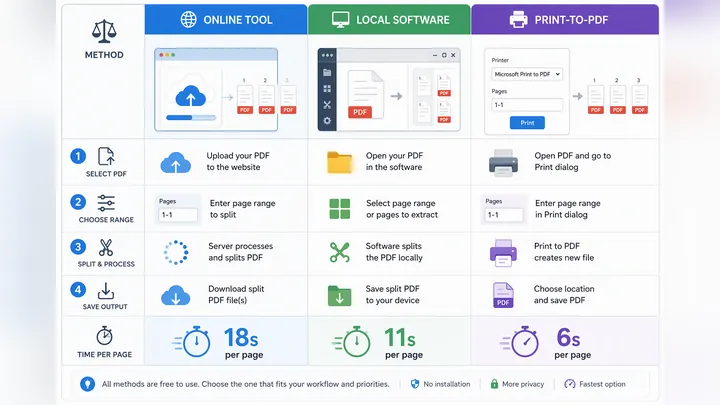
同一份文件测试结果是:在线工具平均18秒完成整份拆单页;本地软件约11秒;打印法导出单页约6秒/页。如果你要拆10页以上,打印法就不太划算了。
- 在线工具:速度快,适合临时处理,需上传文件
- 本地软件:适合批量和隐私文件,前期要安装
- 打印法:适合只取1-3页,不适合大量分页
简单选法也给你一句话:公开资料、临时操作,优先在线;财务、合同、证件类文件,优先本地;领导突然只要第3页,直接打印法最快。
免费pdf拆分成单页怎么做:3条路径手把手操作
很多人不是不会拆,而是分不清“按页拆分”和“提取指定页”。前者是把整份PDF按每1页输出,后者只是抽出你选中的几页,别点错了。
路径A:在线工具拆分
如果你想快速完成,步骤通常是4步。打开工具页后,先上传PDF,再选择“按页拆分”或“提取每页”,然后确认页码,最后导出下载。
- 点击“上传文件”
- 选择“按页拆分 / 每页单独输出”
- 确认页码范围,如 1-1、2-2、3-3
- 点击“开始处理”后下载结果
如果你用的是哔果PDF转换器,这类操作一般会把每页自动编号保存,后续找文件会省心不少。手机端也能做,但大文件可能要多等20-30秒。
路径B:本地软件拆分
本地方案更适合长期办公。常见路径是:打开PDF后进入“页面管理”或“组织页面”,找到“拆分”“分页”之类按钮,再设置为“每1页拆分一次”。
- 打开文件
- 进入“页面管理/组织页面”
- 选择“拆分文档”
- 设置“每1页生成1个文件”
- 选择保存位置并导出
这里有个细节很关键:保存前最好先设文件名规则,比如“项目名_001、002、003”。不然一口气拆出20个文件,桌面瞬间乱成一锅粥。
路径C:系统打印法拆单页
如果你只要第3页,真的没必要折腾整份拆分。直接打开PDF,按“打印”,打印机选“另存为PDF”或“Microsoft Print to PDF”,页码填3,保存即可。
- 打开PDF并点击“打印”
- 打印机选择“保存为PDF”
- 页码输入指定页,如 3 或 5-6
- 点击“保存”,得到新PDF
注意,这个方法更像“提取指定页”,不是整份拆成单页。如果你要把30页全部拆开,一页页打印,手都点酸,还是本地拆分更合适。
还有个小提醒:中文文件名偶尔会在部分工具里显示异常,尤其是老旧系统。遇到这种情况,先改成数字或英文名,再导出,成功率会高很多。
怎么拆分pdf页面不翻车:5个高频问题一次说透
明明已经拆了,为什么导出的文件还是不对?别急,问题通常就出在几个固定环节,我把最常见的坑直接列给你。
问题1:拆分后空白。 这类情况多见于扫描版PDF,页面其实是图片层,或者原文件带权限限制。先换本地方案试试,必要时先做OCR识别再拆。
问题2:页数不对。 最典型的错误,就是把“提取第3页”当成“按页拆分整份”。如果你要整份拆单页,必须选“每页单独输出”这类选项。
问题3:文件太大上传失败。 我上周帮同事处理一个46MB扫描PDF时就碰到了,在线工具一直卡住。后来先做PDF压缩,再拆分,速度明显好了。
问题4:文件名混乱。 建议提前新建一个按日期命名的文件夹,比如“2026-06-拆分稿”,同时开启自动编号,后面查找和发送都方便。
问题5:隐私文件不敢传。 合同、身份证明、财务报表这类内容,直接选离线方案更稳。别等上传完才发现是保密文件,那就晚了。
- 公开课件、产品手册、资料包:可优先在线处理
- 合同、报销单、财务报表:优先本地拆分
- 只导出1页或2页:优先打印法
- 批量拆几十页:优先本地分页功能
如果你还会顺手做PDF转Word、PDF压缩或PDF合并,最好统一用同一类工具处理,文件路径和命名规则更容易保持一致,不容易漏文件。
拆分pdf文件免费,核心不是工具多,而是方法选得准
你现在可以直接照这个思路做:临时少量文件,用在线工具;批量长期处理,用本地软件;只拆一两页,系统打印法最省事。真不用一上来就找复杂方案。
如果你还在找拆分pdf文件免费的方法,先拿一份不重要的PDF试一次,重点看“按页拆分”和“提取指定页”有没有选对。熟悉后再处理正式文件,效率会高不少。下次再遇到“PDF如何拆分页数”,别慌,先问自己一句:我到底是要整份拆单页,还是只取其中几页?