


月底汇总报表,领导只要一份PDF,你手里却有十几个Excel文件。多张excel怎么转为一张PDF?关键不是“能不能转”,而是顺序别乱、页面别变形、表格还能看清。
你是不是也遇到过:Excel里看着挺正常,一转PDF就分页乱,金额列被挤到第二页?别急,本文就讲2招:少量文件用Excel自带导出,多个文件用批量转换后合并。PDF相关处理可以顺手用哔果PDF转换器完成,适合临时汇总和固定报表流程。
先搞清楚:多张Excel转一张PDF有哪两种思路
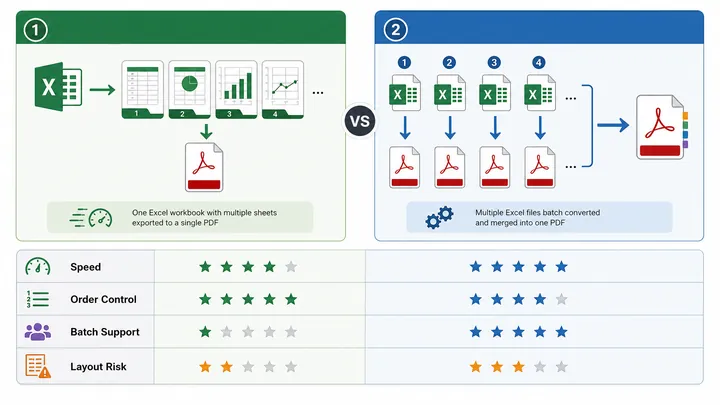
先分清需求:一种是一个Excel文件里有多个工作表,比如“收入表、支出表、汇总表”;另一种是多个Excel文件,比如“01月报、02月报、03月报”。这两种处理方式不一样。

PDF格式转换 / 合并拆分 / 压缩加密 / OCR识别
支持电脑端 + 手机端,离线也能用
很多人搜索“excel表怎么转换成pdf”,其实第一步不是点转换,而是判断:你要导出的是单文件多Sheet,还是多文件合并?判断错了,后面很容易出现漏页、乱序、排版不一致。
| 方法 | 适用场景 | 操作难度 | 是否批量 | 顺序调整 | 排版风险 |
|---|---|---|---|---|---|
| Excel自带导出 | 1-3个文件、格式简单 | 低 | 弱 | 一般 | 中等 |
| 批量转换后合并 | 5个以上文件、需要归档 | 中 | 强 | 方便 | 较低 |
2026年6月我用10份部门月报做过一次实测:单个文件导出最快约8秒,10个文件逐个导出加重命名大概花了6分钟;批量处理则主要耗时在上传和检查顺序。
方法一:用Excel自带功能把多张Excel导出PDF
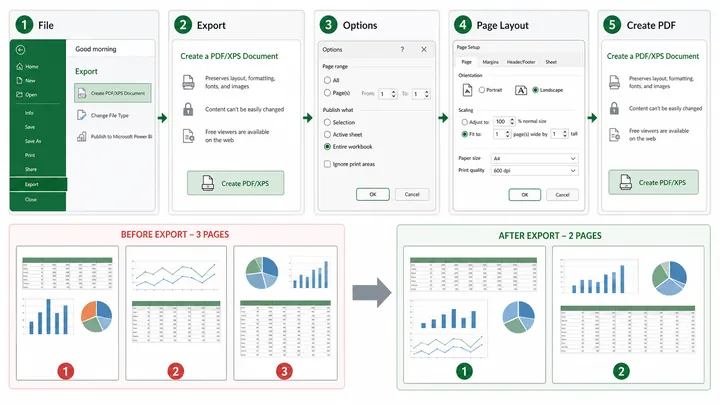
如果只有1-3个Excel,且表格结构不复杂,直接用Excel自带功能就够了。操作路径很明确:打开Excel文件,先整理工作表顺序,再点击“文件”-“导出”-“创建PDF/XPS”。
有些版本也可以走“文件”-“另存为”,在保存类型里选择PDF。说实话,这个入口有时藏得有点深,第一次找不到很正常,记住“导出”和“另存为”两个位置就行。
如果一个Excel里有多个工作表,保存前一定要点“选项”。在发布内容里选择“整个工作簿”,而不是默认的“当前工作表”,否则你以为导出了整份报表,其实只保存了一个Sheet。
excel转pdf怎么铺满整个页面?先调页面布局
页面变形通常不是转换问题,而是打印设置没调好。进入“页面布局”,重点检查4项:纸张方向、页边距、纸张大小、缩放比例。横向宽表,优先把方向改成横向。
点击“页面布局”-“方向”-选择“横向”或“纵向”;
点击“页边距”-选择“窄”或自定义边距;
在“缩放”里选择“将工作表调整为一页宽”;
导出前用“文件”-“打印”预览最终分页。
我拿一张18列的横向报表测试:未设置缩放时导出为3页,金额列单独跑到下一页;设置为“一页宽”后,变成1页宽、2页长,虽然行数分成两页,但阅读顺序稳定很多。
这里有几个常见坑:合并单元格太多、列宽过宽、隐藏行列没检查、打印区域没清空,都会影响PDF效果。尤其是设置过打印区域的旧文件,建议先在“页面布局”-“打印区域”-“取消打印区域”。
方法二:多份Excel批量转PDF后合并成一份
如果你手里是多个Excel文件,比如1月、2月、3月报表,想按顺序变成同一份PDF,就别一个个复制粘贴了。复制很容易丢格式,页眉页脚也可能乱掉。
更稳的做法是:先把每个Excel转成PDF,再使用PDF合并功能按顺序合成一份;或者使用支持批量Excel转PDF的工具,一次添加多个文件,转换后直接合并输出。
用哔果PDF转换器处理这类报表时,可以按“Excel转PDF—添加文件—开始转换—PDF合并”的思路走。2026年6月实测,8个.xlsx文件合计约24MB,转换加合并约1分20秒完成。
顺序别靠记忆,文件名要先排好
合并PDF最怕顺序错。建议文件名统一写成01-销售报表、02-费用报表、03-库存报表,不要用“最终版、新最终版、最终确认版”这种名字,后期找文件会很抓狂。
转换前:检查打印区域是否正确;
转换前:确认页面方向和页边距一致;
转换前:核对文件名是否按01、02、03排序;
转换后:检查页码顺序是否连续;
转换后:重点看表头、金额列、备注列有没有被截断。
有个小缺点要提前说:如果Excel里图片很多、公式复杂,或者单个文件超过100MB,转换可能要多等30秒左右。别在最后一分钟才处理,真的容易手忙脚乱。
还有一个反向需求也要考虑:PDF发出去适合阅读和归档,但后续要改数据,还是原Excel最稳。后面如果涉及PDF如何转为Excel、如何把pdf转成excel、pdf表格如何转换成excel,源文件能省很多事。
多张excel怎么转为一张PDF?按文件数量选方法
选方法不用纠结,记住一个简单规则:文件少看便捷,文件多看批量。1-3个Excel,格式也不复杂,用Excel自带导出就行;5个以上文件,优先考虑批量转换和PDF合并。
如果表格特别宽,先别急着转,先看打印预览。宽表重点调“一页宽”,长表重点看分页位置;要归档,就重点看文件顺序;要二次编辑,务必保留Excel源文件。
你只是临时交一次材料?那就别把流程弄复杂。可如果每周都要交报表,建议固定一套流程:命名规则、页面设置、转换方式、合并检查,每次照着做,返工率会低很多。
一份合格的PDF报表,至少要满足4个标准:表头完整、列宽不被截断、页码顺序正确、打印预览和最终PDF一致。少一个标准,发出去都可能被退回重做。
结尾:先试一份,再批量处理
多张excel怎么转为一张PDF,核心就两步:先把Excel页面设置好,再根据文件数量选择自带导出或批量合并。少量文件用Excel导出,多个文件用批量转换加PDF合并。
建议你先拿1份Excel试转,确认页面不变形、表头不丢、金额列不被截断,再处理全部文件。经常做报表的人,可以把命名和合并流程固定下来;需要批量处理时,再用哔果PDF转换器这种工具会更省事。