


Word批量转PDF太慢?3种方法一次搞定
月底交材料、合同归档、论文提交最怕什么?几十个Word转PDF还在一个个“另存为”,**批量转PDF**一忙就漏文件、命名还乱。更糟的是转完排版跑偏、表格变形,返工一次就半小时起。
多数人卡在3个坑:格式不稳、命名混乱、批量处理耗时。下面直接上干货:3种Word批量转PDF方法,覆盖Office自带、系统/脚本自动化、以及更省事的PDF工具路线,看完就能照做。
方法一:用Word自带功能批量另存为PDF,最稳妥
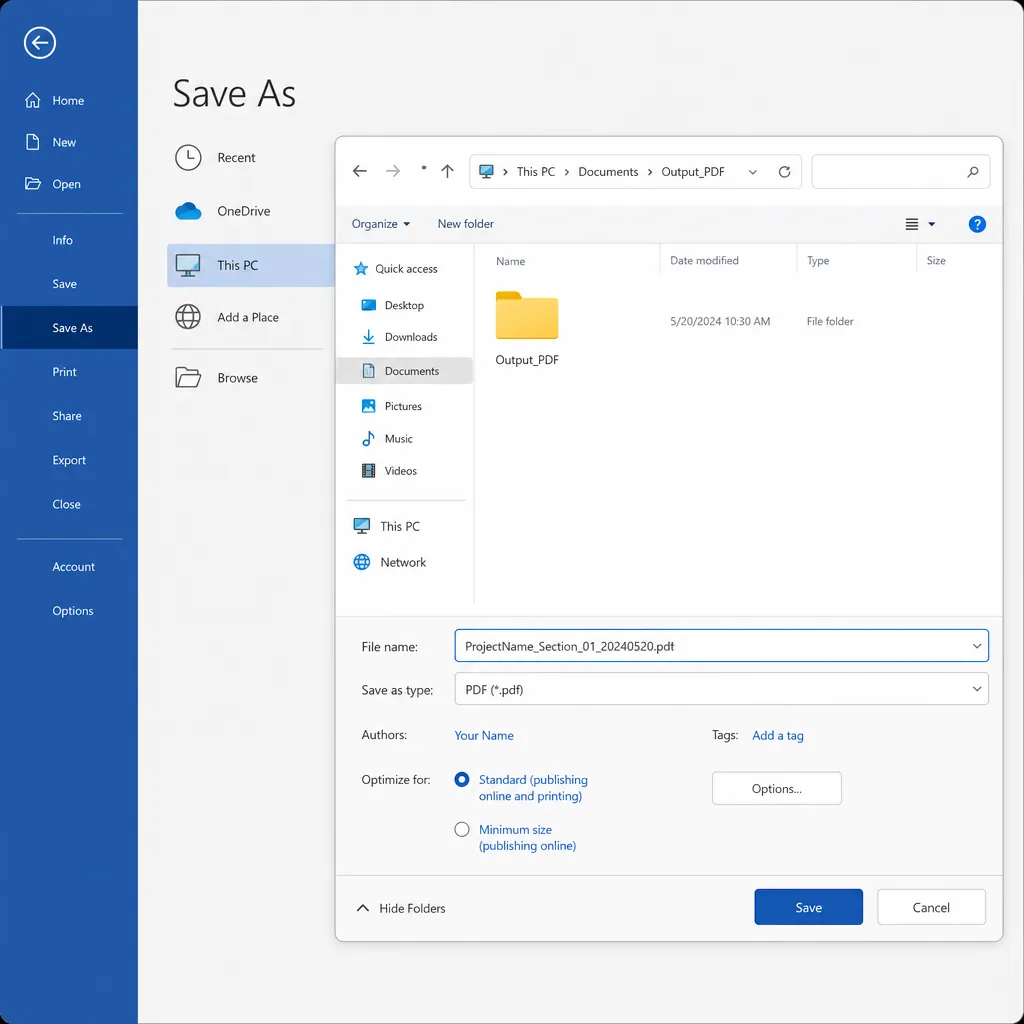
适合:电脑已安装Microsoft Word,文件量不算夸张(比如10-50份),优先要兼容性和排版稳定。它的优势是转换逻辑原生、字体和分页更可控,适合合同、制度、投标文档等严谨场景。

PDF格式转换 / 合并拆分 / 压缩加密 / OCR识别
支持电脑端 + 手机端,离线也能用
基础做法很简单:打开Word文件 →「文件」→「另存为」→ 选择PDF。建议先建一个“输出PDF”文件夹,统一保存路径;命名用“日期-部门-主题”格式,**避免后续归档找不到**。
如果文件较多,可以先把所有Word放同一文件夹,按名称排序后逐个打开保存。为了不漏文件,建议按“清单式流程”做:转换前统计数量(例如32个),转换后核对PDF文件数也应是32个。
更高效的做法是用宏/VBA一键批量:把待转换Word放进同一文件夹,运行脚本后自动输出PDF到指定目录。行政、财务、人事这类每月重复归档的岗位,第一次花10分钟配置,后面每次都省下30-60分钟。
批量前务必检查:字体是否缺失、页面纸张大小是否一致、表格是否超出页边距。尤其是从别处拷贝来的内容,最好先“显示/隐藏编辑标记”扫一遍,避免转成PDF后出现分页错乱。
总结:Word自带功能优点是稳定、无需额外安装;缺点是想实现真正自动化,对新手门槛略高。文件量不大时,这条路线最不容易踩坑。
方法二:借助系统功能或脚本批量转换,适合高频办公
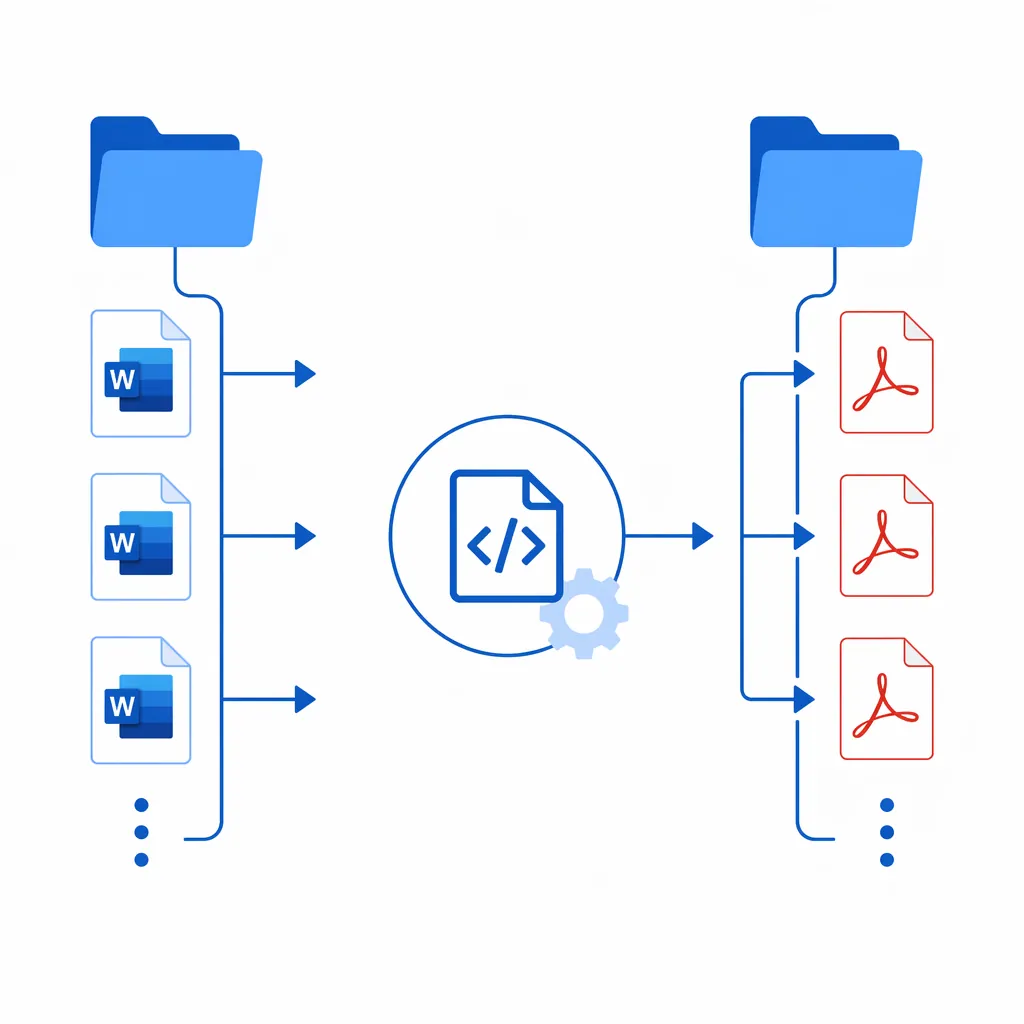
适合:每天都要做文档格式转换的人,追求“放进文件夹→一键跑完”。这类方法本质是用系统自动化把重复点击替你做完,单次设置稍麻烦,但复用价值很高。
Windows思路一:走“打印到PDF”流程,配合脚本批量调用。你可以准备两个固定目录:Input(放Word)和Output(存PDF),脚本按顺序打开、打印为PDF并保存到Output,实现批量转PDF。
Windows思路二:PowerShell/VBS结合Office组件自动导出。操作要点是路径要写对、文件名避免空格和特殊符号;首次运行如果被权限拦截,需要允许脚本执行或以管理员方式运行。
Mac用户可以用“自动操作/快捷指令”做流程:选定文件夹 → 对每个Word执行导出/打印为PDF → 保存到指定位置。完成后你只要把文件拖进去跑一次,就能得到一整批PDF。
注意事项:脚本法效率高,但对Office版本、权限、默认打印机/导出组件有要求;路径变更也可能导致失败。建议先拿3个样例文档测试,确认页眉页脚、分页、图片清晰度都正常再全量跑。
总结:优点是快、适合高频重复任务;缺点是对小白不够友好。若你每周都要做Word批量转PDF,这条路线最值得投入一次时间。
方法三:用PDF工具批量转换,最省事也最适合小白
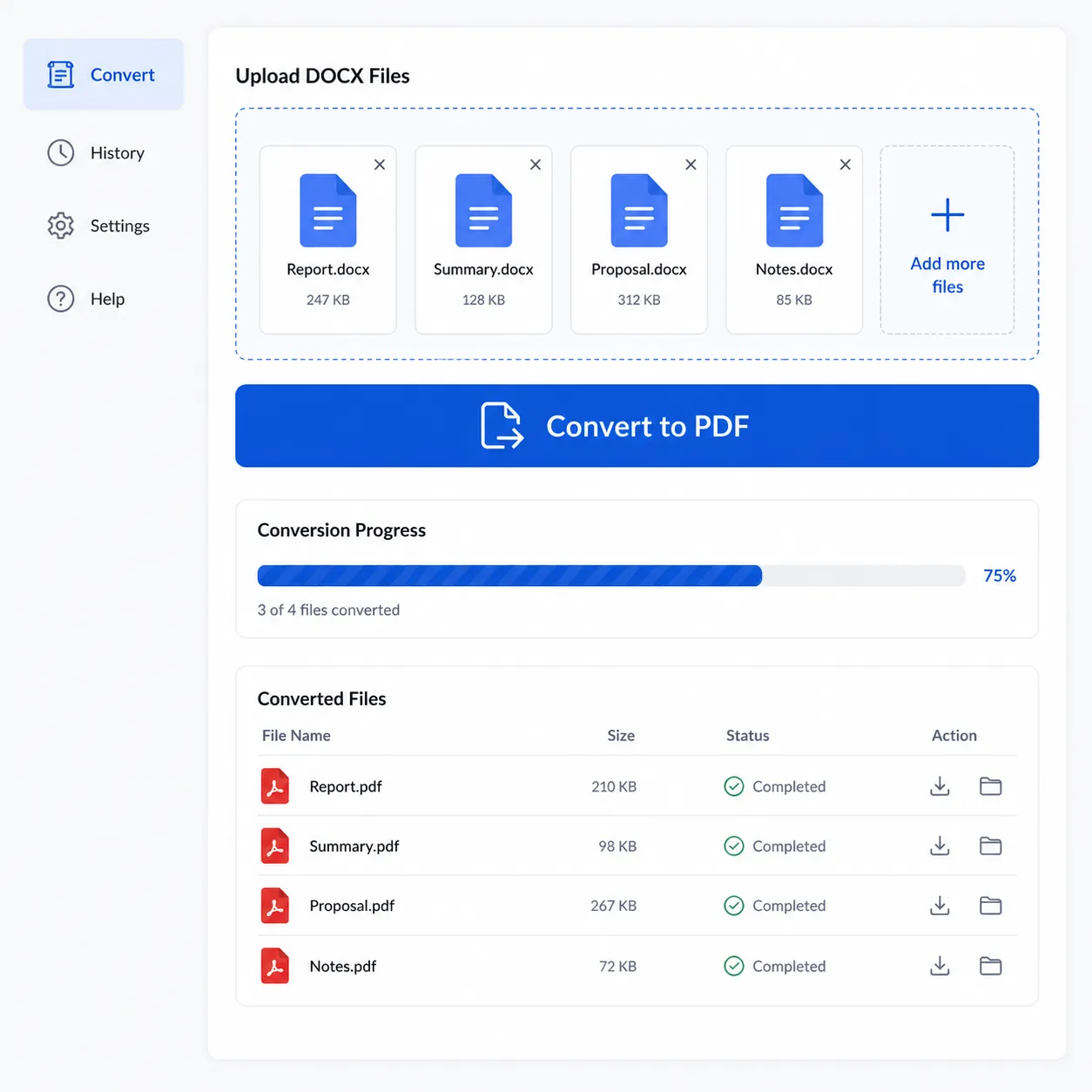
适合:不想折腾设置,只想快速完成Word转PDF;尤其是临时任务、文件量大(50-200份)或跨电脑环境时。你只要导入文件、点开始,剩下交给工具处理,最省心。

通用步骤:导入多个Word文件 → 选择“批量转PDF” → 设置输出路径/是否按原文件名保存 → 开始转换 → 抽查3-5份结果。抽查重点看目录是否乱、表格是否变形、图片是否模糊。
选工具时看4点:是否支持批量、是否最大程度保留原排版、是否支持合并与命名规则、是否有免费额度/试用。很多人搜“免费批量Word转PDF工具推荐”,其实关键是**稳定和步骤少**。
如果你想省掉宏、脚本这些设置,可以试试哔果PDF转换器:支持Word批量转PDF,也能做PDF压缩、PDF转Word等常见PDF转换。临时任务用它走一遍流程,通常比手动另存为更快。
总结:优点是上手最快、适合非技术用户;缺点是部分高级功能可能收费。对多数办公人来说,这条路线最接近“把时间还给工作本身”。
3种方法怎么选?按文件数量和使用场景对号入座
简单对比:少量文件(10-50份)优先用Word自带功能;高频重复任务(每天/每周)选脚本或系统自动化;临时大批量、想省时间省心,就用PDF工具批量处理。
场景建议:老师收作业汇总,文件名容易乱,先统一命名再批量转;公司合同归档更看重排版稳定,优先Word导出;投标材料整理往往文件多且赶时间,工具批量更稳。
论文批量提交也常见:先关闭修订/批注、确认页眉页脚与页码正确,再做Word批量转PDF。转换前建议备份原文件;扫描件和可编辑Word别混放,避免你以为能“转回可编辑”。
结论:没有绝对最好的方法,只有最适合当下办公效率和电脑环境的方案。你先判断“文件量+是否高频+是否能接受设置成本”,基本就能选对路线。
这篇文章讲了3条路:Word自带导出最稳、脚本自动化最高效、PDF工具最省事。你按文件数量和频率选一种,今天就能把堆积的文档格式转换清掉。
如果你还想看“PDF怎么批量合并”“扫描件怎么转可编辑Word”等办公软件教程,欢迎关注本号;需要快速做Word转PDF与批量转换,也可以试试哔果PDF转换器:qipdf.com。