


Excel转PDF最崩溃的瞬间:表格在电脑里明明排得整整齐齐,一导出就格式错乱——列宽跑偏、分页乱跳、内容被截断、字体还变样。
很多人第一反应是软件Bug,其实更常见的原因是:导出前的页面设置、打印区域、缩放适配没处理好,PDF导出自然就“变形”。
不管你用的是WPS/Office,按下面6个检查项从上到下排查,基本都能把Excel转PDF的排版问题一次修好,尤其适合交作业、交报表、交财务台账这类“不能出错”的场景。
1)先查页面设置:页面设置不对,排版先乱一半
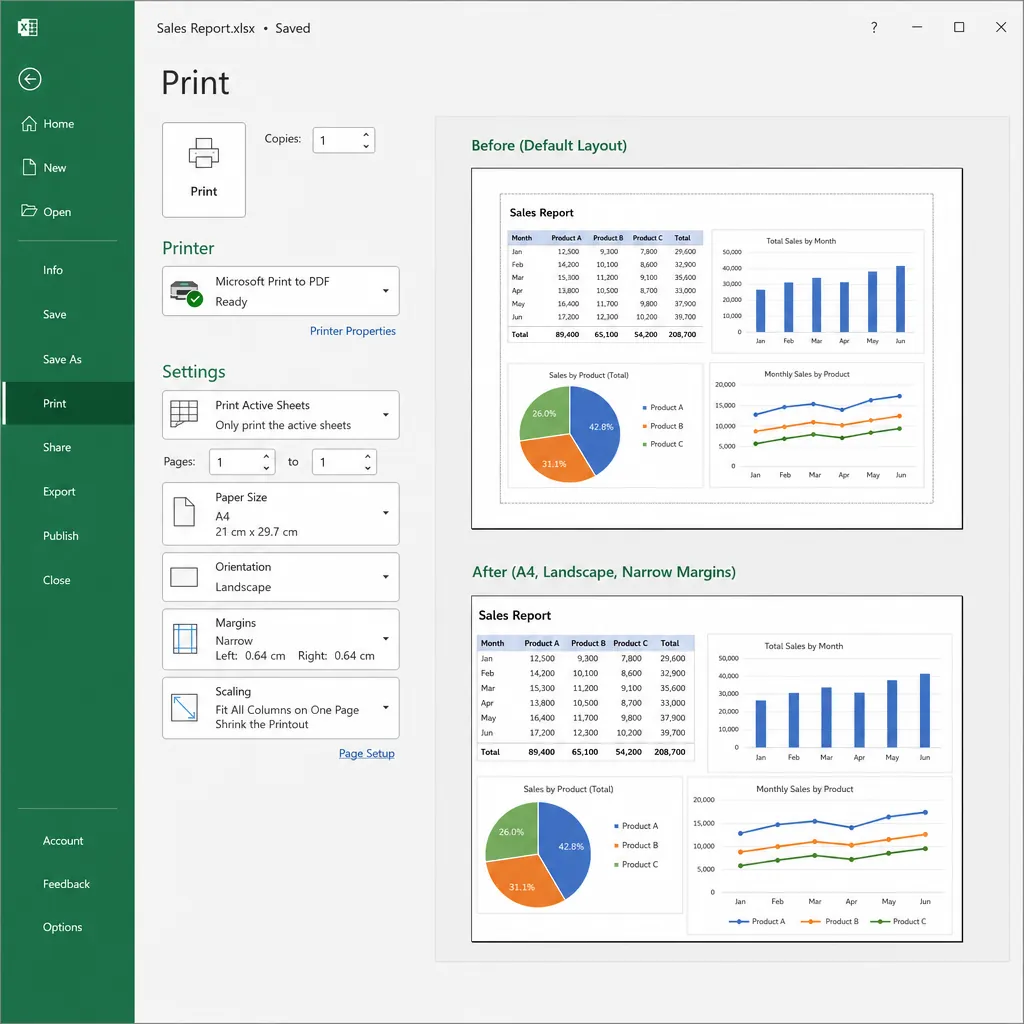
打开“页面布局/页面设置”,先确认纸张大小:常见是A4,但不少公司模板实际要A3或自定义尺寸。纸张选错会直接导致内容被压缩或右侧被截断。

PDF格式转换 / 合并拆分 / 压缩加密 / OCR识别
支持电脑端 + 手机端,离线也能用
再看方向:列多的表格优先用横向,行多但列少的表格用纵向更稳。很多“列宽跑偏”其实是方向不匹配,导致系统自动缩放挤压。
第三步查页边距:默认边距偏大时,可改为“窄边距”或自定义上/下/左/右边距,给表格留出更多可打印空间,减少分页符乱跳。
最后一定要先看打印预览:预览里显示的效果,通常就是PDF导出后的最终样子。预览若已出现截断,导出只会更明显,别急着点保存。
2)再查打印区域和分页符:一页显示不全,多半卡在这里
打印区域是“只导出选中范围”的开关:一旦误设置,PDF导出可能缺内容、顺序错乱,甚至只剩左上角一小块。很多人忘了清除旧区域,越改越乱。
操作建议:先到“页面布局 → 打印区域”,点击“清除打印区域”;再重新框选需要导出的完整表格(含表头、备注、合计行),然后设置打印区域一次到位。
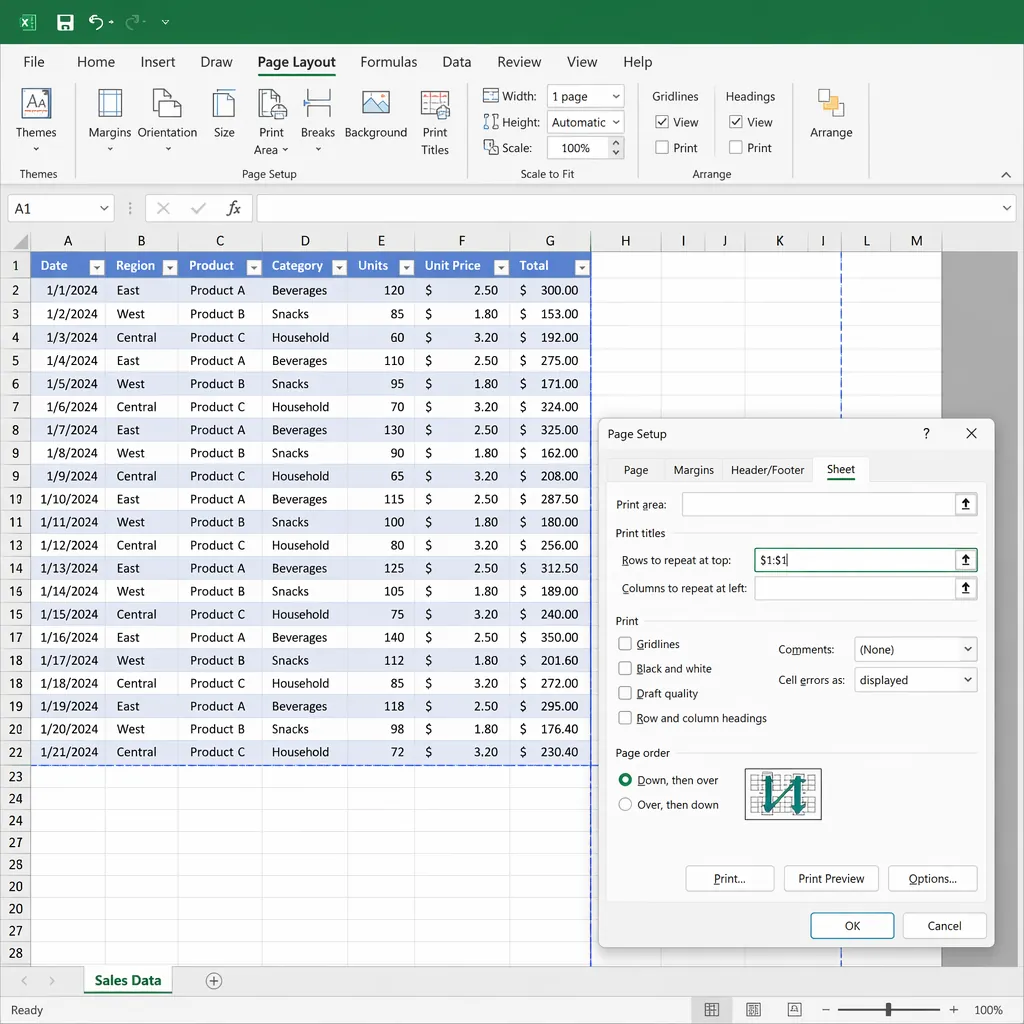
接着检查分页符:手动插入的分页符会把一张完整表硬拆成多页,阅读体验很差。尤其财务明细、成绩单、库存表,一被拆页就容易看漏行。
进入“分页预览”,你会看到蓝色分页线;用鼠标拖动分页线,把关键内容放在同一页或按逻辑分组分页。调整完再回打印预览确认,避免二次返工。
补一个高频需求:表头要每页重复显示。到“页面设置 → 工作表 → 打印标题”,把首行设为顶端标题行,导出后第二页开始也能看懂列名。
3)重点查缩放适配与列宽行高:排版变形、挤压错位最常见原因
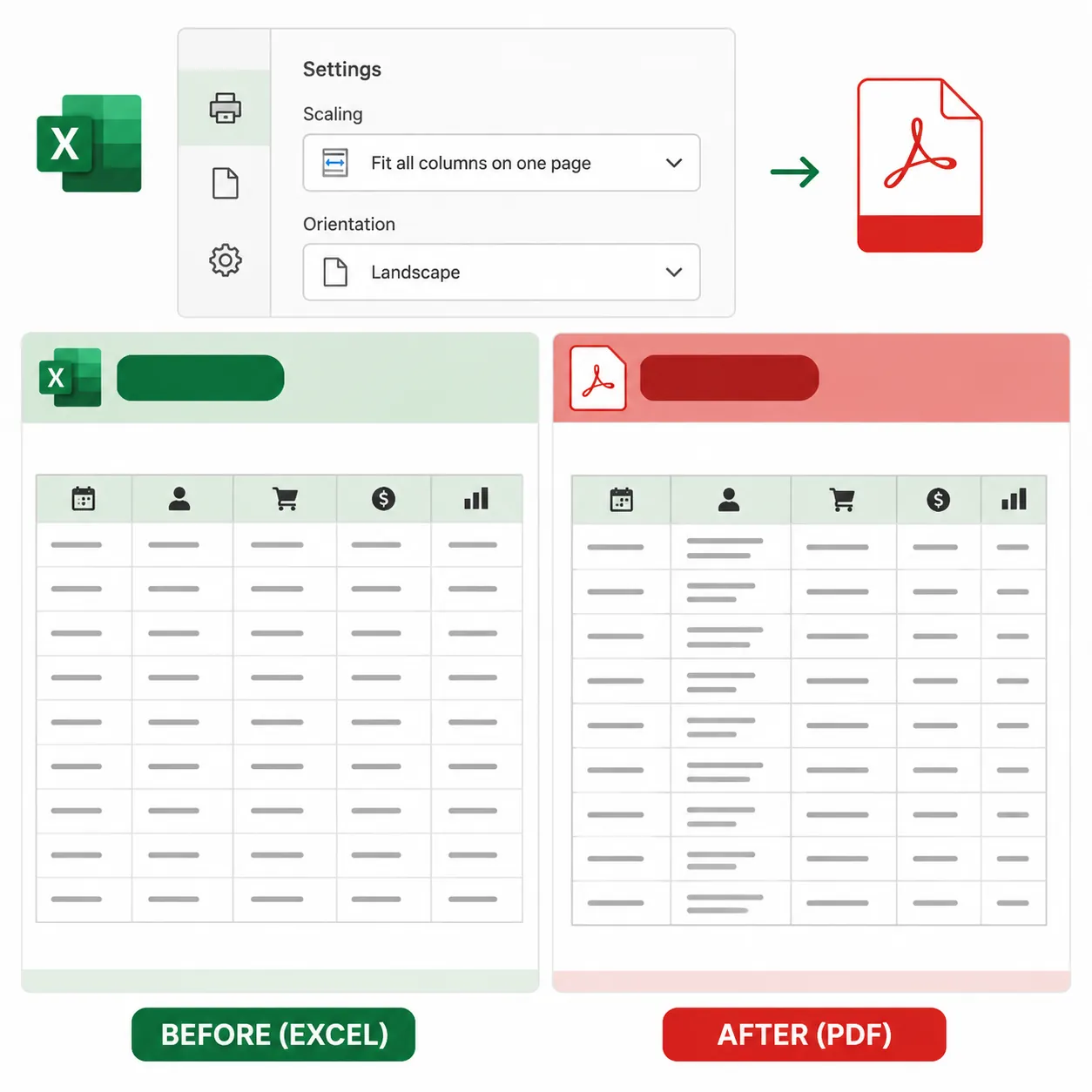
常见误区是:在Excel里拖拽列宽看着刚好,但PDF导出会触发缩放比例变化,导致自动换行、单元格挤压、对齐错位,最终出现“排版变形”。
在“页面布局 → 缩放”里,优先用“将工作表调整为1页宽,分页高自动”。这样能保证横向不被裁切,同时让纵向自然分页,比强行塞进一页更可读。
如果内容很多,不建议设置“1页宽1页高”。它会把所有内容压缩到一张纸上,字体小到无法看,表格线也会糊成一团,导出的PDF看似完整却不可用。
列宽行高要统一:尽量用“格式 → 列宽/行高”设定固定值,并统一对齐方式(居中/左对齐)、自动换行策略。局部列宽过窄最容易触发换行导致错位。
合并单元格要慎用:复杂合并在Excel转PDF时更容易引发分页断裂、行高异常。能用“跨列居中”“居中对齐”解决的,就别用大面积合并。
4)最后查字体与导出方式:字体变了、样式不一致这样修
字体变样通常不是文件坏了,而是电脑缺少原字体或替换规则不同,导致字形、间距、行高都变化。结果就是同一份表在不同设备打开,PDF导出效果不一致。
尽量选通用字体,比如微软雅黑、宋体、Arial等,跨设备兼容更稳。若必须用特殊字体,建议在原电脑直接PDF导出,并用不同阅读器快速复核关键页。
导出方式也很关键:WPS/Office优先用“导出为PDF/另存为PDF”,稳定性通常强于截图式打印或某些虚拟打印流程,能显著减少格式错乱概率。
按这个顺序排查最快:页面设置 → 打印区域 → 分页符 → 缩放适配 → 列宽行高 → 字体与导出方式。顺序对了,90%的问题都能在前3步解决。
Excel转PDF出现排版变形、字体变了、一页显示不全,绝大多数不是Bug,而是页面设置、打印区域、分页符和缩放适配没先理顺。你可以收藏本文,导出前对照检查一遍,效率会直接提升。
如果你还遇到“PDF已导出但要合并/拆分/加密/OCR识别”等后续处理,建议用PDF快转做一站式整理,省得来回折腾。需要时直接访问:pdfkz.com