


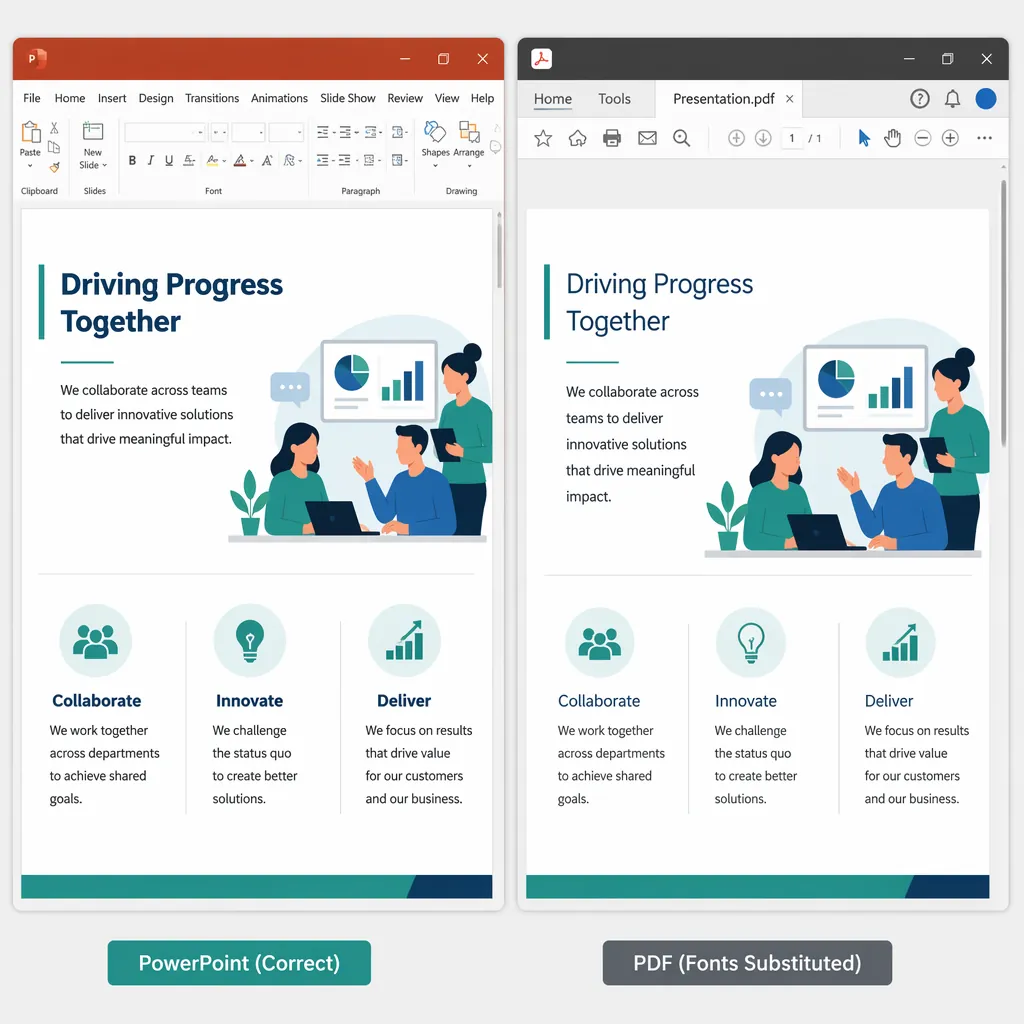
同一份PPT导出PDF,自己电脑看着正常,发给同事后却字体丢失:加粗没了、行距乱了、标题挤成一团,整页排版直接走样。很多人以为是PDF坏了,其实更常见的原因是:PPT字体没嵌入、对方电脑缺字库、导出时被自动字体替换。本文不讲空话,按“判断原因→快速修复→避免复发”的顺序,教你把PPT导出PDF排版稳住,PowerPoint和WPS演示都适用。
先搞清楚:为什么PPT导出PDF会字体丢失
第1类原因:你用的字体对方电脑没有。常见于商用字体、网络字体、特殊字重(细体/中黑/Condensed),系统会自动用宋体/黑体等替代,导致字宽变化、换行重排。
第2类原因:PPT文件没有做字体嵌入。你本机能正常显示,是因为字体装在本机;但导出PDF或跨设备打开时,找不到原字体就触发替换,PDF字体表现就会“看起来像坏了”。
第3类原因:导出PDF时软件做了字体替换或兼容处理。PowerPoint与WPS演示对部分字体、符号集、字重映射的支持不同,跨软件打开更容易出现兼容性问题。
典型表现很好认:字体变成宋体/黑体、文字位置偏移、换行变化、项目符号或特殊符号不显示、英文数字样式异常(比如1变得更窄更高)。
快速判断法(2分钟):先在本机“另存为PDF”预览;再换一台没装该字体的电脑打开同一PDF对比。若显示不同,基本就是字体嵌入或字体替换导致的排版错乱。
4种实用修复方法,按优先级一个个试(含适用场景)
方法1:替换成通用字体,先止损再交稿。优先用微软雅黑、宋体、黑体、等线、Arial等常见字体,字库覆盖率高,跨设备最稳,适合临时交稿或多人协作场景。
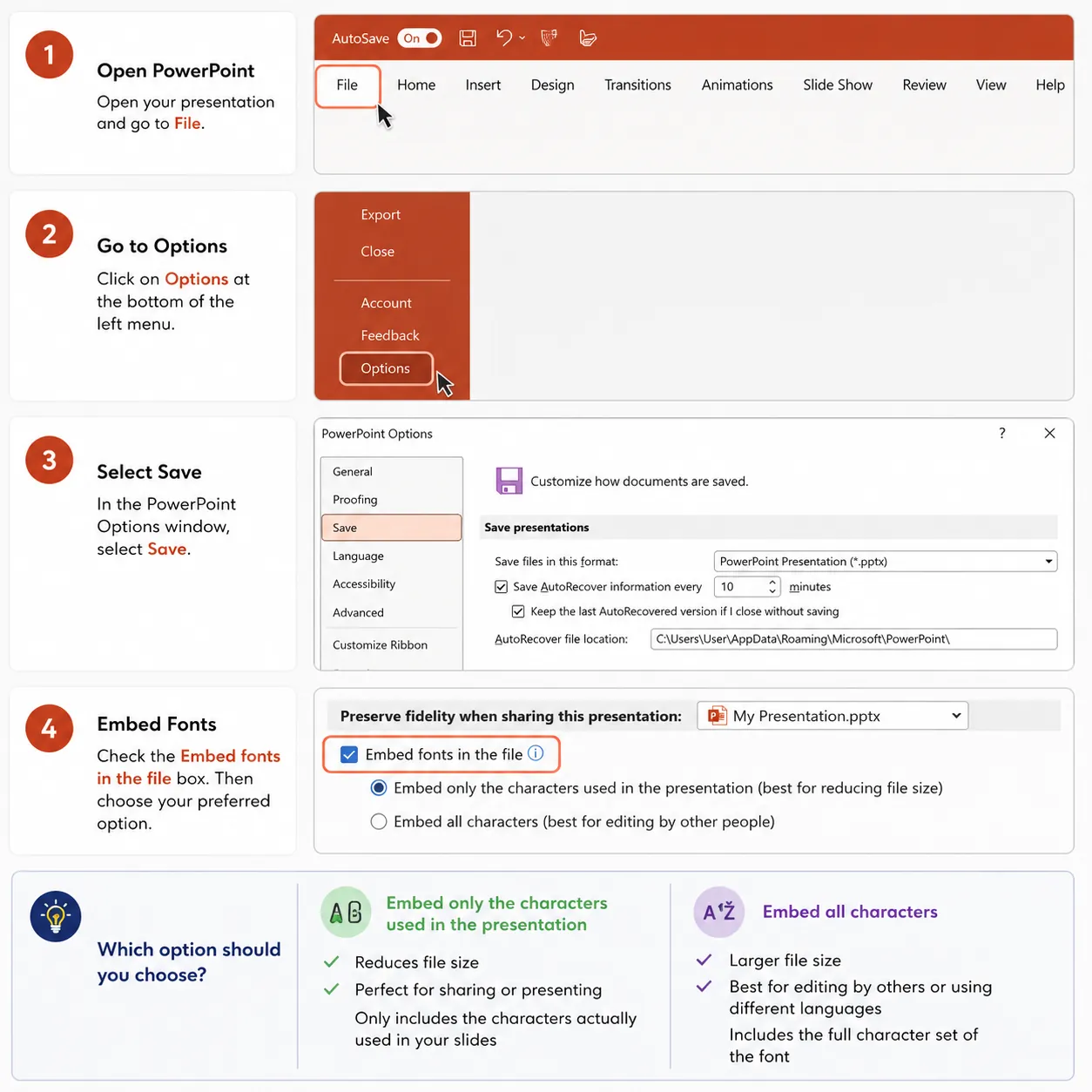
方法2:在PowerPoint开启字体嵌入,让文件“自带字体”。路径:文件→选项→保存→勾选“将字体嵌入文件”。选“仅嵌入演示文稿中使用的字符”体积更小;要给别人继续编辑就选“嵌入所有字符”。
方法3:在WPS演示检查字体替换与导出设置。导出PDF前先预览,确认没有被系统默认替换;遇到特殊字体,先在系统里安装完整字库再导出,避免导出阶段发生替换导致PDF字体异常。
方法4:关键页把文字转为图片/矢量对象,追求100%一致。封面、标题页、海报页、投标首页这类“不能错一像素”的页面,可把文字转成图片或矢量形状再导出PDF,适合打印输出与跨设备发送。
优先级建议:先做字体替换(最快)→再做字体嵌入(最稳)→再调导出设置(防暗坑)→最后才用转图片(最保险但不易改字)。照这个顺序,90%的排版错乱都能收敛。
手把手操作:PowerPoint与WPS演示怎么做(含排查清单)
PowerPoint流程:先检查当前用了哪些字体(重点看标题、页脚、图表文本);再用“替换字体”统一成通用字体;然后开启字体嵌入;最后另存为PDF并重新打开核对标题、正文、页码与特殊符号。
WPS演示流程:先看是否用了冷门字体或特殊字重;再统一替换字体,避免一页多种字体混用;导出PDF前先预览检查换行与对齐;导出后务必在另一台设备复查,抓出兼容性问题。
两个容易忽略的细节:一是部分字体有版权限制,可能不允许嵌入,导出时仍会触发字体替换;二是同名字体也可能版本不同(字宽、字重映射不同),依然会造成PDF字体和排版差异。
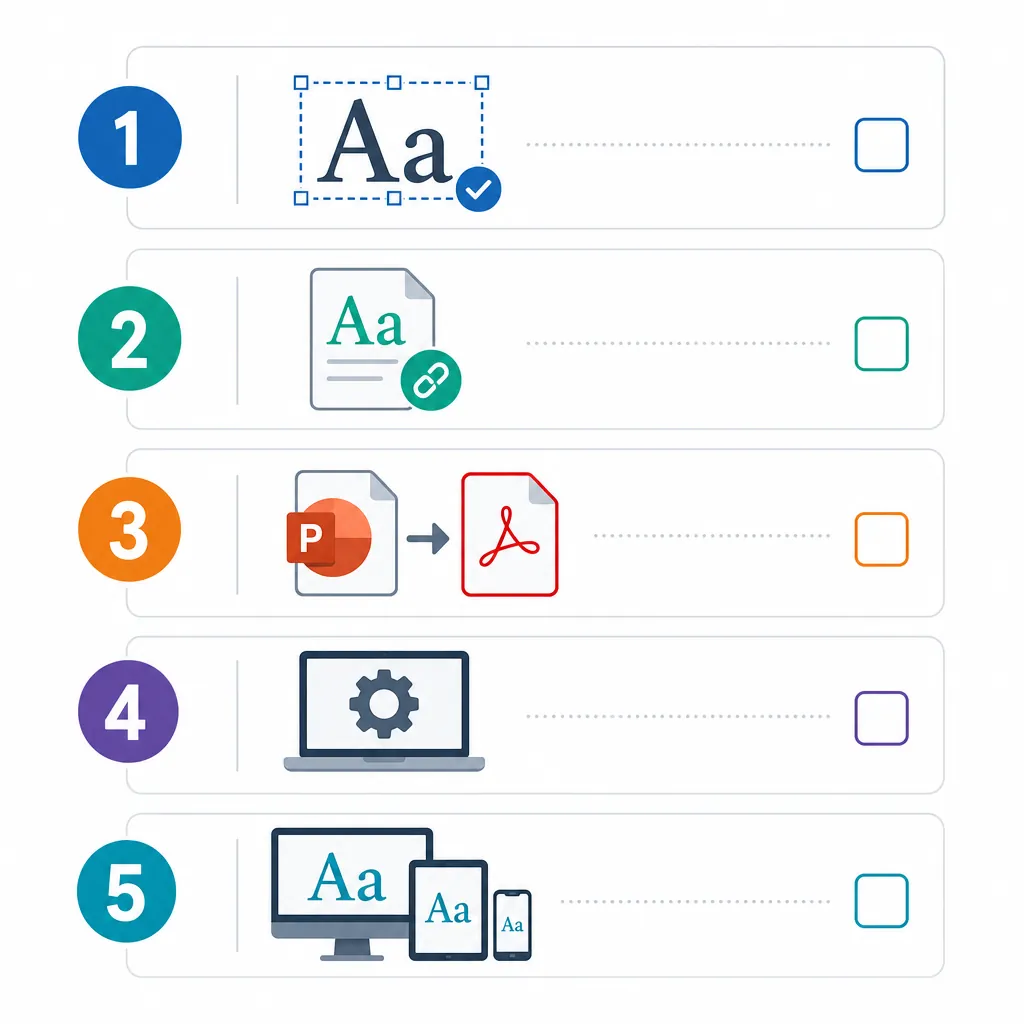
排查顺序清单(建议收藏):①字体是否通用;②是否开启字体嵌入;③导出PDF是否有替换提示;④系统字库是否完整;⑤跨设备复查是否一致。按顺序查,比“反复重导出”更省时间。
如果你需要把PPT导出PDF后再做合并、压缩或OCR识别,建议用哔果PDF转换器作为后处理工具箱:导出后直接在一个地方完成格式转换与整理,减少来回切软件导致的版本差异。
总结一下:PPT导出PDF出现字体丢失,优先从“字体替换→字体嵌入→导出设置→跨设备复查”这4步解决,绝大多数排版错乱都能修复。以后做汇报、投标书、课件,尽量一开始就用通用字体,交付前做一次PDF终检,能少踩很多坑。若你经常要处理PDF合并、压缩、OCR等后续整理,可用哔果PDF转换器一站式完成(https://qipdf.com)。这篇解决PPT导出PDF问题的清单,建议收藏转发给同事备用。