


合同、论文、简历好不容易拿到PDF,结果一转Word就表格跑位、图片乱飞、行距全变,改半小时还不如重排。很多人以为pdf怎么转换成word只能复制粘贴,但这恰恰最容易丢格式。下面直接给你3种可落地的方法,并顺手补上Word转PDF的正确做法。
先给结论:能不能转得“像原稿”,关键不在你手速,而在PDF类型和方法选择。可编辑PDF优先用转换;扫描件先OCR;页数少且简单的文档,用软件自带功能也够用。
先搞清楚:为什么有的PDF一转Word就乱?
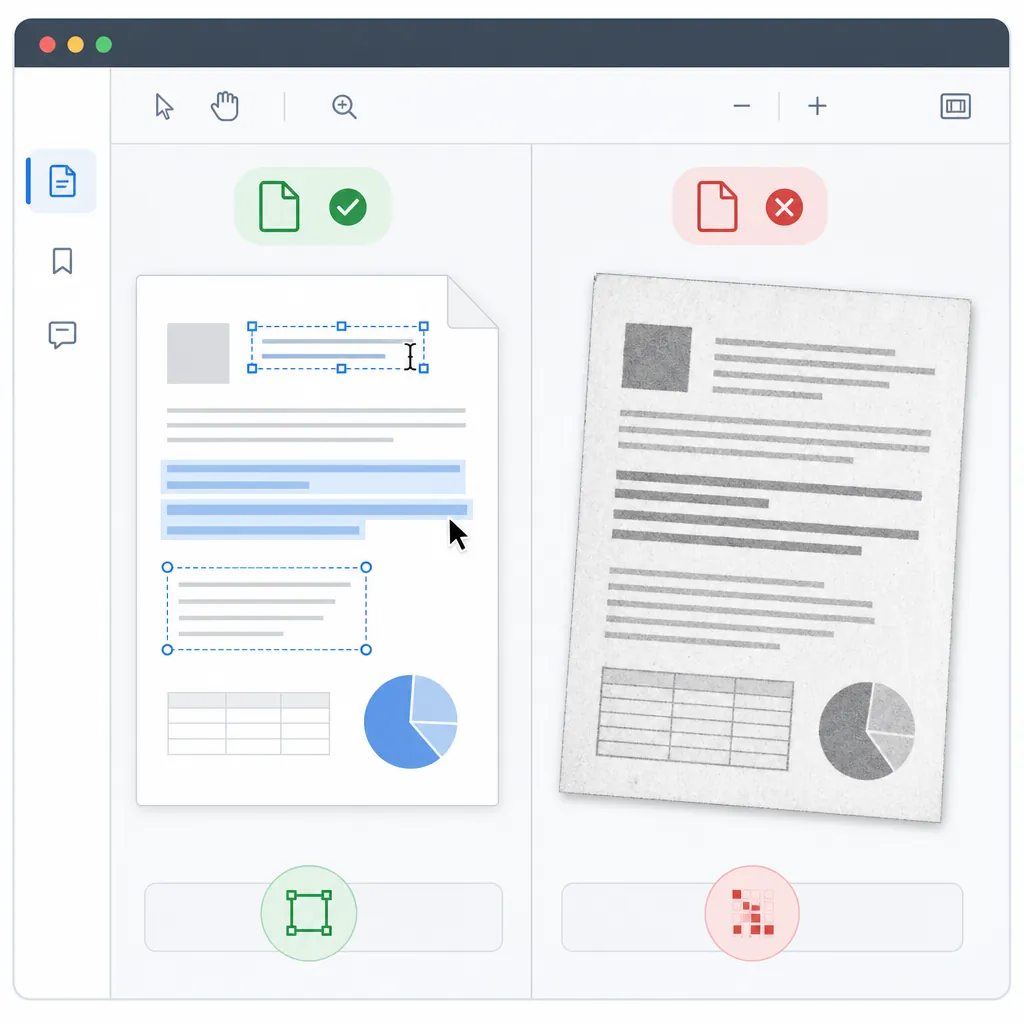
PDF更像“定稿照片”,核心是固定版式;Word是“可编辑稿”,会根据字体、段落、页面宽度重新排版。转换时一旦发生字体替换、段落重算、行内对象重排,就会出现错位、空行、分页乱。

PDF格式转换 / 合并拆分 / 压缩加密 / OCR识别
支持电脑端 + 手机端,离线也能用
最常见的3种乱法:①表格被拆成多段文本;②图片变成浮动层导致遮挡;③页眉页脚、页码位置漂移。尤其是合同类PDF,常见多栏、缩进、边框线,转换难度会明显上升。
再区分两类PDF:①可编辑型PDF(文字可选中复制、搜索),通常转换成功率高;②扫描型PDF(像图片,文字选不中),这种不做OCR基本无法正常编辑,只能先识别再导出。
建议你先用一个小动作判断:能否选中一段文字并复制到记事本。能选中多半是可编辑型;选不中或复制出来是乱码,多半是扫描件或字体加密。选对方法,比盲找“免费pdf转word软件”更省时间。
pdf转word最简单方法:3种常用方案手把手教你
方法一:用专业转换工具(排版复杂优先选)
适合:合同、标书、带表格/图片/多页脚注的文档;想尽量保留原版式的人。优点是还原度高、步骤少;缺点是部分工具会有页数或次数限制。
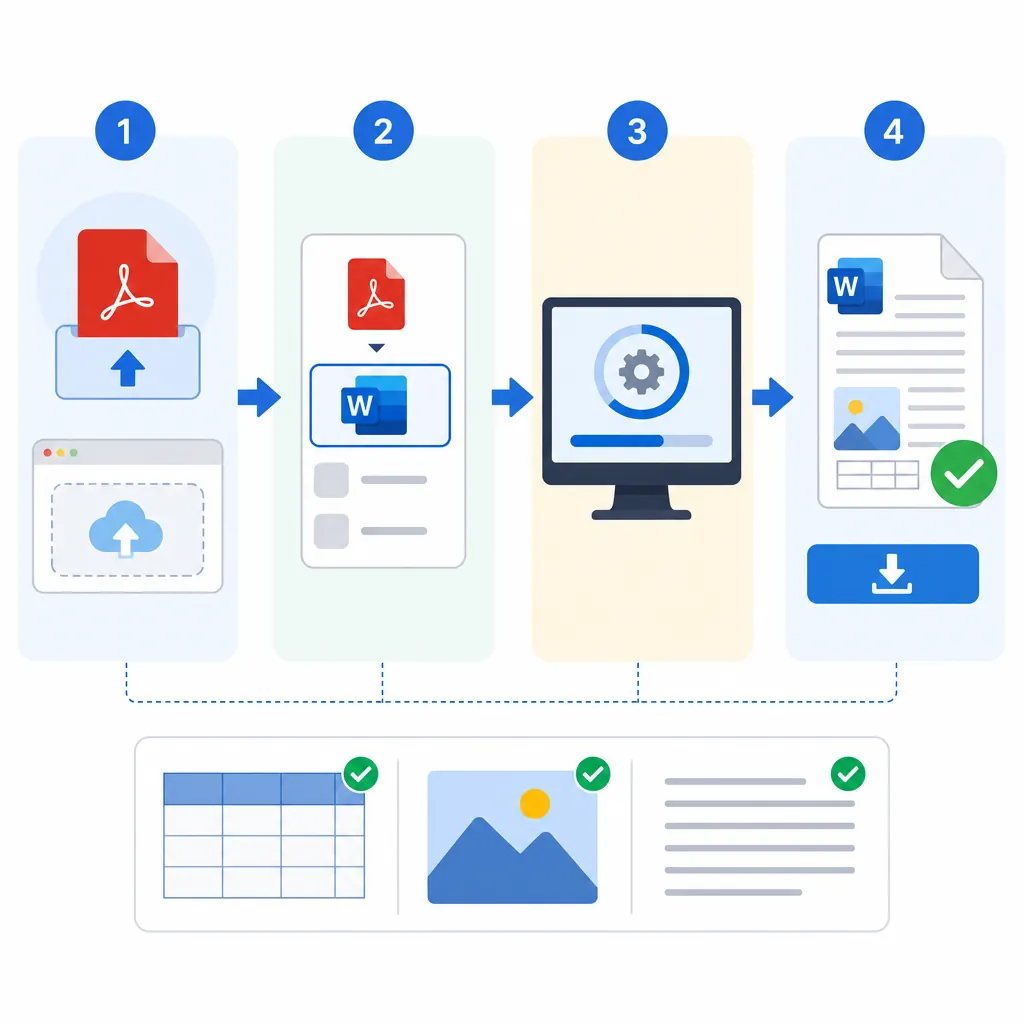
打开在线转换页面,上传PDF文件
选择功能:PDF 转 Word
点击开始转换,等待处理完成
下载Word后,用“显示/隐藏编辑标记”检查细节
转换后重点检查4处:①表格边框是否断裂;②图片是否变成浮动并遮挡文字;③项目符号/编号是否重排;④页眉页脚和页码是否对齐。经验上,10页以内的文本型PDF,通常1分钟内能完成转换和初检。
方法二:用办公软件自带“打开PDF/另存为Word”(页数少更方便)
适合:1-5页、排版不复杂的通知、说明、纯文字材料。优点是不用额外找工具;缺点是遇到复杂表格、分栏、密集图文混排时,错位概率高。
在办公软件里选择“文件 → 打开”,选中PDF
系统会提示将PDF转换为可编辑文档,确认
打开后选择“文件 → 另存为/导出 → Word文档”
如果打开后发现段落被拆碎,优先用“布局 → 分栏/段落间距”校准;表格错位时,尝试全选表格后统一设置“固定列宽”。这类方法适合临时改两句,但不保证版式一比一还原。
方法三:扫描件先OCR识别再导出Word(拍照件必选)
适合:纸质扫描、手机拍照、盖章件、复印件。优点是能把“图片里的字”变成可编辑文字;缺点是识别准确率受清晰度影响,可能需要二次校对。
先进行OCR识别(选择中文/英文语言)
识别后导出为Word(优先选“保留版式”模式)
对照原PDF逐段校对,重点看数字、金额、日期
给你一个可量化的参考:300dpi以上的清晰扫描件,常见中文OCR准确率能到95%上下;但模糊、倾斜、阴影重的拍照件,错误会集中在“1/7、0/O、¥/¥、小数点”。合同金额务必逐项核对。
word转pdf怎么做?这几步很多人一直用错了
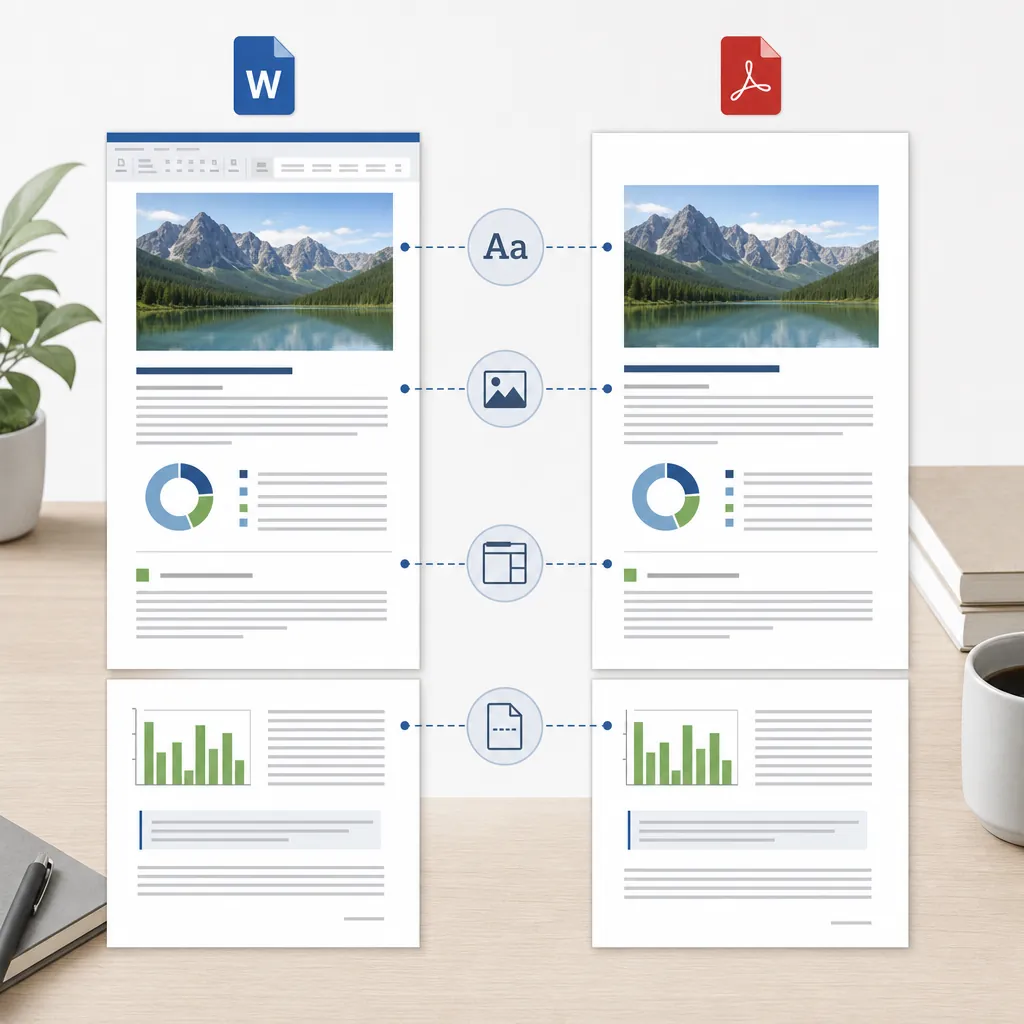
很多人把Word“打印成PDF”就发出去了,结果字体变了、图片糊了、分页乱了。标准做法是用“导出/另存为PDF”,并在导出前做一次版面确认,能少踩很多坑。
Word中点击“文件 → 另存为”或“导出”
文件类型选择“PDF (*.pdf)”
需要印刷清晰度时,选择“标准(发布和打印)”
导出后打开PDF核对:分页、目录/书签、链接
常见问题与解决:①字体变了:尽量使用通用字体,并在导出设置里勾选“嵌入字体/符合标准”;②超链接失效:用“导出”为PDF通常更稳;③图片模糊:插图别用截图,原图建议>150dpi;④分页不一致:先统一纸张大小(A4/Letter)和页边距。
适用场景很明确:发简历、发合同、提交作业、打印资料时,Word转换成PDF更稳,别人也不容易直接改内容。尤其是跨设备打开,PDF的版式一致性会明显更好。
想省时间不踩坑,这些细节一定要提前知道
选方法的口诀:只改少量文字、页数少就用自带打开;排版复杂就用专业转换;扫描件先OCR再谈编辑。别一上来就复制粘贴,那个最容易把段落结构和表格关系弄丢。
免费工具常见限制也要提前防:页数/大小限制、每天次数限制、导出带水印、上传隐私风险。涉及合同、报价、身份证明材料时,优先选支持加密传输、可手动删除记录的工具,并尽量避免长期留存。
转换后的检查清单(建议照着点一遍):标题层级是否还在;表格边框是否断线;公式和特殊符号是否变形;图片是否清晰且位置正确;页码是否连续;页眉页脚是否被挤到正文里。
三个高频问题快速答:①有没有完全免费的方法?有,但复杂排版还原度不稳定;②批量转换怎么做?优先选支持多文件上传的转换方式;③格式乱了怎么补救?先把图片设为“与文字在一行/嵌入型”,再统一段落间距和表格列宽,效率最高。
总结一下:pdf怎么转换成word没有唯一答案,先判断是可编辑PDF还是扫描件,再选对应方法,成功率会高很多;而Word转PDF更适合定稿发送和打印,能最大化保持版式一致。若你经常需要PDF与Word互转,可用哔果PDF转换器按“上传→PDF转Word→下载检查”快速处理,遇到扫描件再配合OCR思路操作即可:qipdf.com。