


PDF要改字却发现:不是不会转,而是转完排版全乱、表格丢失,还动不动要付费。其实找对工具,免费也能转得很像原稿。本文围绕“免费pdf转word转换器”,直接给你3种不花钱的方法,并标注适用场景、限制与避坑点,照着步骤做就能完成。
先给结论:临时用选在线转换;批量和保真选本地软件;偶尔改几段文字,用办公软件直接打开PDF再另存为Word最省事。下面按“是什么/为什么/怎么做”把细节讲透。
pdf怎么免费转换成word?先看这3种最常用方法
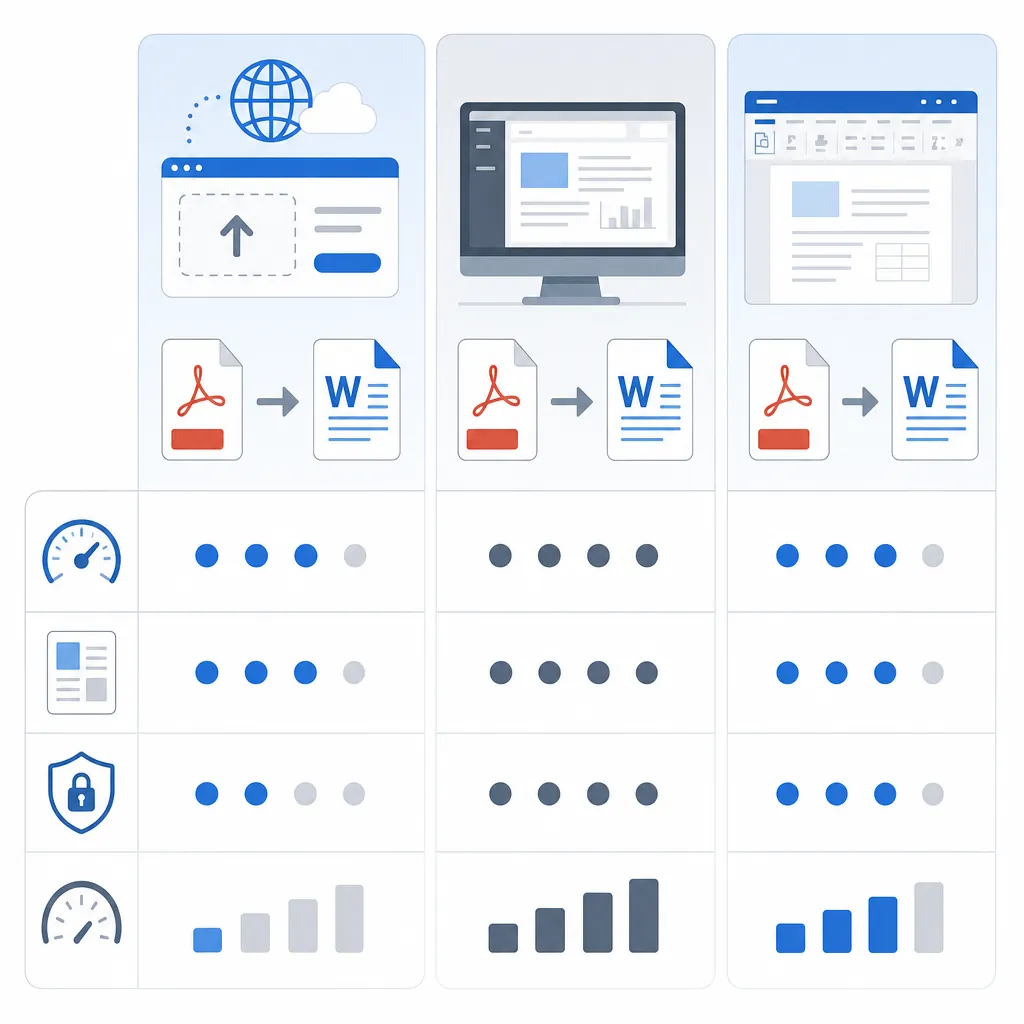
方法一:在线PDF转Word。优点是不用安装、打开网页就能用,适合临时转换、文件不大(例如1-20页)且追求速度的人。缺点通常是有页数/大小/次数限制,部分站点需要登录。

PDF格式转换 / 合并拆分 / 压缩加密 / OCR识别
支持电脑端 + 手机端,离线也能用
方法二:pdf转word不花钱的软件(本地转换)。优点是更稳定,遇到复杂表格、页眉页脚时保留效果往往更好,还适合批量处理。缺点是需要安装,占用一点电脑空间,初次配置更花时间。
方法三:用常见办公软件直接打开PDF再另存为Word。优点是零学习成本,适合轻度需求(改标题、改几行文字)。缺点是对复杂排版支持一般,遇到多栏、图文混排时更容易错位。
怎么选不踩雷:同一份10页合同,在线工具可能1分钟内搞定;但若包含3个跨页表格,本地软件的表格还原更稳。把“在线PDF转word”“pdf免费转换成word”当作入口词去找工具时,记得先看限制说明再上传。
手把手教学:免费把PDF转成Word的具体步骤
先提醒一句:如果你的PDF是扫描件(拍照或扫描生成),里面没有文字层,直接转Word通常只会得到一堆图片。这种情况要先做OCR识别(把图片里的字识别成可编辑文字)。
方法一:在线转换(适合临时、小文件)
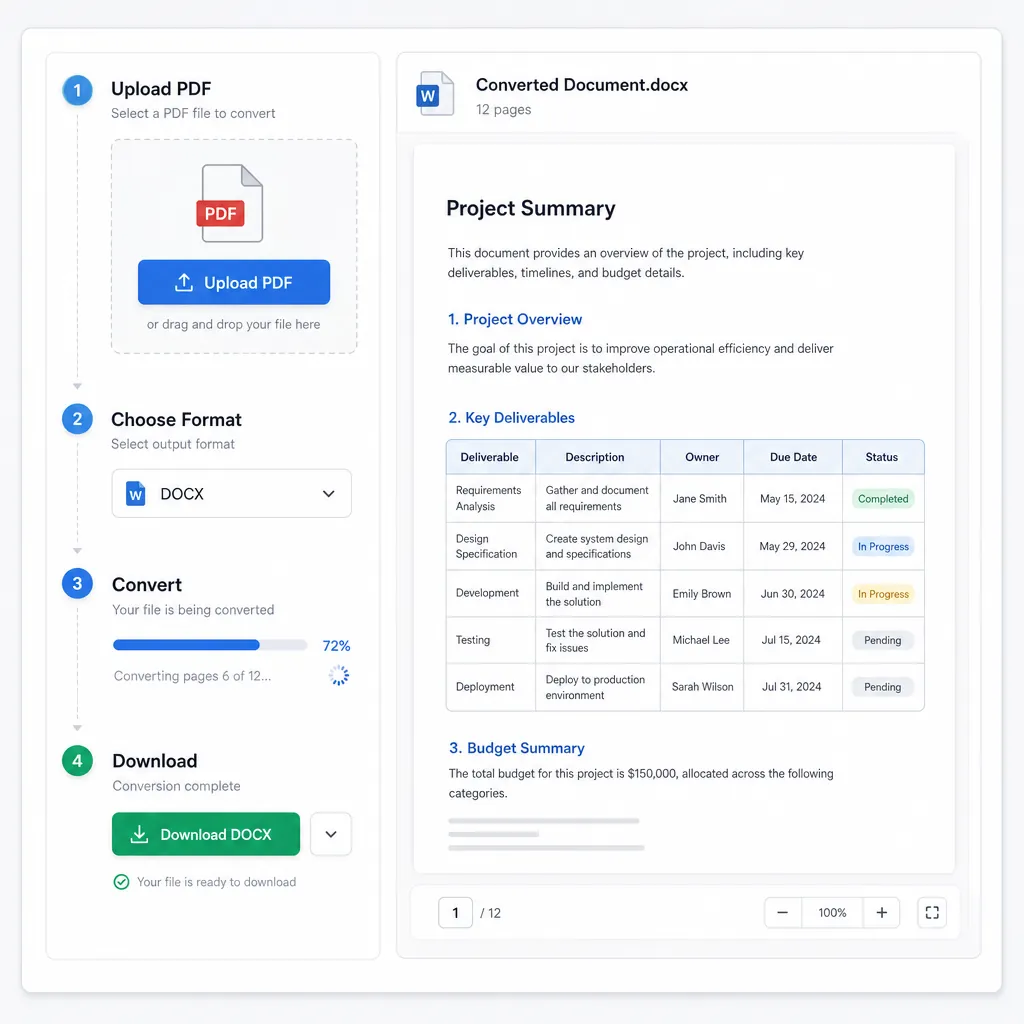
打开在线转换页面,点击“PDF转Word/导出Word”。
上传PDF(建议先确认文件大小与页数限制)。
选择输出格式:DOCX优先,其次DOC。
点击“开始转换/转换”,等待处理完成。
下载Word后,重点检查:表格、段落缩进、页眉页脚、项目符号。
实操小技巧:如果下载后发现表格变成一行行文字,先尝试把PDF拆成两段分别转换(例如1-5页、6-10页),往往能提升识别稳定性。
方法二:本地软件转换(适合批量、格式要求高)
安装并打开转换软件,找到“PDF转Word”。
导入一个或多个PDF文件(批量任务更省时间)。
设置输出格式为DOC/DOCX,选择保存路径。
如有“保留版式/表格优先/图片压缩”等选项,优先勾选“保留版式”。
开始转换,完成后抽查3处:跨页表格、编号列表、字体替换。
批量场景举例:行政同事把30份2页申请表合计60页转Word,本地批量一次跑完,通常比反复上传下载更省时间,也更利于管理输出文件命名。
方法三:办公软件直接打开PDF再另存为Word(适合轻度编辑)
在办公软件里选择“打开”,选中PDF文件。
弹出“将PDF转换为可编辑文档”的提示时,确认继续。
转换完成后,立即“另存为”Word(DOCX)。
检查图片位置与段落是否错位,必要时手动微调。
顺手回答一个关联问题:Word怎么转PDF?在同一办公软件里用“文件 → 另存为/导出 → PDF”即可完成双向转换,不需要额外工具。
为什么有些PDF转Word后格式全乱?4个常见坑一次讲清
坑一:扫描件没文字层。这类PDF本质是图片,免费转换后“看起来像Word”,但无法选中文字。解决:找带OCR的转换流程,或先OCR再导出Word。

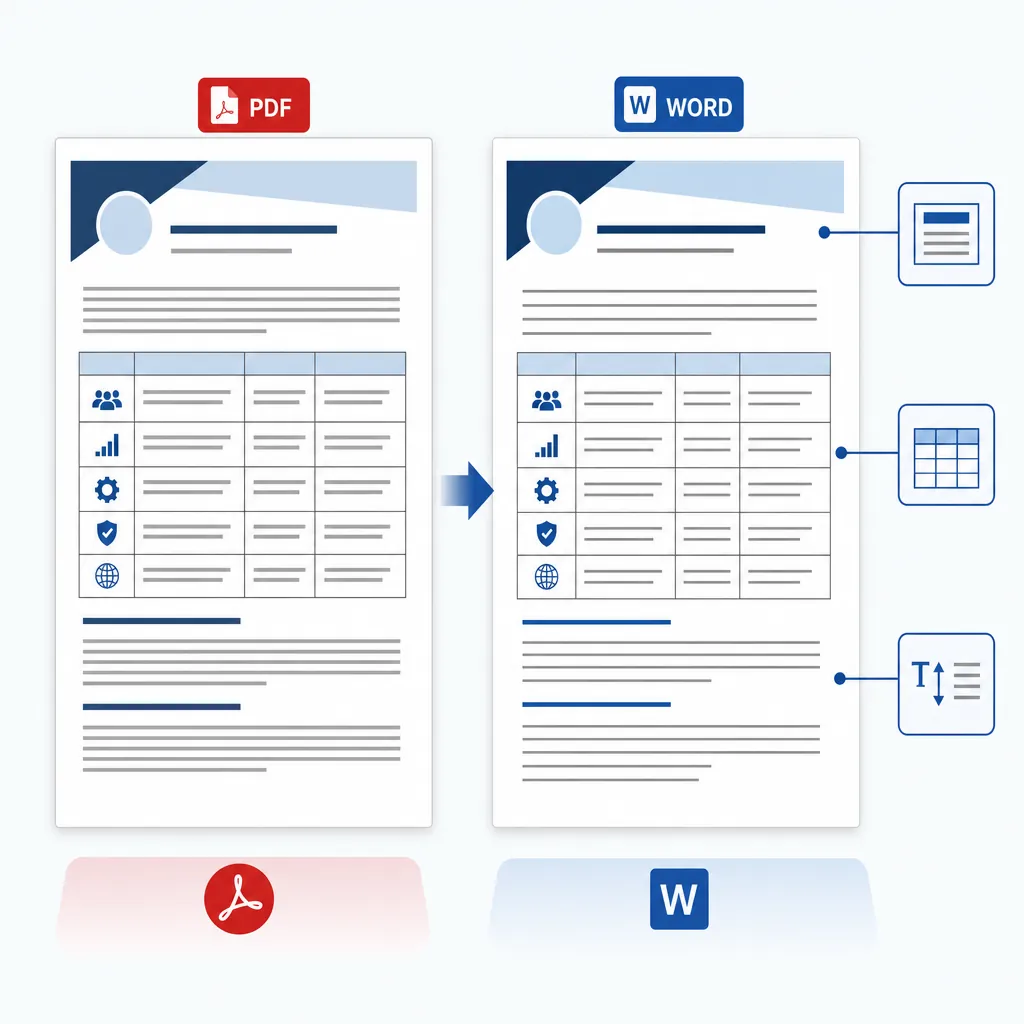
坑二:复杂版式识别难。多栏排版、浮动文本框、页眉页脚叠加、表格里嵌套表格,都会让转换器“猜结构”。解决:优先选表格还原能力强的工具,转换后先查表格与编号。
坑三:免费限制不透明。很多工具会限制单文件大小(例如10MB)、页数(例如20页)或每日次数。解决:转换前先看规则;超限时用拆分PDF、压缩PDF、分批转换应对。
坑四:隐私文件不适合随便上传。合同、证件、财务报表等敏感内容,不建议放到不明平台。解决:优先本地处理,或选择有明确隐私说明的平台;转换后及时删除在线任务记录。
pdf转word免费的软件怎么选?按场景选更省时间
学生党:优先选操作简单、无需注册、支持在线PDF转word的工具,论文参考资料一般页数不大,追求“快”和“够用”就行。
上班族:优先选能批量转换、保留表格格式的pdf转word免费的软件。比如每月要把10份报价单转成可编辑表格,批量能力比“能不能转”更关键。
偶尔使用者:直接用办公软件打开PDF转换,省去安装与学习成本。遇到格式复杂的,再切换到在线或本地软件补救。
一句话原则:小文件看方便,大文件看稳定,敏感文件看本地处理。你只要按文件类型(文本/表格/扫描件)先分组,选择就会快很多。
结尾:3种免费方法怎么选,一次记住
免费方案并不少,关键不是“能不能转”,而是转得准不准、安不安全、适不适合你的场景:临时小文件用在线转换;批量和复杂表格用本地软件;轻度编辑用办公软件直接打开另存为。若你还在找“pdf怎么免费转换成word”,就从这三条路径先试一份普通文件,验证排版效果再定长期方案。
如果你希望把“PDF转Word、PDF转Excel、PDF转PPT、Word转PDF、PDF压缩”集中在一个入口里,也可以用哔果PDF转换器作为解决方案做日常处理:先拿非敏感文件试一次,确认效果再上正式资料。地址:qipdf.com