


领导甩来一份PDF让你“马上改下文字”,你一复制粘贴就发现全是乱码:表格列跑偏、图片乱飞、段落挤成一团。其实pdf怎么转换成word最简单的方法,真不是复制粘贴——那反而最容易丢格式。
这篇文章按“文件类型+使用场景”手把手讲清:PDF转Word的3种常用办法、转换后错位怎么补救,以及Word怎么转换成PDF让排版不变形。照着做,基本能少走一半弯路。
先搞懂:为什么有的PDF一转就乱,有的却很顺
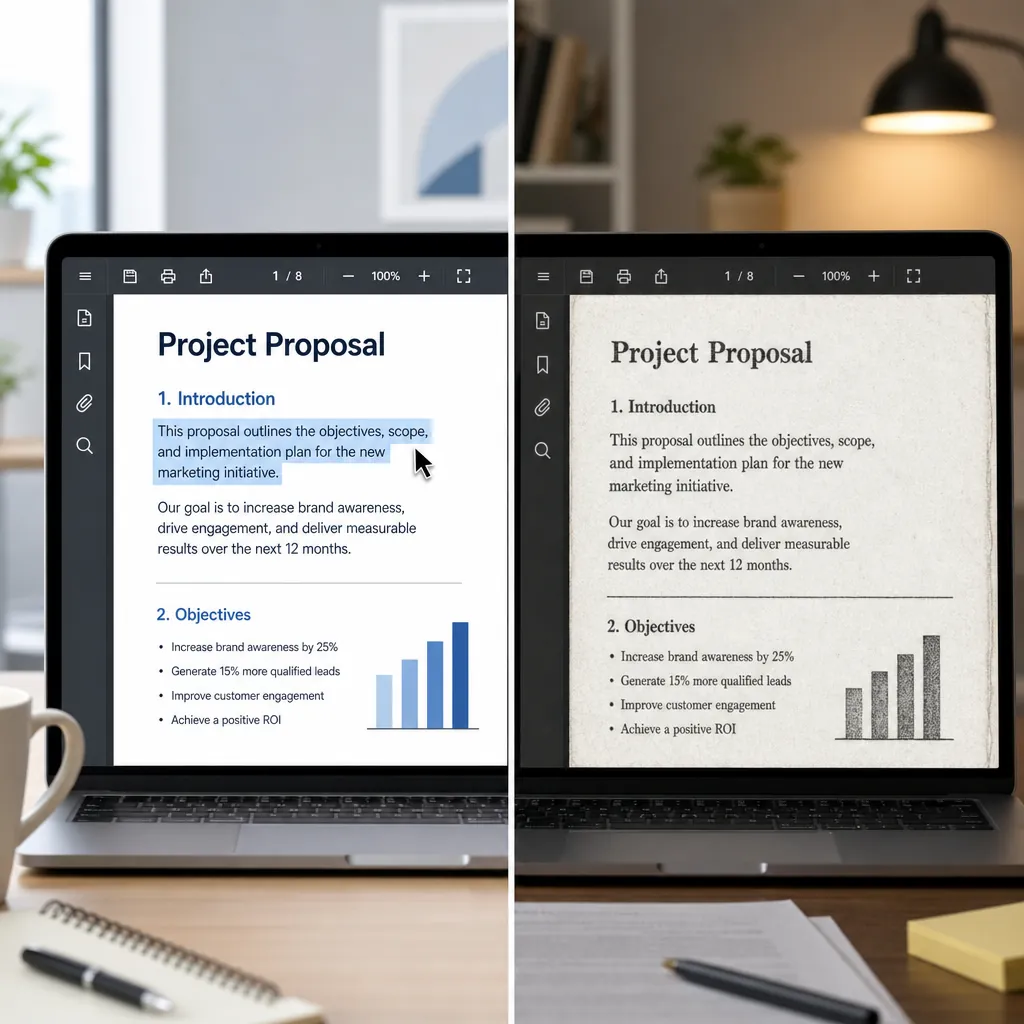
先分清PDF类型,转换效果差别会非常大:一种是“文字可选中”的可编辑PDF,另一种是“像图片一样”的扫描版PDF。前者通常能直接转成Word,后者必须靠OCR识别。

PDF格式转换 / 合并拆分 / 压缩加密 / OCR识别
支持电脑端 + 手机端,离线也能用
你可以用一个小动作判断:在PDF里拖动鼠标能选中文字、能复制出正常文字,基本就是可编辑型;如果只能框选一整块、复制出来是空白或乱码,多半是扫描件。
影响转换质量的关键因素主要有4个:字体是否嵌入(没嵌入就会替换导致乱码/行距变化)、表格复杂度(合并单元格越多越容易错位)、图片数量(图文混排更难还原)、是否为扫描件(OCR准确率决定上限)。
想找“pdf转word最简单方法”,先做类型判断比盲目换工具更重要:可编辑型优先走“直接转换”;扫描件优先走“OCR识别”,路线选错了,越折腾越乱。
pdf怎么转换成word?3种常用方法,按场景选最省事
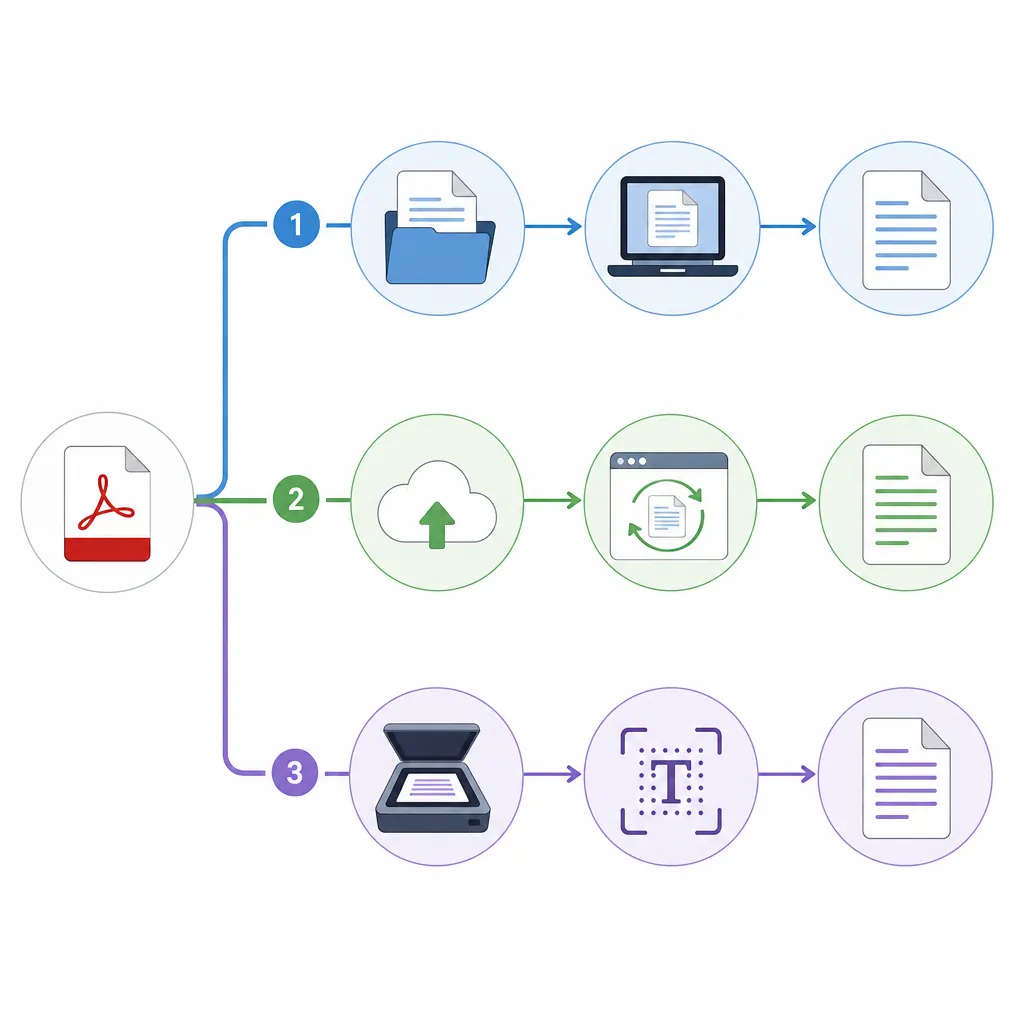
同样是“PDF转Word”,不同场景最省事的方法不一样。下面3种是办公室最常见的路线:能装软件的、临时应急的、以及扫描件/复杂表格专用的。
方法一:用Word直接打开PDF(适合文字型、页数不多)
适合:通知、方案、简单合同、3-20页左右的文字型PDF。优点是不用额外工具;缺点是复杂表格和多栏排版可能会跑。
打开 Word(建议2016及以上版本)
点击「文件」→「打开」→ 选择你的PDF文件
弹出提示“将PDF转换为可编辑文档”,点击「确定」
等待转换完成后,点击「文件」→「另存为」→ 选择 .docx
实测经验:10页以内纯文字PDF,通常1分钟内能完成;如果是论文那种多脚注、多公式的文档,转换后一定要重点检查页码与引用。
方法二:用在线工具转换(适合临时处理、电脑没装软件)
适合:临时借电脑、在网吧/会议室电脑上处理、或手机上应急。优点是方便;缺点是涉及隐私时要谨慎,合同、身份证、报价单这类文件不建议随便上传。
使用建议:上传前先删掉敏感页,或把敏感信息打码后再转;转换完成后记得清理浏览器下载记录与回收站,避免文件残留。
方法三:用带OCR的工具/软件(适合扫描件、图片型PDF、复杂表格)
适合:盖章扫描合同、拍照生成的PDF、财务报表/对账单等。优点是能把“图片里的字”识别成可编辑文字;缺点是准确率受清晰度影响,且需要校对。
一个实用判断:如果你只是改几个字,先看能否直接在Word打开;如果打开后全是图片或复制不了文字,直接走OCR会更省时间。OCR识别后建议抽查每页2-3处数字,避免1和7、0和O这类常见误识别。
转换后排版乱、表格错位、文字乱码?4个补救技巧
PDF转Word后“看起来能编辑,但排版很丑”,通常不是你操作错了,而是PDF本身的排版结构在转换时被重新解释。按下面4步补救,效率最高。

技巧1:先查字体替换。打开Word后按Ctrl+A全选,看字体是否被替换成冷门字体;必要时统一改成常见字体(如等线/Arial一类),再微调行距,很多乱码和挤压会立刻缓解。
技巧2:表格错位别重做。先点进表格,用「表格工具-布局」里的“自动调整”试一次;不行就优先调列宽、合并/拆分单元格,最后再补边框。这样比整页重排快很多。
技巧3:扫描件识别不准,先提清晰度再OCR。把PDF导出为图片后做简单增强(提高对比度、去阴影),或按页分段识别;识别完再统一校对,准确率一般会明显提升。
技巧4:重点检查三处:页眉页脚、分页符、图片环绕。它们最容易导致“下一页空一大截”或图片把文字挤走。正式文件(合同/简历/论文)建议逐页快扫一遍,避免关键信息跑到下一页。
word转pdf怎么做?这2种办法最稳,发别人不怕格式变
当你改完Word准备发给客户/老师/领导时,建议再做一次Word转PDF:核心意义是锁定排版,跨电脑、跨手机打开都一致,看起来更专业,也更不容易被随手改动。
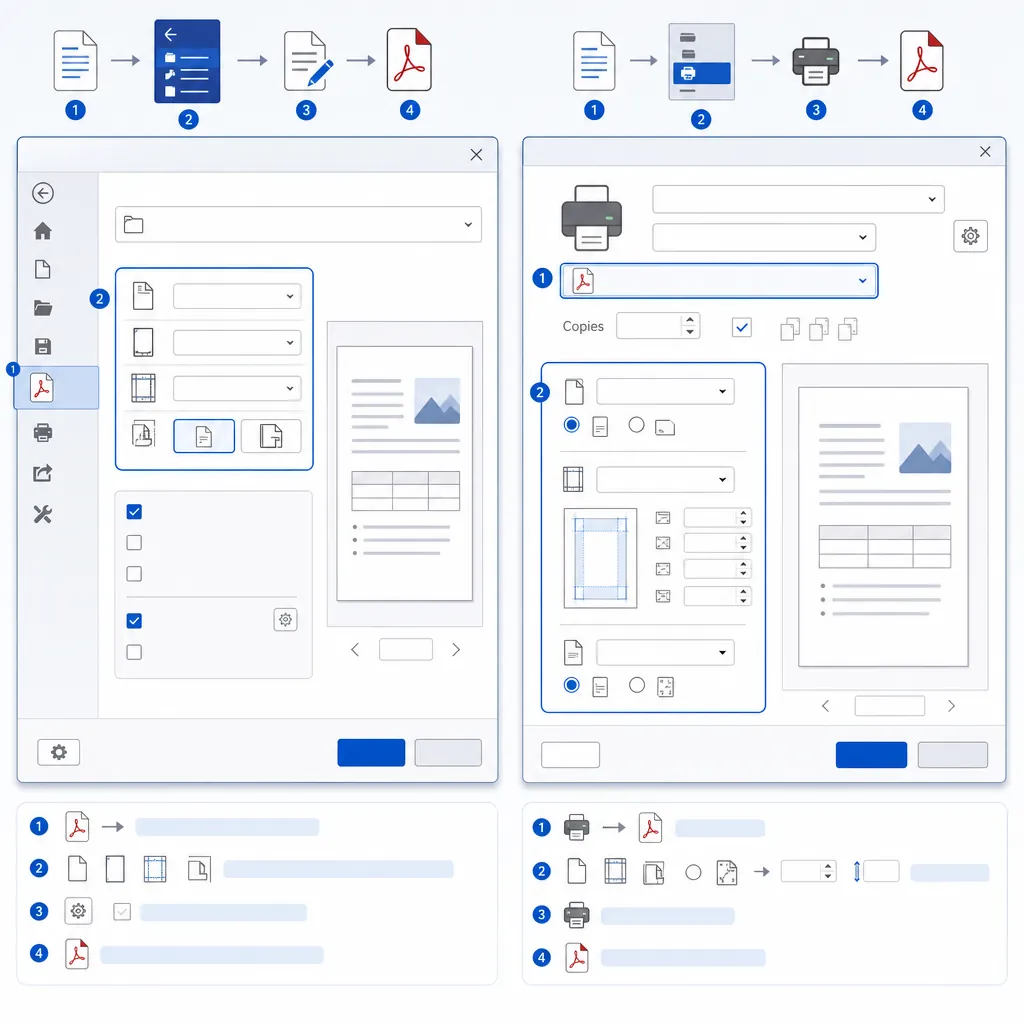
方法一:Word内置导出PDF(最通用)
在Word中点击「文件」
选择「另存为」或「导出」
文件类型选「PDF (*.pdf)」
点击「选项」可勾选“文档结构标签/书签”等,再点「发布/保存」
导出前建议快速检查:页边距是否超出、图片是否清晰、超链接是否可点、批注是否需要保留。很多人导出后才发现封面被裁掉,其实是页边距和纸张尺寸没统一。
方法二:打印为PDF(适合旧版本或需特殊打印设置)
路径:点击「文件」→「打印」→ 打印机选择“Microsoft Print to PDF”(或系统自带PDF打印机)→ 设置纸张/方向/缩放 →「打印」生成PDF。这个方法对某些复杂排版更“所见即所得”。
总结一下:pdf怎么转换成word没有唯一答案,关键看文件类型和你的目的。普通文字型PDF,优先用Word直接打开;扫描件/图片型PDF,优先走OCR;改完要对外发送,再用Word转PDF把格式锁死。
别再一上来就复制粘贴了,选对方法真的能省下半小时。如果你经常遇到PDF和Word互转、还要顺手压缩/导出表格等需求,可以用哔果PDF转换器作为在线解决方案之一,按场景直接选功能操作即可(qipdf.com)。最后再提醒一次:遇到紧急修改任务时,记住pdf怎么转换成word先判类型再动手。